AIの文字が気持ち悪い・フォントが不自然な理由|チラシやポスターの直し方

この記事を書いた人
猪飼 裕二 プロのDTPデザイナー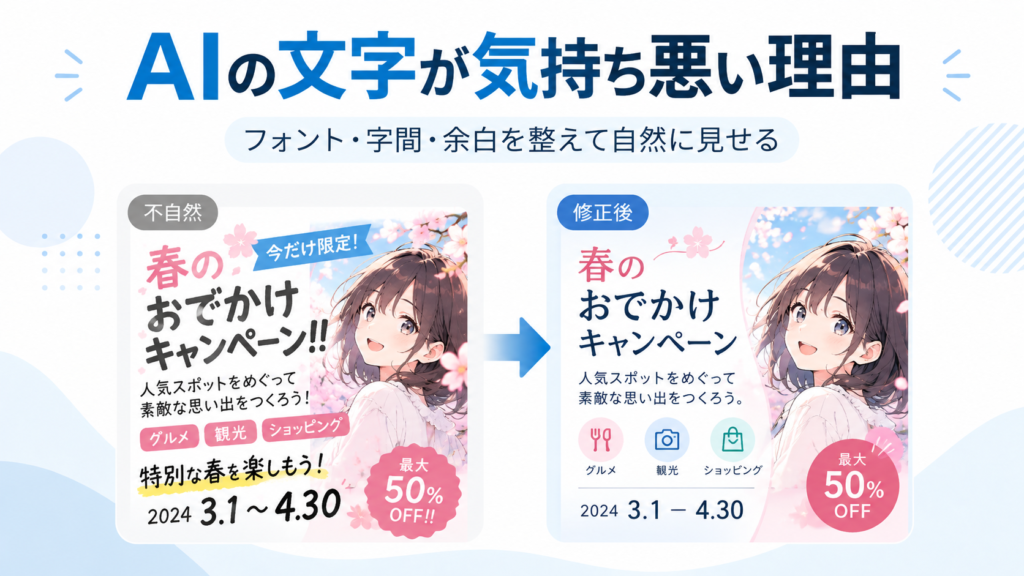
ChatGPTなどの生成AIでチラシやポスターを作ったとき、「文字は読めるのに、なぜか気持ち悪い」「フォントが不自然でAIっぽく見える」と感じたことはありませんか?
画像全体の雰囲気はおしゃれなのに、文字を見ると違和感がある。
そんなAI画像には、文字の形だけでなく、フォントの選び方や文字間隔、情報の配置などに問題がある場合があります。
例えば、次のような状態です。
- 文字の太さや形が一部だけ違う
- 日本語の字間が不自然に広い
- 見出しと本文のフォントが合っていない
- 文字が多すぎて、どこを読めばいいか分からない
- おしゃれな装飾文字なのに、商品名や価格が読みにくい
これらは、単純な「文字化け」とは別の問題です。
正しい日本語が表示されていても、文字のデザインやレイアウトが不自然だと、チラシやポスター全体の完成度が低く見えてしまいます。
この記事では、AIの文字やフォントが気持ち悪く見える原因と、自然で読みやすいデザインに修正する方法を解説します。
AIの文字が「気持ち悪い」「不自然」に見えるのはなぜ?
AIで生成した文字が不自然に見える原因は、必ずしも誤字や文字化けだけではありません。
文字の形、太さ、配置、余白など、複数の要素が組み合わさって違和感が生じることがあります。
例えば、ポスターの見出しに使われている文字が、1文字ずつ異なる太さになっていたとします。
文字は読めても、見出し全体が不安定に見えるでしょう。
また、飲食店のメニューで商品名は繊細な明朝体なのに、価格だけ過度に装飾された文字になっていると、情報のまとまりが失われます。AI画像に限らず、こうした文字デザインの不統一は、視認性や印象に影響します。
特に生成AIでは、文字を含めた画面全体を一枚の画像として生成することがあるため、文字の見た目を後から自由に調整できない場合があります。
その結果、デザインは気に入っているのに、文字だけ修正しにくい状態になるのです。
文字化けと「フォントが不自然」は違う問題
まず、次の2つを区別しておきましょう。
文字化け・誤字が起きているケース
- 「OPEN」が別のアルファベットになっている
- 日本語に存在しない漢字が混ざっている
- 店名や商品名が間違っている
- 価格や電話番号の数字が変わっている
このような場合は、文字の内容そのものを修正する必要があります。
詳しい修正方法は、AI画像の文字化けを直す方法で解説しています。
フォント・レイアウトが不自然なケース
一方、文字の内容は正しいのに、次のような違和感がある場合もあります。
- 字形のバランスがおかしい
- 文字間隔がそろっていない
- 見出しだけ妙に大きい
- 太字と細字の使い方が不統一
- 文字と背景の組み合わせが合っていない
これらは、単に正しい日本語へ打ち直すだけでは解決しません。
フォントの種類や文字サイズ、配置を含めてデザインを整える必要があります。
AIのフォントが気持ち悪く見える5つの原因
原因1.文字の形や太さがそろっていない
同じ見出しなのに、一部の文字だけ極端に太い、角の丸みが違う、文字の高さがそろっていない。
こうした状態は、文字を一つのまとまりとして見る際の違和感につながります。
特に、日本語の漢字とひらがな、アルファベットが混在する見出しでは、文字の形の統一感が重要です。
改善方法
実際のフォントを使って文字を打ち直し、同じ見出しには原則として同じ書体・ウェイトを使用しましょう。
一部だけ強調したい場合も、太さや色の変化に明確な理由を持たせることが大切です。
原因2.文字間隔が広すぎる・狭すぎる
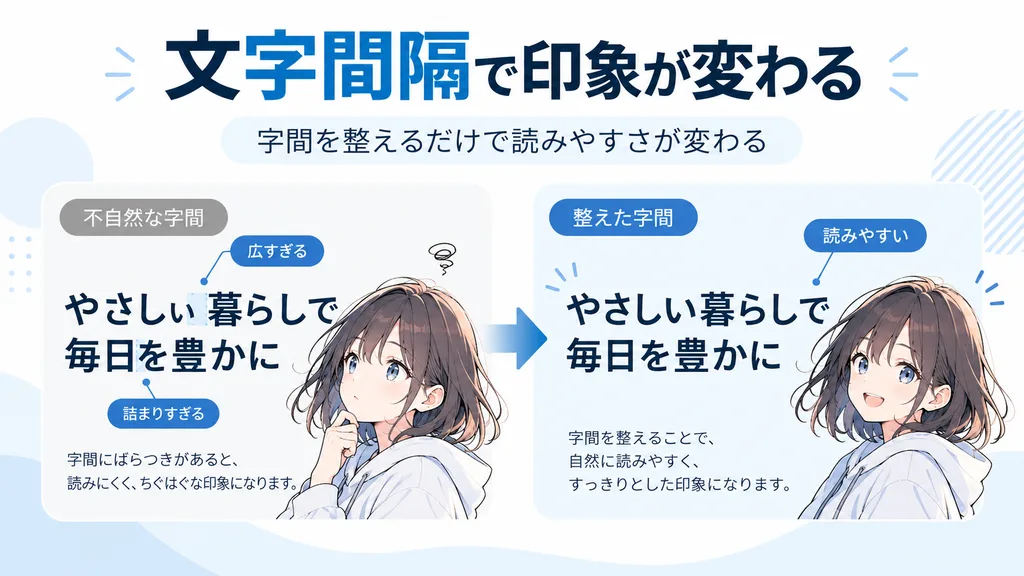
文字そのものはきれいでも、文字間隔がそろっていないと、全体が不安定に見えます。
例えば「NEW OPEN」という文字で、単語の途中だけ不自然に間隔が空いていたり、日本語の1文字だけ隣の文字に近すぎたりするケースです。
これは、文字間隔の調整が十分にできていない可能性があります。
改善方法
Illustratorなどの文字編集機能で、字間やカーニングを調整します。
一文字ずつ極端に詰めたり広げたりするのではなく、見出し全体のリズムを確認しながら整えましょう。
原因3.フォントの種類を使いすぎている
見出しは筆文字、商品名は丸ゴシック、価格は手書き風、説明文は明朝体。
このように多くのフォントを混在させると、デザインの統一感が失われやすくなります。
もちろん、複数のフォントを使うこと自体が悪いわけではありません。
問題は、それぞれのフォントを使う理由がなく、情報の役割が整理されていないことです。
改善方法
まずは見出し用と本文用の2種類程度に整理します。
そのうえで、サイズや太さを使って情報の重要度を表現すると、すっきりとした印象になります。
原因4.装飾が多すぎて文字が読みにくい
AI生成画像では、文字に立体感や光沢、影などの装飾が付くことがあります。
こうした表現がデザインに合っている場合もありますが、過剰になると可読性が低下します。
例えば、飲食店のメニューの価格に強い影が付いていたり、イベントの日付が装飾文字になっていたりすると、必要な情報が伝わりにくくなります。
改善方法
商品名、価格、営業時間、場所など、正確に伝える必要がある情報は読みやすさを優先しましょう。
装飾を使う場合は、見出しの一部などに限定すると、デザインのメリハリを作りやすくなります。
原因5.文字の配置や余白が不自然
フォントそのものに問題がなくても、文字の配置が悪いと違和感が生じます。
例えば、次のような状態です。
- 見出しが写真に近すぎる
- 文字が左右で微妙にずれている
- 行間が狭く、文章が詰まって見える
- 本文と価格の位置がそろっていない
- 文字の周囲に余白がない
改善方法
文字の位置をそろえ、情報のまとまりごとに余白を設けます。
すべての要素を中央揃えにする必要はありません。
左揃えなど、レイアウトの基準を決めて配置すると、整ったデザインに近づきます。
AIっぽく見えないフォントの選び方
AIで作った画像を自然なデザインに仕上げるには、フォント選びも重要です。
特にチラシやポスターでは、ブランドや店舗の雰囲気だけでなく、文字の読みやすさまで考える必要があります。
ゴシック体が向いているデザイン
シンプルで現代的な印象に仕上げたい場合は、ゴシック体が使いやすい書体です。
例えば、次のような用途に適しています。
- 企業のサービス紹介
- 店舗の案内
- イベントの告知
- 商品の価格表示
- WebサイトやSNS画像
文字の太さを調整しやすく、見出しから本文まで幅広く対応できます。
明朝体が向いているデザイン
落ち着いた雰囲気や上品さを表現したい場合は、明朝体も選択肢になります。
例えば、和食店のメニュー、陶器や雑貨の販促物、ブランド紹介などです。
ただし、細い明朝体を小さく使用すると読みにくくなる場合があります。
印刷物では、実際のサイズで文字の細さや視認性を確認しましょう。
手書き風・装飾フォントを使うときの注意点
手書き風フォントや装飾書体は、うまく使えばデザインの個性になります。
一方で、見出し・本文・価格などすべてに使用すると、情報が伝わりにくくなります。
「アクセントとして使う文字」と「正確に読ませたい文字」を分けるのがおすすめです。
また、フォントによって商用利用やロゴへの利用条件が異なる場合があるため、実際に使用する前にライセンスも確認してください。
PhotoshopでAI画像の不自然な文字を修正する方法
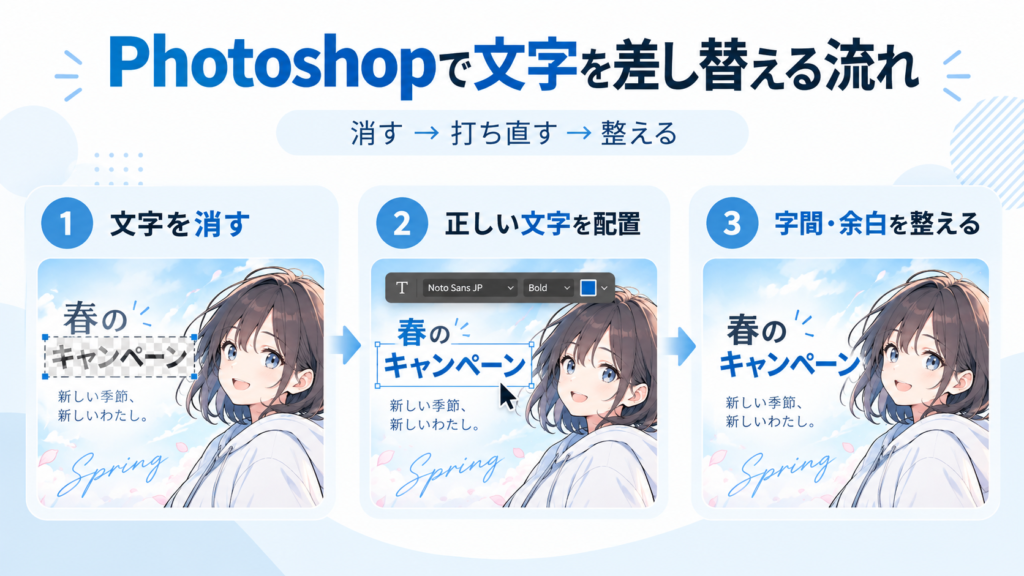
すでにAIで作ったチラシやポスターがある場合は、画像全体を作り直す必要はありません。
デザインの良い部分を残しながら、文字だけを修正できる場合があります。
STEP1:修正したい文字を確認する
最初に、どの文字を直すのか整理します。
例えば、
- 店名のフォントが不自然
- 見出しの字間がおかしい
- 価格だけ別のフォントになっている
- 商品説明の文字が読みにくい
などです。
すべての文字を修正する必要があるとは限りません。デザイン全体のバランスを見ながら、優先順位を決めましょう。
STEP2:元画像を複製して文字を消す
Photoshopで画像を開き、元画像を複製します。
修正したい文字の周囲を選択し、背景に応じて削除ツールやコンテンツに応じた塗りつぶしなどを使用して、文字を取り除きます。
ただし、写真や複雑な模様の上にある文字を消す場合は注意が必要です。
文字の周辺まで不自然にぼやけたり、背景の模様が繰り返されたりすることがあります。
一度でうまく消せない場合は、選択範囲を調整し、必要に応じて手作業で背景を修正します。
STEP3:正しいテキストを新しく配置する
背景が整ったら、文字ツールで正しいテキストを入力します。
このとき、単に元の文字と同じ位置へ置くだけではなく、フォントの種類や文字間隔も見直しましょう。
特に重要なのは、次の点です。
- フォントの種類はデザインの雰囲気に合っているか
- 見出しと本文の役割が明確か
- 字間・行間が不自然ではないか
- 背景とのコントラストが十分か
- 文字の周囲に適切な余白があるか
STEP4:元のデザインと比較する
修正前後を比較し、文字が自然に見えるか確認します。
例えば、見出しのフォントを変更したことで、全体の雰囲気が硬くなりすぎていないか、画像とのバランスが悪くなっていないかを確認しましょう。
文字だけをきれいにするのではなく、デザイン全体の完成度を高めることが目的です。
Illustratorで文字デザインを自然に整える方法
チラシやポスターを印刷する場合や、後から文字を編集できるデータが必要な場合は、Illustratorでの再構築も有効です。
1.画像を配置して文字を打ち直す
AIで生成した画像をIllustratorに配置し、修正したい文字を別のテキストオブジェクトとして作成します。
必要に応じて、先にPhotoshopで元画像の文字を消しておきます。
こうすることで、文字の内容、フォント、サイズ、色を自由に調整しやすくなります。
2.文字の階層を整理する
チラシでは、すべての情報を同じ大きさで表示する必要はありません。
例えば、イベントチラシなら次のように整理できます。
| 情報 | 役割 |
|---|---|
| イベント名 | 最も目立たせる |
| キャッチコピー | 内容を補足する |
| 日付・会場 | 正確に読ませる |
| 詳細情報 | 必要な人へ伝える |
伝えたい情報の優先順位を決めると、フォントサイズや余白を調整しやすくなります。
3.字間・行間・揃えを調整する
文字の内容が同じでも、字間や行間を整えるだけで印象が変わります。
特に日本語では、ひらがな・カタカナ・漢字・数字などが混在するため、文字全体のバランスを見ながら調整することが大切です。
4.印刷前にアウトライン化や画像品質を確認する
印刷会社へIllustratorデータを入稿する場合は、指定に応じてフォントのアウトライン化やPDF書き出しなどを行います。アウトライン化する前に、編集可能な元データを別途保存しておくと安心です。
なお、Illustratorに画像を配置するだけでは、その画像内の文字が編集可能になるわけではありません。
文字を修正したい場合は、テキストとして新しく入力する必要があります。
AIで生成したロゴの文字を再構築する方法については、AIが描いたロゴの文字はフォントではない?も参考にしてください。
AIでチラシやポスターを作るときの予防策
文字の不自然さを修正するには、完成後の作業だけでなく、最初の画像生成方法を工夫することも有効です。
文字を入れずに背景やビジュアルだけ生成する
最も確実に文字を管理しやすい方法のひとつが、AIでは背景やイラスト部分だけを作ることです。
例えば、飲食店のポスターなら、料理写真のイメージや背景の装飾部分をAIで生成します。
店名、商品名、価格、営業時間などは後からPhotoshopやIllustratorで入力します。
これなら、文字の内容やフォントを正確に管理しやすくなります。
AIに文字を入れる場合は確認を前提にする
AIで文字まで含めたデザインを生成する場合は、完成画像の確認が重要です。
例えば、次のように指示してみましょう。
洗練された飲食店向けポスターを作成してください。
文字デザインはシンプルな日本語ゴシック体を基本とし、装飾を控えてください。
見出し、価格、補足情報の優先順位を明確にしてください。
文字間隔と余白にゆとりを持たせ、読みやすいレイアウトにしてください。画像の雰囲気は落ち着いた現代的なデザインにしてください。
ただし、このような指示でも正確な文字組みが保証されるわけではありません。
重要な文字は、生成後に人の目で確認し、必要に応じて修正しましょう。
AIの文字デザインを修正するときのチェックリスト
修正が完了したら、次の点を確認します。
- 文字の内容に誤字や誤変換がない
- 同じ役割の文字でフォントが統一されている
- 文字の太さや大きさが適切である
- 字間・行間が不自然ではない
- 見出し・本文・価格の優先順位が分かりやすい
- 背景と文字のコントラストが十分である
- 余白や文字の揃えが整っている
- 印刷する場合は実寸で読めるか確認した
チラシやポスターでは、見た目の美しさだけでなく、伝えるべき情報が正しく読めることが重要です。
AIの文字・フォント修正でよくある質問
AI画像のフォントだけ変更することはできますか?
元データが編集可能な状態であれば、フォントの変更は比較的簡単です。
ただし、AI生成画像がPNGやJPGなどの1枚画像になっている場合は、元の文字を取り除き、新しい文字を配置する作業が必要になることがあります。
Photoshopがなくても修正できますか?
背景がシンプルな画像であれば、文字を隠して新しいテキストを重ねるなどの方法で対応できる場合があります。
ただし、写真や複雑な背景の上に文字がある場合は、不自然な修正跡が残りやすいため、画像編集ソフトによる処理が適しています。
フォントを変更すればAIっぽさはなくなりますか?
フォントの変更は有効な場合がありますが、それだけで解決するとは限りません。
文字間隔、配置、余白、画像とのバランスなどもあわせて見直すことが重要です。
AIの文字を修正した画像は印刷できますか?
必要なサイズ、解像度、文字の品質、カラーモード、塗り足しなどを整えれば、印刷用データとして仕上げられる場合があります。
実際の入稿条件は印刷会社によって異なるため、事前に確認してください。
AIの文字が気持ち悪いときは、全文字を作り直す必要はない
AIで作ったチラシやポスターの文字が不自然に見えても、画像全体を最初から作り直す必要はありません。
- 文字の形や太さをそろえる
- フォントの種類を整理する
- 字間・行間を調整する
- 文字の配置や余白を見直す
- 必要な文字だけ新しく打ち直す
こうした修正によって、もともとのデザインを活かしながら、自然で読みやすい仕上がりを目指せます。
特に店舗の販促物や企業の広告物では、見た目だけではなく、店名、価格、日付などが正確に伝わることが大切です。
AIで作った文字やフォントを自然に修正したい方へ
SeishoAIでは、AI生成画像の文字化け修正、不自然なフォントの調整、文字の再配置、ロゴの再構築、印刷用データの作成などのご相談を承っています。
「AIで作ったポスターの雰囲気は気に入っているけれど、文字だけ気持ち悪い」
「フォントを自然に直して、実際にお店で使えるチラシにしたい」
「画像しか残っていないけれど、文字を編集できるようにしたい」
そんな場合は、現在の画像と希望する仕上がりをご相談ください。
元のデザインを活かしながら、必要な修正方法をご案内します。
猪飼 裕二Yuji Ikai
INOHARU DESIGN LAB 代表 / DTP・グラフィックデザイナー
画像生成AIの普及に伴い、AI画像特有の印刷トラブルを解決する「Seisho Ai」を立ち上げ。全国の企業・店舗オーナー様から、AI画像の「入稿データ化」や「プロ品質への清書」を多数請け負っている。