AI画像のビジネス活用で失敗する原因7選|企業担当者向けチェックリスト

この記事を書いた人
猪飼 裕二 プロのDTPデザイナー「AIで画像を作れば、チラシやポスターの制作費を抑えられる」
「社内で生成AIを使えば、デザイン会社に依頼する時間を短縮できる」
こうした理由から、広告・販促・商品紹介などにAI画像を活用する企業が増えています。
しかし、AIで見栄えの良い画像を作れたとしても、その画像がビジネスでそのまま使えるとは限りません。
実際の制作現場では、文字の間違い、ブランドイメージとの不一致、人物や商品の不自然な描写、印刷時の画質不足など、さまざまな問題が発生します。
これらを確認せずに公開・印刷すると、修正のやり直しだけでなく、販促物の再制作や企業イメージへの悪影響につながる可能性もあります。
この記事では、企業の広報・販促・マーケティング担当者に向けて、AI画像をビジネスで使う際によくある7つの失敗と、その対処法を解説します。
制作前から公開・印刷まで使えるチェックリストも紹介するので、
社内でAI画像を活用する際の参考にしてください。
AI画像をビジネスで使う際によくある7つの失敗
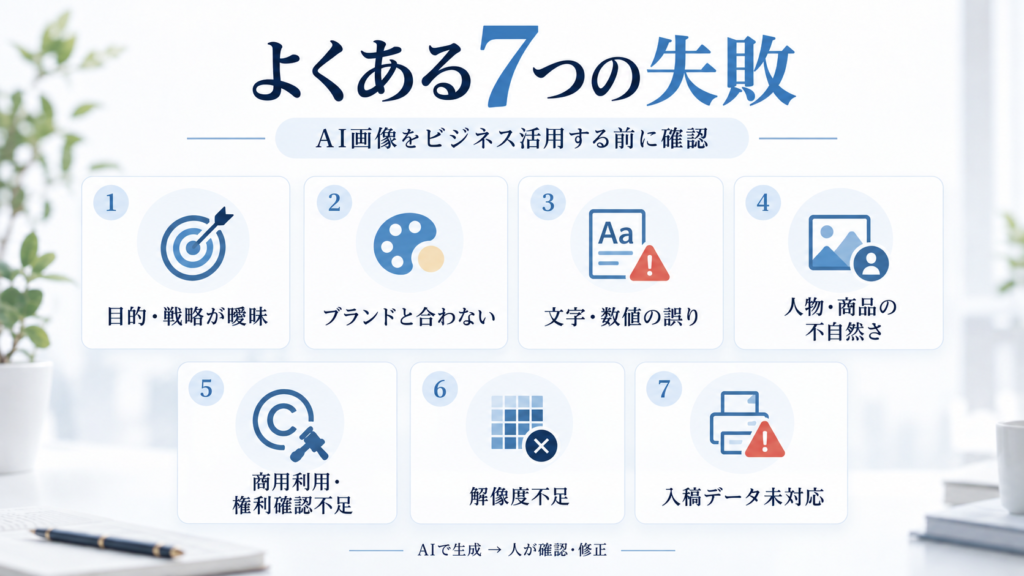
まず、企業がAI画像を活用するときに注意したい代表的な失敗を整理します。
| 失敗の原因 | 起こりやすい問題 | 主な対策 |
|---|---|---|
| ① 制作目的が曖昧 | 見栄えは良いが訴求できない | 目的とターゲットを決める |
| ② ブランドイメージと合わない | 自社らしさが伝わらない | 色・構図・トーンを統一する |
| ③ 文字や数値が間違っている | 誤表記や誤案内が発生する | 正式な文字データに置き換える |
| ④ 人物・商品が不自然 | 広告の信頼性を損なう | 部分修正・素材差し替えを行う |
| ⑤ 商用利用や権利確認が不十分 | 利用規約・権利上の問題が生じる | 規約と画像内容を確認する |
| ⑥ 画像の解像度が足りない | 印刷するとぼやける | 実寸での画質を確認する |
| ⑦ 入稿データになっていない | 印刷会社から修正を求められる | 印刷仕様に合わせてデータを作る |
重要なのは、これらの問題をすべてAIへの指示だけで解決しようとしないことです。
AIが得意な「画像を生み出す工程」と、人間が確認・修正する「仕上げの工程」を分けることが、実務での失敗を減らすポイントになります。
失敗① 制作目的を決めずにAI画像を生成してしまう
AI画像の制作で最初につまずきやすいのが、画像を作ること自体が目的になってしまうケースです。
例えば、新店舗のオープン告知用チラシを作る場合を考えてみましょう。
AIに「おしゃれなカフェの広告画像を作って」と指示すると、雰囲気の良いビジュアルが生成されるかもしれません。
しかし、その画像だけでは「いつオープンするのか」「どこに店舗があるのか」「何を売りにしているのか」は伝わりません。デザインが美しくても、必要な情報が伝わらなければ、販促物としての役割を十分に果たせないのです。
対処法:画像を作る前に4つの項目を決める
AI画像を生成する前に、最低限、次の内容を整理しておきましょう。
- 目的:認知拡大、来店促進、問い合わせ獲得など
- ターゲット:誰に見てもらいたいのか
- 掲載媒体:Webサイト、SNS、チラシ、ポスターなど
- 伝えたい情報:商品名、価格、日時、特徴、問い合わせ先など
そのうえで、AIには完成した広告全体ではなく、広告に使用するメインビジュアルを生成させる方法も有効です。
例えば「30代女性向けの落ち着いたカフェのメインビジュアル。右側にキャッチコピーを配置できる余白を確保。文字は入れない」と指定すれば、後工程で使いやすい画像を作りやすくなります。
失敗② 生成画像が自社のブランドイメージと合っていない
AI画像は、見栄えの良いデザインを短時間で生成できる一方、企業ごとのブランドイメージを自動的に理解しているわけではありません。
例えば、高級感を重視する飲食店の広告に、極端に鮮やかな色やポップなイラストを使用すると、店舗の雰囲気と食い違う可能性があります。
また、Webサイト、チラシ、SNSで毎回異なるテイストのAI画像を使用すると、ブランド全体の統一感が失われることもあります。
対処法:トーン&マナーを制作前に設定する
企業でAI画像を活用する際は、次の要素をあらかじめ決めておきましょう。
| 項目 | 指定例 |
|---|---|
| メインカラー | ネイビー、ホワイト |
| サブカラー | グレー、淡いブルー |
| デザインの印象 | 信頼感、清潔感、落ち着き |
| 写真・イラストの方向性 | 自然光を使ったリアルな写真調 |
| 避けたい表現 | 過剰な装飾、派手なグラデーション |
既存の広告物やWebサイトを参考資料として用意することも効果的です。
生成後は「おしゃれかどうか」だけで判断するのではなく、自社のブランドとして違和感がないかを確認してください。
失敗③ 文字化け・誤字・価格の間違いを見落とす
企業向けのAI画像で特に注意したいのが、文字や数字の正確性です。
画像生成AIは文字表現も進歩していますが、長い日本語や細かい文字列、正確な数字の再現が常に保証されるわけではありません。
例えば、次のような問題が考えられます。
- 店舗名の漢字が間違っている
- 商品価格が実際と異なる
- 開催日時や曜日が一致していない
- 電話番号の数字が欠けている
- 小さな文字が意味のない記号になっている
特にメニュー表やキャンペーンチラシでは、誤った価格や条件を掲載すると、顧客とのトラブルにつながる可能性があります。
対処法:重要なテキストはAI生成画像と分けて管理する
企業が使用する販促物では、店舗名・商品名・価格・日付などの重要情報を、編集可能な文字データとして配置することをおすすめします。
実務上は、次のような流れが安全です。
- AIで背景やメインビジュアルを生成する
- 画像に含まれる不要な文字を削除する
- PhotoshopやIllustratorなどで正式なテキストを配置する
- 原稿と照合して誤字・数字・改行を確認する
- 別の担当者にも最終確認してもらう
文字を後から編集できる状態にしておけば、価格変更やキャンペーン内容の更新にも対応しやすくなります。
詳しい修正手順は、AI画像の文字化けを直す方法でも解説しています。
失敗④ 人物や商品が不自然なまま掲載されている
AI画像は一見すると自然でも、細部を確認すると違和感が残っていることがあります。
人物では指の形、手の位置、歯や目元、服の構造などに不自然さが生じる場合があります。
商品の場合は、パッケージ形状、ロゴ、素材感、実際の商品には存在しない装飾などに注意が必要です。
特に、実在する商品や料理を紹介する広告でAI生成画像を使用する場合、実物と異なる見た目になっていないか確認しなければなりません。
対処法:画像全体ではなく、問題箇所を個別にチェックする
修正の際は、AI画像を最初から何度も作り直すことだけが正解ではありません。
例えば、背景や構図が気に入っている場合には、問題のある箇所だけを修正した方が、元のイメージを維持しやすいことがあります。
確認するポイントは次のとおりです。
- 人物の顔・手・身体の構造
- 商品の形・ロゴ・パッケージ
- 背景にある看板や文字
- 光の方向や影のつき方
- 実際の商品と画像との相違
部分修正で対応できるのか、再生成が必要なのかは、画像の状態によって異なります。
判断に迷った場合は、AI画像はどこまで修正できる?再生成と部分修正の判断基準も参考にしてください。
失敗⑤ 商用利用のルールや権利関係を確認していない
企業がAI画像を広告や販促物に使用する場合、デザインの品質だけでなく、利用規約や権利関係にも注意が必要です。「AIが生成した画像だから自由に使える」と判断するのは適切ではありません。
使用するAIサービスの利用規約や生成方法によって、利用条件が異なる可能性があるためです。また、生成された画像が既存の著作物や商標、実在する人物に似ている場合には、別途確認が必要になることがあります。
対処法:公開前に利用条件と画像内容を確認する
最低限、次の項目をチェックしましょう。
- 使用したAIサービスの商用利用条件
- 使用した元画像や参考素材の利用権限
- 既存のキャラクター・ブランドロゴとの類似
- 実在する人物の肖像・パブリシティに関する問題
- 取引先から指定されているAI使用ルール
企業内では、使用したツール、制作担当者、確認日、参考素材などを記録しておくと、後から制作経緯を追いやすくなります。
なお、生成AIと著作権の関係は、制作過程や個別の利用状況によって判断が異なります。重要な広告や商品パッケージで不明点がある場合は、法務担当者や専門家への確認も検討してください。
失敗⑥ Webで綺麗に見える画像を、そのまま印刷してしまう
パソコンやスマートフォンでは綺麗に見えるAI画像でも、ポスターやチラシに印刷すると、ぼやけたり粗くなったりすることがあります。
原因の一つが、画像のピクセル数と印刷サイズの関係です。
例えば、横幅1,024ピクセルの画像を印刷する場合、仕上がりの横幅によって実効解像度は変わります。
| 印刷時の横幅 | 実効解像度の目安 |
|---|---|
| 100mm | 約260ppi |
| 200mm | 約130ppi |
| 400mm | 約65ppi |
同じ画像でも、印刷サイズが大きくなるほど実効解像度は低下します。
また、画像ファイルの設定画面で解像度の数値だけを300ppiに変更しても、元の画像に存在しない細部が自動的に増えるわけではありません。
対処法:仕上がりサイズを基準に画像を確認する
印刷に使用するAI画像では、次の順序で確認します。
- 印刷物の実寸を決める
- 元画像のピクセル数を確認する
- 実寸での実効解像度を計算する
- 必要に応じて高画質化や画像の再構築を行う
- 印刷会社の仕様に沿って仕上がりを確認する
一般的な近距離で見る商業印刷では300ppi前後が目安として使われますが、必要な解像度は印刷方式、画像の内容、鑑賞距離によって変わります。
大型ポスターや看板では、必ずしもすべての画像を300ppiにする必要はありません。
重要なのは、数値だけでなく、実際の印刷サイズで十分な品質が確保できているかを判断することです。
失敗⑦ AI画像をそのまま印刷会社に入稿してしまう
AI画像の生成に成功しても、印刷会社が求めるデータ仕様を満たしていなければ、そのまま入稿できないことがあります。
代表的な問題には、次のようなものがあります。
- 指定された塗り足しがない
- 仕上がりサイズが間違っている
- 重要な文字が断裁位置に近すぎる
- 画像の実効解像度が不足している
- カラーモードやPDF形式が指定と異なる
- 必要なカットラインや白版データがない
例えば、AIで生成したチラシ画像をA4サイズに引き伸ばしただけでは、印刷会社が指定する塗り足しや安全余白が確保されていない場合があります。
また、印刷会社によっては、編集可能なIllustratorデータや指定形式のPDFが必要です。
対処法:印刷会社の入稿仕様から逆算して制作する
印刷用データを作成する際には、先に印刷会社のテンプレートや入稿ガイドを確認してください。
特に重要なのは、次の5項目です。
- 仕上がりサイズ:A4、A3、A1など、指定された実寸になっているか
- 塗り足し・安全余白:断裁で切れてはいけない文字やロゴが適切な位置にあるか
- 実効解像度:画像が印刷サイズに対して十分な品質か
- カラーモード:RGB・CMYKなど、印刷会社が求める条件を満たしているか
- データ形式:PDF、AIなど、指定された形式で保存されているか
なお、すべての印刷サービスがCMYKデータを必須としているわけではありません。RGB入稿に対応している場合もあるため、利用先の仕様を優先してください。
印刷前の具体的な確認項目は、AIで作ったデザインを印刷する前のチェックリストで詳しく紹介しています。また、ラクスルでの入稿エラーに困っている場合は、AI画像がラクスルで印刷できない3つの原因と解決策も参考になります。
企業がAI画像を活用するときの正しい制作フロー
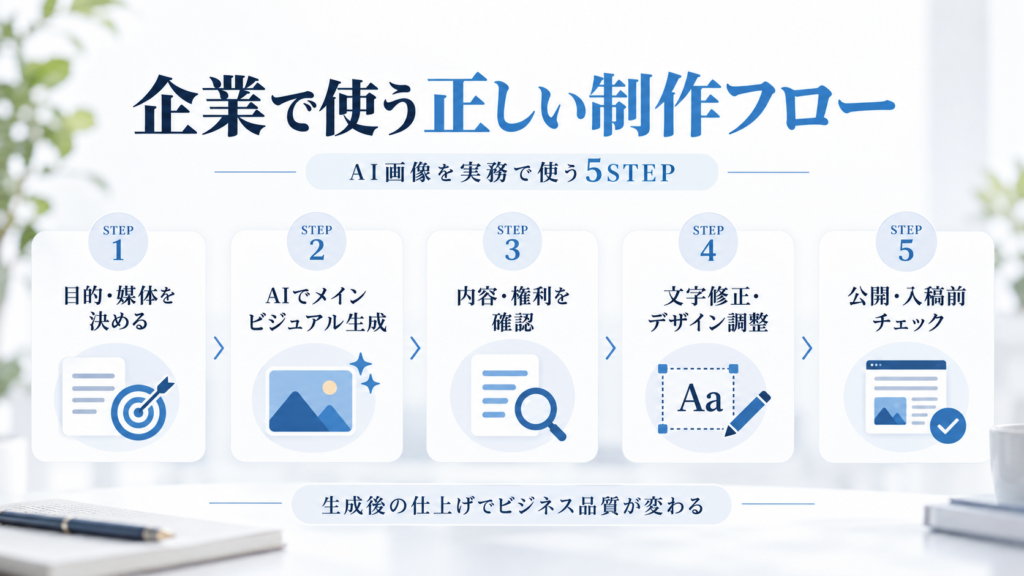
ここまでの7つの失敗は、制作工程の途中で確認するタイミングを設けることで防ぎやすくなります。
企業でAI画像を使った販促物を制作する場合は、次の流れがおすすめです。
STEP1:目的・ターゲット・掲載媒体を決める
まず、誰に何を伝える制作物なのかを明確にします。
広告の目的と使用媒体が決まれば、必要な画像サイズやデザインの方向性も整理できます。
STEP2:AIでメインビジュアルを生成する
決めた目的やブランドイメージをもとに、画像を生成します。
文字や価格などの重要情報は、必要に応じて後から別工程で配置できるようにします。
STEP3:画像の内容をチェックする
人物や商品の描写、文字、ロゴ、権利関係などを確認します。
この段階で大きな問題が見つかった場合は、再生成と部分修正のどちらが適切かを判断します。
STEP4:用途に合わせてデザインを仕上げる
PhotoshopやIllustratorなどを使い、正式な文字情報の配置、画像の修正、余白調整を行います。
印刷用途であれば、実寸での画質や塗り足しなども確認します。
STEP5:公開・入稿前の最終チェックを行う
完成後は、制作担当者以外の人にも内容を確認してもらうことをおすすめします。
特に、価格、日付、店舗情報、電話番号、QRコードなどは、元の情報と照合する必要があります。
【保存版】企業担当者向けAI画像チェックリスト
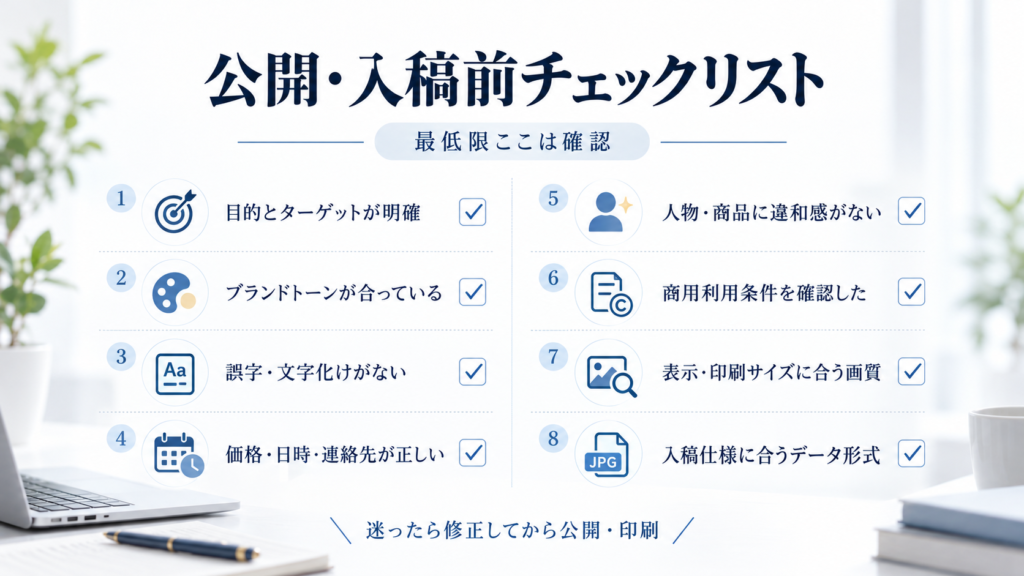
AI画像を公開・印刷する前に、以下の項目を確認してください。
| 確認項目 | チェック内容 |
|---|---|
| 目的 | 広告や販促物の目的が明確になっている |
| ターゲット | 想定顧客に合うデザインになっている |
| ブランド | 自社のカラーやイメージと一致している |
| 文字 | 誤字・文字化け・読みにくい文字がない |
| 数字 | 価格・日時・電話番号などが正しい |
| 画像 | 人物・商品・背景に不自然な箇所がない |
| 権利 | 商用利用条件や参考素材の権利を確認した |
| サイズ | 掲載先・印刷物に合ったサイズになっている |
| 画質 | 実際の表示・印刷サイズで十分な品質がある |
| 印刷仕様 | 必要な塗り足し・余白・形式を満たしている |
| リンク | QRコードや掲載URLが正しく機能する |
| 最終確認 | 担当者以外によるチェックを実施した |
この表を社内の制作チェックシートとして活用すれば、担当者ごとの確認漏れも減らしやすくなります。
AI画像は「生成後の仕上げ」でビジネス品質が変わる
AI画像の活用は、制作の効率化やアイデアの幅を広げるうえで有効な手段です。
一方で、生成された画像をそのまま完成品として扱うと、文字の不備、画像の違和感、印刷品質の不足などの問題を見落とす可能性があります。
特に企業の広告や販促物では、見た目の美しさだけでなく、情報の正確性やブランドとの整合性が重要です。
そのため、AIで画像を作る工程と、デザイン・印刷の専門知識を使って仕上げる工程を組み合わせることをおすすめします。
AIで効率的に制作し、必要な部分は人の手で正確に仕上げる。
この考え方が、AI画像を継続的にビジネスで活用するための基本になります。
AI画像の修正・印刷データ化にお困りなら
「AIで作った画像の一部だけ修正したい」
「文字やロゴを正しいものに差し替えたい」
「チラシやポスターとして印刷できるデータにしたい」
そんな場合は、生成画像を一から作り直す前に、既存画像を修正できるか確認してみましょう。
SeishoAIでは、AI生成画像の文字修正・部分修正・高画質化・印刷用データへの調整などに対応しています。
元のデザインや雰囲気を活かしながら、実際の用途に合わせた仕上げを相談できます。
よくある質問
Q. AIで作った画像は企業の広告に使っても問題ありませんか?
商用利用に対応したAIサービスであっても、利用規約や生成画像の内容を確認する必要があります。特に既存のキャラクター、ブランドロゴ、実在の人物に似た画像には注意してください。
Q. AI画像に文字化けがあっても修正できますか?
画像の状態によりますが、不要な文字を削除して正しいテキストを配置することで対応できる場合があります。今後の修正が予想される場合は、文字を編集可能な状態で管理すると便利です。
Q. AIで作った画像をそのままポスター印刷できますか?
印刷サイズに対する解像度が十分で、印刷会社の入稿条件を満たしていれば利用できる場合があります。ただし、生成した画像を単純に拡大しただけでは、ぼやけたり細部が粗くなったりすることがあります。
Q. AI画像の一部だけを修正することは可能ですか?
可能なケースがあります。文字、背景、人物の一部分、商品の見た目など、修正対象によって適した方法は異なります。元画像の品質や修正内容を確認したうえで、部分修正と再生成を使い分けることが重要です。
猪飼 裕二Yuji Ikai
INOHARU DESIGN LAB 代表 / DTP・グラフィックデザイナー
画像生成AIの普及に伴い、AI画像特有の印刷トラブルを解決する「Seisho Ai」を立ち上げ。全国の企業・店舗オーナー様から、AI画像の「入稿データ化」や「プロ品質への清書」を多数請け負っている。