AIでチラシ用の地図は作れる?正確なアクセスマップの作り方と注意点

この記事を書いた人
猪飼 裕二 プロのDTPデザイナー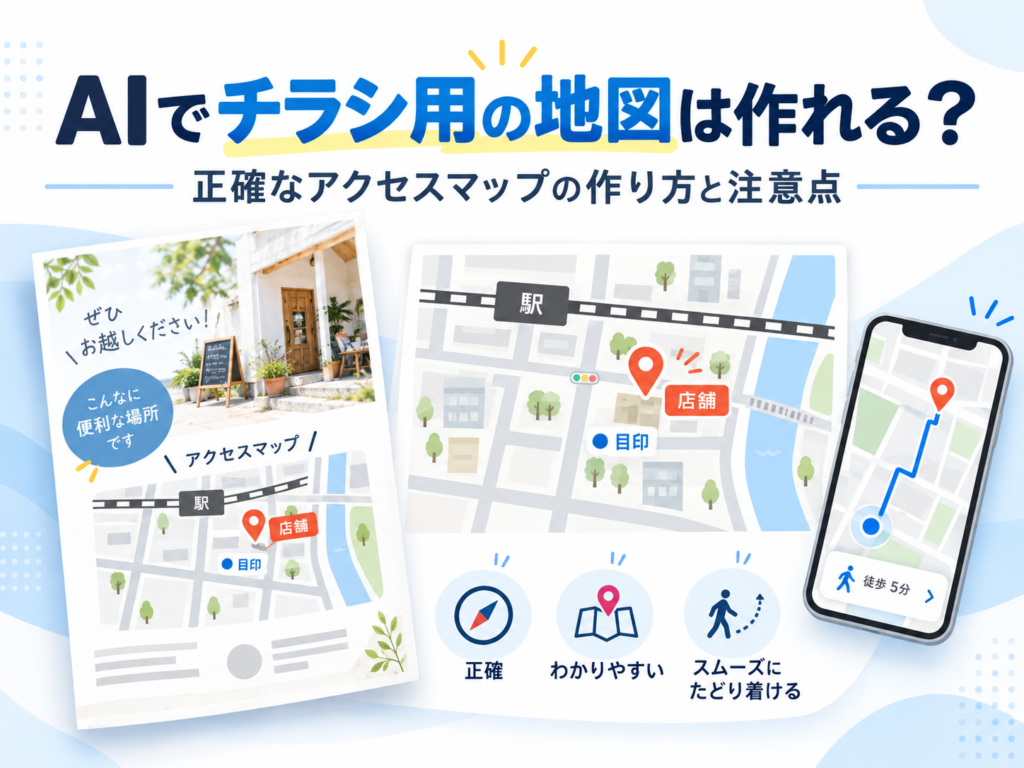
ChatGPTやGeminiなどの生成AIを使えば、店舗のオープン告知やイベント用チラシも短時間で作れるようになりました。ところが、最後に意外と困るのが「店舗までの地図」です。
「AIに住所を伝えれば地図も作れる?」
「Googleマップをそのまま貼ればいい?」
「チラシ用に見やすい地図を作るにはどうすればいい?」
こうした疑問を持つ方も多いのではないでしょうか。
結論からいうと、AIは地図のデザイン案を作ることはできますが、実在する道路や建物を正確に再現する用途には向いていません。
店舗やイベント会場へお客様を案内する地図では、「それっぽさ」よりも「正確に到着できること」が重要です。
この記事では、AIで作ったチラシに正確で分かりやすいアクセスマップを入れる方法を解説します。
AIだけで正確な地図を作るのが難しい理由
画像生成AIは、地図のようなビジュアル自体を描くことはできます。
たとえば「駅からカフェまでのシンプルな案内地図」と指示すれば、道路や建物、駅のアイコンが入った地図風の画像を生成できます。ただし、それが実在する道路と一致しているとは限りません。
道路の本数が違う、曲がる場所が違う、存在しない建物が追加される、駅名や施設名が崩れるといったことがあります。通常のイラストであれば多少の違いは問題になりませんが、アクセスマップでは大きな問題です。
お客様が実際にその地図を見ながら店舗へ向かうため、地図だけはAIの想像に任せない方が安全です。
「AIで地図作成」と「AIで地図をデザインする」は分けて考える
AIを使ってはいけないという意味ではありません。
重要なのは、正しい地理情報を作ることと地図を見やすくデザインすることを分けることです。
道路・駅・店舗・交差点などの位置関係は、実際の地図や住所情報を確認します。
そのうえで、必要な情報だけを抽出して、チラシに合うデザインへ整理します。
この「情報は正確に、見た目はシンプルに」という考え方が、チラシ用アクセスマップでは重要です。
チラシ用の地図は情報を減らした方が分かりやすい
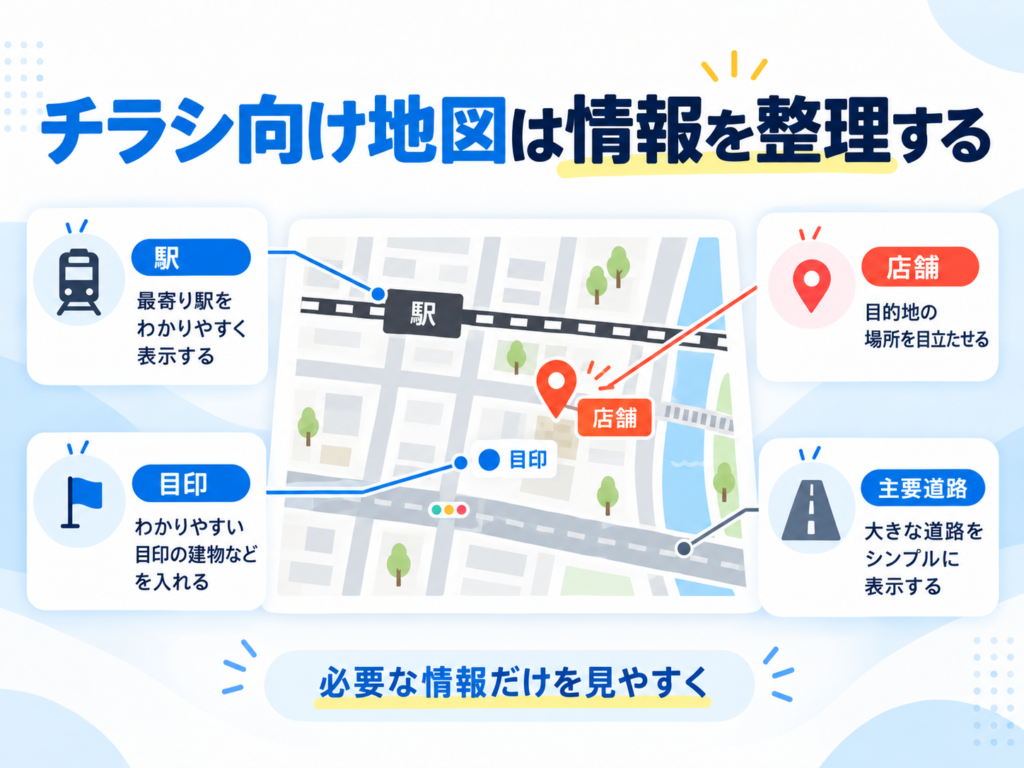
一般的な地図には非常に多くの情報があります。
周辺の道路、店舗、施設、建物名、バス停などをすべて掲載すると、限られたチラシのスペースでは文字が小さくなり、かえって分かりにくくなります。
チラシの地図で本当に必要なのは、最寄り駅/目的地/主要道路/曲がる交差点/分かりやすい目印などです。
たとえば「〇〇駅の南口を出る」「コンビニの角を右に曲がる」「大きな交差点を渡る」といった、来店する人が実際に判断するときに必要な情報を優先します。
実際の地形を完全に縮小するのではなく、迷わないための情報だけを残したデフォルメ地図にする方が適しています。
チラシ用アクセスマップの作り方
まず、店舗の住所と最寄り駅を確認します。
次に、駅から店舗までのルートを実際の地図情報で確認し、案内に必要な道路や目印を整理します。
その情報をもとに、Illustratorなどで道路をシンプルな線として描き直します。
店舗、駅、コンビニ、交差点などはアイコンや簡単な図形で表現します。
最後に、AIで作ったチラシのデザインに合わせて色や文字を調整します。
この方法であれば、正確な位置関係を保ちながら、AIチラシの世界観にも自然になじませることができます。
Googleマップなどを使う場合に注意したいこと
実在する場所を確認するため、Googleマップなどの地図サービスを参考にするケースも多いと思います。
ただし、表示されている地図をそのままコピーして使用する場合と、位置関係を確認したうえで独自の案内図を制作する場合では扱いが異なります。
地図サービスの画像や情報を直接使用する場合は、各サービスの最新の利用条件や権利帰属のルールを確認してください。
また、スクリーンショットをそのままチラシへ配置すると、情報量が多く、小さい文字が読みにくくなる場合があります。
チラシでは、地図サービスをそのまま縮小して掲載するよりも、来店に必要な情報を整理した専用アクセスマップを作る方が、デザイン面でも実用面でも使いやすくなります。
スクリーンショットを貼るだけでは見づらくなりやすい
スマートフォンで表示した地図のスクリーンショットを、そのままチラシへ配置する方法もあります。
ただ、チラシの一角に小さく配置すると、道路名や施設名などの文字が非常に小さくなります。
さらに、チラシ全体をおしゃれに作っていても、地図のスクリーンショットだけ見た目が異なるため、そこだけ浮いて見えることもあります。
アクセスマップでは、情報量を増やすことより、
「駅はどこか」
「どちらへ進むのか」
「何を目印に曲がるのか」
「目的地はどこか」
が一目で分かることを優先しましょう。
AIチラシのデザインに地図をなじませる方法
アクセスマップもチラシのデザインの一部です。
たとえば、落ち着いたカフェのチラシなら、道路線を細くし、色数を抑えた地図が合います。
子ども向けイベントなら、建物や駅を少し柔らかいアイコンで表現してもよいでしょう。
企業向けイベントなら、モノトーンやコーポレートカラーを中心にすると全体がまとまります。
重要なのは、地図だけ別のデザインにしないことです。
チラシ本体と、フォント/線の太さ/色/アイコン/余白を揃えるだけでも、完成度が大きく変わります。
地図はベクターデータで作ると印刷にも強い
チラシ用の地図をIllustratorなどで作成するメリットの一つが、ベクターデータにできることです。
道路や文字、アイコンをベクターで作成すれば、サイズを変更しても輪郭を保ちやすくなります。
A4チラシだけでなく、ポスターや店頭パネルなどへ展開するときにも使いやすくなります。
一度アクセスマップを作っておけば、
・チラシ
・ショップカード
・パンフレット
・Webサイト
・店頭POP
などにも流用できます。
今後も店舗の販促物を作る予定があるなら、地図部分だけでも再利用できるデータとして作っておくと便利です。
地図とQRコードはどちらを載せるべき?
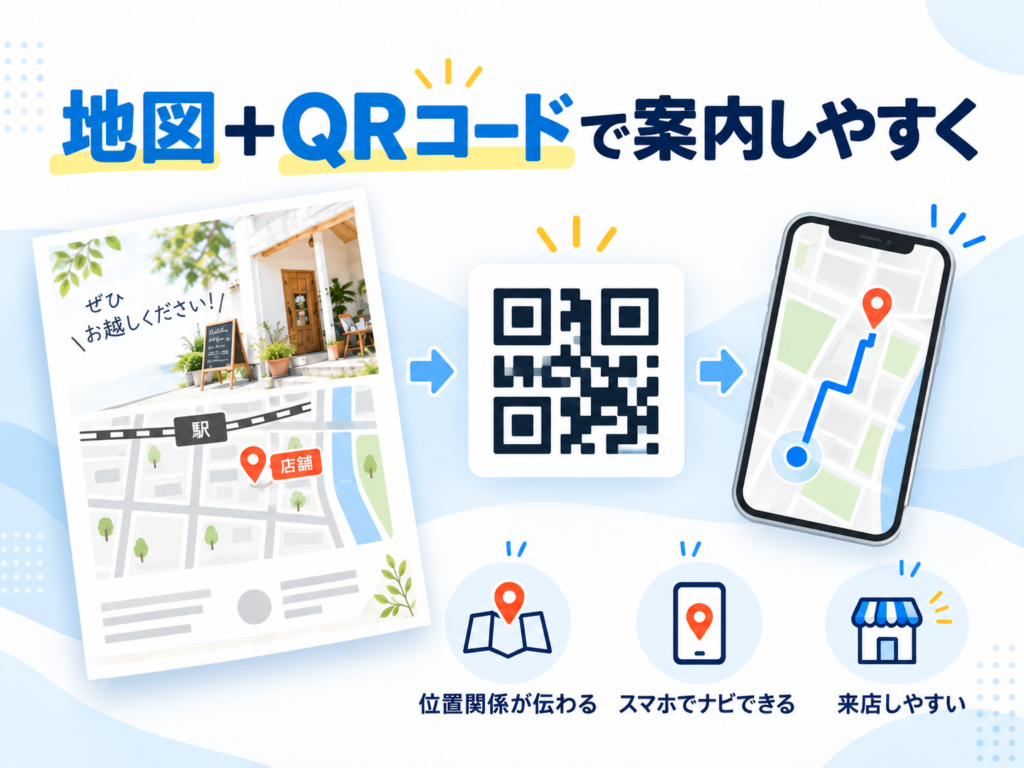
地図の代わりにGoogleマップなどへ飛ぶQRコードだけを載せる方法もあります。
ただし、QRコードと地図は役割が少し違います。
QRコードはスマートフォンで実際のナビを開くときに便利です。
一方、紙面上のアクセスマップは「駅から近い」「この大通り沿いにある」といった立地を一目で理解してもらうのに向いています。
店舗やイベントのチラシでスペースに余裕があるなら、簡単なアクセスマップ+地図アプリを開くQRコードの組み合わせが使いやすいです。
AIチラシへQRコードを入れる際の注意点はこちらの記事でも解説しています。
AIで作ったチラシに正しいQRコードを追加する方法
AIで生成した「地図っぽい画像」をそのまま使わない
AIに地図を生成してもらった場合、見た目が整っていると、そのまま使えそうに感じることがあります。
しかし、アクセスマップで最も重要なのはデザインではなく正確性です。
道路が一本違うだけでも、お客様を別の場所へ案内してしまう可能性があります。
AIが生成した地図は、
「こんな雰囲気の地図にしたい」
「この配色にしたい」
「このくらいシンプルにしたい」
というデザイン参考として使い、最終的な地図は正しい情報をもとに作り直すのがおすすめです。
印刷前には実際の道順も確認する
地図を作ったら、デザインだけでなく内容も確認します。
店舗側で、
駅の出口は合っているか
道路の曲がる方向は合っているか
目印にしている店舗や施設は現在も存在するか
店舗の位置が正しいか
をチェックします。
可能であれば、地図を初めて見る人にも確認してもらうと有効です。
作った本人には分かりやすくても、初めて訪れる人には分かりにくいケースがあるからです。
AIチラシに正確な地図を追加したい場合
AIでチラシのメインデザインが完成していても、地図やQRコード、文字情報などは別途整える必要がある場合があります。
SeishoAIでは、すでに作成したAI画像を活かしながら、
・アクセスマップの作成・配置
・文字や住所の修正
・QRコードの追加
・画像の高解像度化
・レイアウト調整
・印刷用データ作成
などに対応しています。
デザインを最初から作り直す必要はありません。
「AIで作ったチラシに店舗までの地図だけ追加したい」
「今のデザインに合うシンプルなアクセスマップが欲しい」
「地図とQRコードを入れて、そのまま印刷できるデータにしたい」
という場合は、現在の画像と店舗住所、使用予定サイズをお送りください。
既存デザインを活かしながら、実際に使用できるチラシデータへ整えます。
猪飼 裕二Yuji Ikai
INOHARU DESIGN LAB 代表 / DTP・グラフィックデザイナー
画像生成AIの普及に伴い、AI画像特有の印刷トラブルを解決する「Seisho Ai」を立ち上げ。全国の企業・店舗オーナー様から、AI画像の「入稿データ化」や「プロ品質への清書」を多数請け負っている。