AI画像がスマホで見切れる原因と直し方|WordPress・CSS・画像編集で解決

この記事を書いた人
猪飼 裕二 プロのDTPデザイナーAIで作った画像をホームページやLPに掲載したとき、こんな問題に困ったことはありませんか?
- パソコンでは綺麗なのに、スマホでは人物の顔が切れる
- WordPressに画像を設定したら、左右が見切れてしまう
- 画像全体を表示したいのに、勝手に拡大される
- 横長のAI画像をスマホでも綺麗に表示したい
実は、こうした問題の多くはAI画像の不具合ではなく、画像の縦横比とWebサイト側の表示設定が合っていないことによって発生します。
そして、画像が見切れるからといって、必ずしも作り直す必要はありません。
WordPressの設定変更やCSSの調整だけで直せる場合もあれば、画像そのものの構図を変更した方がよい場合もあります。
この記事では、画像がスマホで見切れる原因から、WordPress・CSSを使った具体的な修正方法、AI画像の背景を自然に広げる方法まで解説します。
【まず確認】スマホで画像が見切れる場合の対処法
最初に確認したいのは、画像全体を表示したいのか、表示エリアいっぱいに画像を見せたいのかという点です。
この違いによって、適切な修正方法が変わります。
| 現在の問題 | おすすめの対処法 |
|---|---|
| 画像の一部が切れている | object-fit: contain や高さの設定を確認 |
| 画像を枠いっぱいに表示したい | object-fit: cover を使用 |
| 人物の顔だけが切れている | object-position で表示位置を変更 |
| WordPressのカバー画像が見切れる | ブロックの焦点位置・高さを調整 |
| PCとスマホで構図が大きく変わる | 端末別の画像を用意 |
| 元画像に余白がまったくない | AI生成拡張や背景修正で構図を調整 |
画像が切れる原因が分かれば、必要以上に大きな修正をせずに済みます。
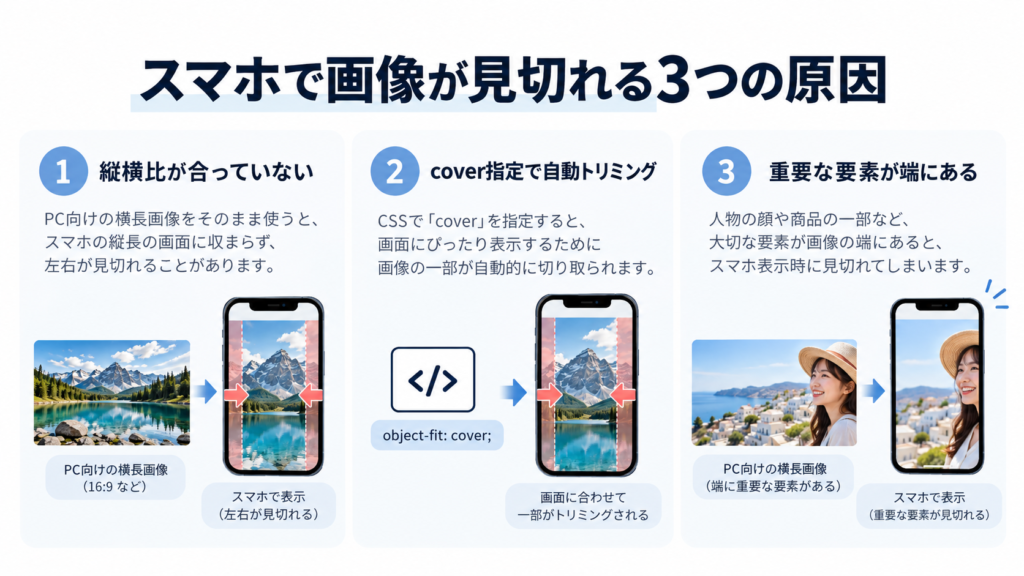
AI画像がスマホで見切れる3つの原因
原因1:画像と表示エリアの縦横比が違う
もっとも多い原因は、画像と表示エリアのアスペクト比が一致していないことです。
例えば、AIで1920×1080pxの横長画像を作成したとします。
この画像は16:9という比率です。
パソコンでは横長のメインビジュアルとして綺麗に表示されても、
スマートフォンでは表示エリアが縦長になる場合があります。
このとき、横長画像を縦長の枠いっぱいに表示しようとすると、左右がトリミングされます。
つまり、画像のサイズが間違っているのではなく、画像を表示する枠の形が異なっているのです。
原因2:CSSで画像を自動的にトリミングしている
Webサイトでは、画像の表示方法をCSSで指定できます。
特によく使われるのが、次の設定です。
object-fit: cover;
この指定は、画像を表示枠いっぱいに敷き詰めるためのものです。
画像を引き伸ばして変形させることはありませんが、枠と画像の比率が合わない場合は、はみ出す部分が切り取られます。
なお、背景画像として設定している場合は、同様の役割を持つ background-size: cover; が使用されることがあります。
原因3:重要な要素が画像の端に配置されている
AIで作った画像は、一枚のビジュアルとして綺麗に見えるように構成されていることがあります。
しかし、Webサイトでは画面サイズに応じて表示範囲が変わります。
特に注意したいのが、画像の端にある人物、商品、ロゴ、文字です。
パソコンでは問題なくても、スマートフォンでは重要な部分が見えなくなる可能性があります。
そのため、Web掲載を前提としたAI画像では、端末ごとにどの範囲が見えるかを考えた構図が重要です。
CSSで画像の見切れを直す方法
ここからは、実際に使えるCSSの修正方法を紹介します。
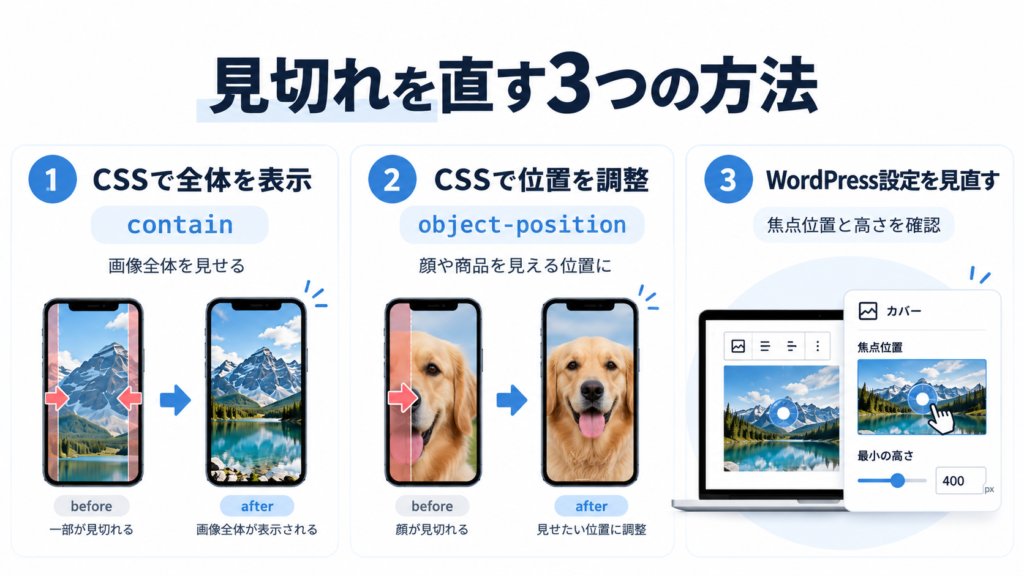
方法1:画像全体を表示する
まずは、画像をトリミングせずに、そのまま表示したい場合です。
画像の高さが不必要に固定されていなければ、次のCSSで対応できます。
.ai-image-full img {
  display: block;
  width: 100%;
  height: auto;
}
画像は横幅に合わせて縮小され、縦横比を維持して表示されます。
ブログ記事内の画像や商品写真など、全体を見せたい画像に適した方法です。
ただし、親要素に固定の高さや overflow: hidden などの指定があると、それらも調整する必要があります。
方法2:枠いっぱいに画像を表示する
ファーストビューやバナーなど、画像で表示エリア全体を埋めたい場合は cover が便利です。
.ai-hero {
  aspect-ratio: 16 / 9;
  overflow: hidden;
}

.ai-hero img {
  display: block;
  width: 100%;
  height: 100%;
  object-fit: cover;
}
これにより、画像を変形させずに表示枠いっぱいへ配置できます。
ただし、画像と枠の比率が異なる場合はトリミングされます。
そのため、人物や商品の位置も合わせて確認しましょう。
方法3:人物の顔が切れる場合は表示位置を調整する
画像の右側に人物が配置されていて、スマートフォンではその人物が切れてしまうケースを考えてみましょう。
この場合は、object-position で表示位置を調整できます。
.ai-hero img {
  width: 100%;
  height: 100%;
  object-fit: cover;
  object-position: 65% center;
}
object-position は、表示枠に対して画像のどの位置を基準にするかを指定するプロパティです。
基本となる center から変更することで、人物や商品が見えるように調整できます。
例えば、右寄りに重要な要素がある場合は、横方向の値を50%から65%などに変更してみます。
ただし、実際の見え方は画像と表示枠の比率によって変わります。
数字は固定せず、スマートフォンの表示を確認しながら微調整しましょう。
WordPressで画像が見切れる場合の直し方
WordPressを使用している場合、必ずしもCSSを書き換える必要はありません。
ブロックエディターの設定だけで改善できるケースがあります。
1.画像ブロックのサイズ・縦横比を確認する
まず、画像が配置されているページを編集画面で開きます。
次に、該当する画像ブロックを選択します。
ブロック設定に縦横比や画像の調整に関する項目がある場合は、現在の設定を確認してください。
画像の高さが固定されていたり、特定の比率に切り抜く設定になっていたりすると、元画像の一部が見切れることがあります。
画像全体を表示したい場合は、元画像の比率を維持する設定を検討しましょう。
※設定できる項目や名称は、WordPressのバージョン・テーマ・使用ブロックによって異なります。
2.カバーブロックの焦点位置を変更する
WordPressのカバーブロックでは、背景画像を表示枠いっぱいに表示するため、画像の一部がトリミングされることがあります。
まずは、該当するカバーブロックを選択してください。
画像の焦点位置を変更できる場合は、人物や商品の位置に合わせて調整します。
また、ブロックに設定されている最小の高さが大きすぎると、スマートフォンで画像の左右が大きく切れることがあります。
焦点位置だけで改善しない場合は、高さの設定も見直しましょう。
3.スマートフォンのプレビューだけで終わらせない
WordPressの編集画面では、スマートフォン表示を確認できる場合があります。
ただし、実際のブラウザーではテーマ固有のCSSなどが影響することもあります。
最終的には、公開ページを実際のスマートフォンでも確認してください。
特に確認したいのは、人物の顔、商品、ロゴ、文字、ボタンなどの位置です。
PCとスマホで画像を切り替える方法
CSSで位置を調整しても、どうしても綺麗に表示できない場合があります。
例えば、PC用画像の左側に人物、右側にキャッチコピーがあるデザインです。
このような画像を縦長のスマートフォンで表示すると、人物と文字の両方を残すのは難しくなります。
そこで有効なのが、PC用とスマートフォン用の画像を別々に用意する方法です。
例えば、以下のように使い分けます。
- PC用:16:9の横長画像
- スマートフォン用:4:5の縦長画像
Webサイトの構成によっては、HTMLの picture 要素を使って、画面幅に応じて画像を切り替えることもできます。
<picture>
  <source
    media="(max-width: 767px)"
    srcset="/images/main-sp.webp"
  >
  <img
    src="/images/main-pc.webp"
    alt="サービスのメインビジュアル"
    width="1920"
    height="1080"
  >
</picture>
この例では、画面幅767px以下でスマートフォン用の画像を表示し、それ以外ではPC用の画像を表示します。
画像のパスは実際の画像URLに変更してください。
なお、WordPressのブロックエディターでHTMLを自由に編集できない構成では、テーマ側での実装や対応ブロックが必要になる場合があります。
AI画像そのものを修正した方がよいケース
ここまで紹介した方法は、主にWebサイト側の表示設定を変更するものです。
しかし、そもそも元画像に余白がなく、重要な要素が端に配置されている場合、CSSだけでは解決できないことがあります。
その場合は、画像そのものの修正を検討しましょう。
背景を自然に広げて余白を作る
例えば、画像の右端に人物が配置されている場合です。
Photoshopなどの生成拡張機能を使用すれば、人物の外側に背景を追加できることがあります。
元画像の雰囲気を維持しながら、人物の周囲に余白を確保する方法です。
詳しくは、以下の記事でも解説しています。
AIで画像の余白を自然に追加する方法|文字を入れるスペースがないときの対処法
人物・商品を中央に配置し直す
人物や商品そのものを中央付近に移動させ、周囲の背景を再構成する方法もあります。
ただし、無理に画像全体を縮小したり引き伸ばしたりすると、仕上がりが不自然になることがあります。
被写体の形を維持しながら、背景や構図を調整することが大切です。
文字を画像から分離する
AI画像の中にキャッチコピーまで含まれている場合は、文字を背景画像から分離するのがおすすめです。
背景画像と文字を別々に管理することで、PCとスマートフォンそれぞれに合わせて文字サイズや配置を調整できます。
また、検索エンジンやスクリーンリーダーが文字情報を扱いやすくなるという利点もあります。
Web用AI画像の推奨サイズとファイル形式
画像が見切れる問題を修正したら、Web掲載用の画像サイズやファイル形式も確認しましょう。
Webサイトでは、必要以上に大きな画像を使用すると読み込み時間が長くなる可能性があります。
画像の書き出し時には、次の点を確認してください。
- 表示に必要な画像のピクセル数が確保されているか
- 不必要に大きな画像を使用していないか
- WebPなど適切な画像形式を使用しているか
- 画像が過度に圧縮され、画質が劣化していないか
- PC用とスマートフォン用で適切な画像を使用しているか
また、ページ最初に表示される重要なメインビジュアルでは、画像の読み込み方法にも注意が必要です。
ファーストビューの主要画像に不適切な遅延読み込みを設定すると、表示が遅れる原因になる場合があります。
画像の見た目だけでなく、表示速度にも配慮しておきましょう。
AI画像をWebサイトへ掲載する前のチェックリスト
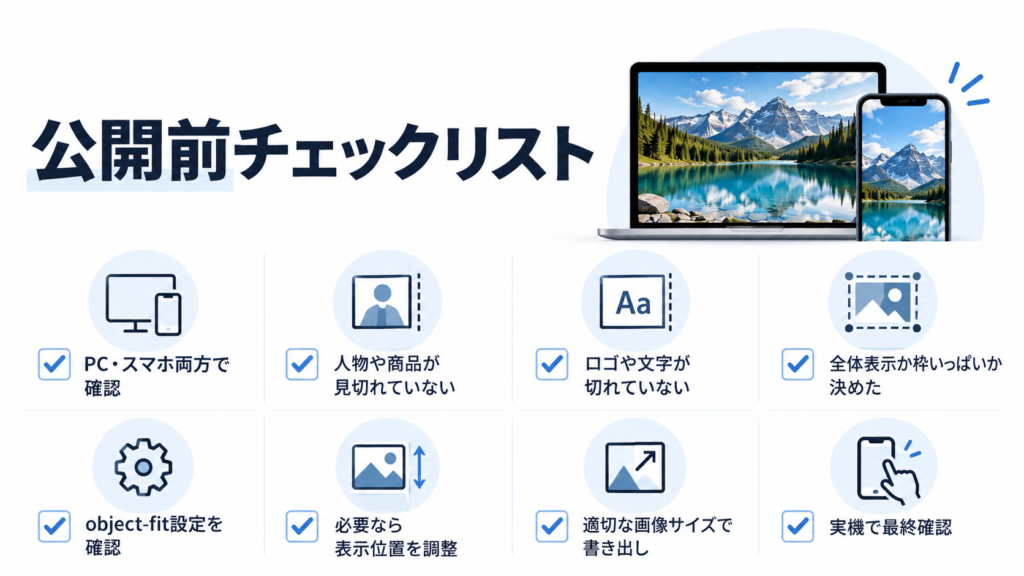
実際に画像を掲載するときは、次の項目を確認してください。
- パソコンとスマートフォンの両方で画像を確認した
- 人物の顔や商品が見切れていない
- 画像内のロゴや文字が切れていない
- 画像全体を見せるか、枠いっぱいに見せるか決めている
object-fitや背景画像の表示設定を確認した- 必要に応じて画像の焦点位置を調整した
- PC用とスマートフォン用の画像を分ける必要がないか検討した
- Web用に適切なサイズと容量で画像を書き出した
- 実際のスマートフォンで公開ページを確認した
これらを確認することで、多くの画像表示トラブルを防ぎやすくなります。
よくある質問
Q.16:9の画像ならスマホでも綺麗に表示されますか?
必ずしも綺麗に表示されるとは限りません。
16:9は横長の画像比率ですが、スマートフォンの表示エリアが同じ比率とは限らないためです。
画像を表示する枠の形やCSSの設定も確認してください。
Q.WordPressで画像が勝手に拡大されるのはなぜですか?
カバーブロックやテーマのCSSなどで、表示枠を埋めるための設定が使われている可能性があります。
焦点位置、ブロックの高さ、画像の縦横比、object-fit などを確認しましょう。
Q.object-fit: coverとcontainはどちらがよいですか?
用途によって異なります。
画像全体を必ず表示したい場合は contain、表示枠を画像で埋めたい場合は cover が適しています。
ただし、cover は一部が切れる可能性があり、contain は余白ができる場合があります。
Q.CSSを変更できない場合でも修正できますか?
可能な場合があります。
AI画像の背景を広げたり、人物や商品の位置を調整したりすることで、現在のWebサイトの表示設定に合わせた画像を作る方法があります。
Q.スマホ専用の画像は用意した方がよいですか?
必須ではありません。
ただし、ファーストビューや広告など、画像の構図が重要な場合は、PC用とスマートフォン用を分けることで、より適切に表示しやすくなります。
まとめ|スマホで画像が見切れたら、表示設定と元画像の両方を確認しよう
AI画像がスマートフォンで見切れる原因は、大きく分けると次の3つです。
- 画像と表示エリアの縦横比が異なる
- Webサイト側で画像が自動的にトリミングされている
- 画像内の重要な要素が端に配置されている
まずはWordPressやCSSの設定を確認してみましょう。
画像全体を表示したい場合は高さや比率を見直し、表示位置を調整したい場合は object-position などを検討します。
それでも改善できない場合は、画像の背景拡張や構図変更が有効です。
画像が見切れるたびに、最初からAI画像を作り直す必要はありません。
現在の画像の状態と、Webサイトでどのように表示したいかに合わせて、適切な方法を選びましょう。
AI画像をスマホ・PCの両方で使えるように修正したい方へ
SeishoAIでは、AIで生成した画像をWebサイトや広告に使いやすい形へ調整するご相談にも対応しています。
例えば、次のようなお悩みです。
- パソコンでは綺麗なのにスマートフォンで人物が見切れる
- Webサイトのファーストビューに合わせて画像を調整したい
- 背景を自然に広げて余白を作りたい
- PC用とスマートフォン用の画像を用意したい
- 元のAI画像の雰囲気を残したまま修正したい
現在のAI画像と、掲載予定のWebサイトや使用場所を確認したうえで、適切な修正方法をご提案します。
猪飼 裕二Yuji Ikai
INOHARU DESIGN LAB 代表 / DTP・グラフィックデザイナー
画像生成AIの普及に伴い、AI画像特有の印刷トラブルを解決する「Seisho Ai」を立ち上げ。全国の企業・店舗オーナー様から、AI画像の「入稿データ化」や「プロ品質への清書」を多数請け負っている。