AIで線画に色を付ける方法|元の線を変えずに着色する実践手順

この記事を書いた人
猪飼 裕二 プロのDTPデザイナー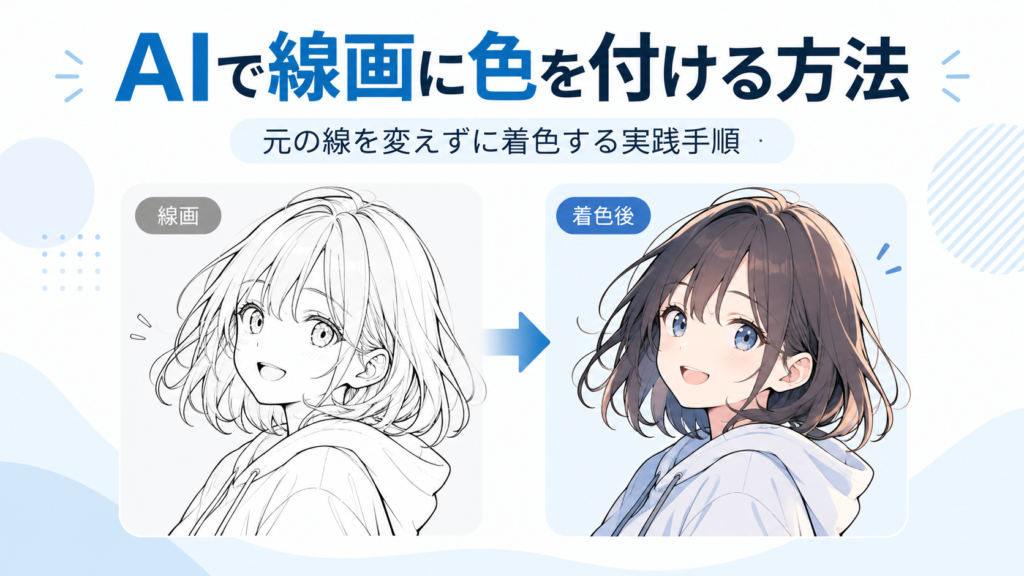
「白黒の線画にAIで色を付けたい」
「ChatGPTでイラストをカラー化したら、元の線まで変わってしまった」
「キャラクターの形はそのままで、髪や服の色だけ変えたい」
このような悩みはありませんか?
ChatGPTなどの画像生成AIを活用すれば、白黒の線画やモノクロイラストに色を付けることができます。色の組み合わせを試したり、完成イメージを短時間で作ったりできる点は大きなメリットです。
一方で、AIに「この線画をカラーにして」と指示するだけでは、輪郭線や顔の形まで変わってしまう場合があります。特に企業のキャラクターや商品イラストなど、元の形を維持したい画像では注意が必要です。
大切なのは、AIに色を考えてもらうことと、元の線画を正確に残すことを分けて考えることです。
この記事では、AIで線画に色を付ける基本的な方法から、そのまま使えるプロンプト、Photoshopで元の線を保持する着色手順、失敗したときの修正方法まで解説します。
AIで線画に色を付けることはできる?
結論からいうと、AIを使って線画に色を付けることは可能です。
例えば、次のような用途に活用できます。
- 手描きの線画をカラーイラストにする
- キャラクターの服や髪の色を試す
- 商品イラストの配色パターンを比較する
- 白黒のカットイラストを販促物用にカラー化する
- モノクロイラストに背景色や影を付ける
ただし、AIによるカラー化には大きく2つの考え方があります。
ひとつは、元画像を参考にして新しいカラー画像を生成する方法。
もうひとつは、元の線画を残したまま、別のレイヤーで色を追加する方法です。
前者は手軽ですが、元の形が変わることがあります。
後者は多少の編集作業が必要ですが、輪郭線を維持しやすい方法です。
色のイメージを素早く作りたいのか、元の線を正確に残したいのかによって、適切な作業方法は異なります。
なお、古い白黒写真のカラー化は線画の着色とは処理が異なります。写真も含めた方法を知りたい場合は、AIで白黒写真・線画をカラー化する方法も参考にしてください。
ChatGPTなどのAIで線画に色を付ける基本手順
まずは専用のデザインソフトを使わず、AIに画像を読み込ませて着色する方法を紹介します。
STEP1:元の線画を用意する
最初に、色を付けたい線画をPNGまたはJPG形式で用意します。
できるだけ、次の条件を満たす画像がおすすめです。
- 背景が白または透明
- 輪郭線がはっきりしている
- 線が極端に薄くない
- 不要なノイズや汚れが少ない
- 細かな部分まで確認できる解像度がある
線が途切れていたり、背景に汚れが多かったりすると、AIが色を付ける範囲を誤って認識する場合があります。
STEP2:AIに画像をアップロードする
使用する画像編集対応のAIサービスに、線画をアップロードします。
その際、単に「カラーにして」と伝えるのではなく、元画像のどこを残したいかまで指定しましょう。
特に、人物やキャラクターを扱う場合は、輪郭、顔の表情、手足、服の形などを変更しないように指示することが重要です。
STEP3:色と変更禁止事項を具体的に指定する
例えば、白黒のキャラクターに色を付けるなら、以下のような指示文が使えます。
コピーして使える!線画着色用プロンプト
添付した白黒の線画イラストをカラー化してください。
最優先条件:元の黒い輪郭線、構図、キャラクターの顔、目、口、手足、服の形を変更しないでください。
色の指定は以下のとおりです。
- 髪:ダークブラウン
- 肌:自然で明るい肌色
- シャツ:淡いブルー
- パンツ:ネイビー
- 背景:白
線の内側に色を付け、元のイラストにない装飾や模様は追加しないでください。
影は控えめにして、清潔感のあるフラットなイラストに仕上げてください。画像の比率も変更しないでください。
このプロンプトは、着色したい部分と維持したい部分を分けて指定している点がポイントです。
ただし、「輪郭線を変更しない」と指示しても、AIが完全に守るとは限りません。
AIが画像全体を再生成する仕組みの場合、わずかな輪郭の変化が生じることがあります。
STEP4:元画像とカラー化後の画像を比較する
着色が完了したら、元の線画と見比べてください。
確認したいのは、色のきれいさだけではありません。
- 顔の形や表情が変わっていないか
- 髪や服の輪郭が変化していないか
- 線から色がはみ出していないか
- 元画像になかった線や模様が増えていないか
- 細かなパーツが消えていないか
特に商用キャラクターの場合、わずかな顔の変化でも印象が変わることがあります。
違和感がある場合は、AIの出力を完成品にせず、配色の参考として利用する方法もあります。
元の線画を絶対に変えたくない場合はどうする?
企業ロゴやキャラクター、商品イラストなどでは、「ほぼ同じ」ではなく「元の線をそのまま残す」ことが求められます。
この場合は、AIに画像全体を生成し直させるよりも、元の線画と色を別々のレイヤーで管理する方法がおすすめです。
例えば、Photoshopでは次のような構造で作業します。
| レイヤー | 内容 |
|---|---|
| 上 | 元の線画(変更しない) |
| 中 | 髪・服・肌などの色 |
| 下 | 背景色 |
元の線画を最上部に保持することで、色を修正しても輪郭線そのものを描き直さずに済みます。
AIで生成した着色画像も、完成データとしてそのまま使うのではなく、中間レイヤーの配色参考として活用できます。
Photoshopで元の線を残して着色する手順
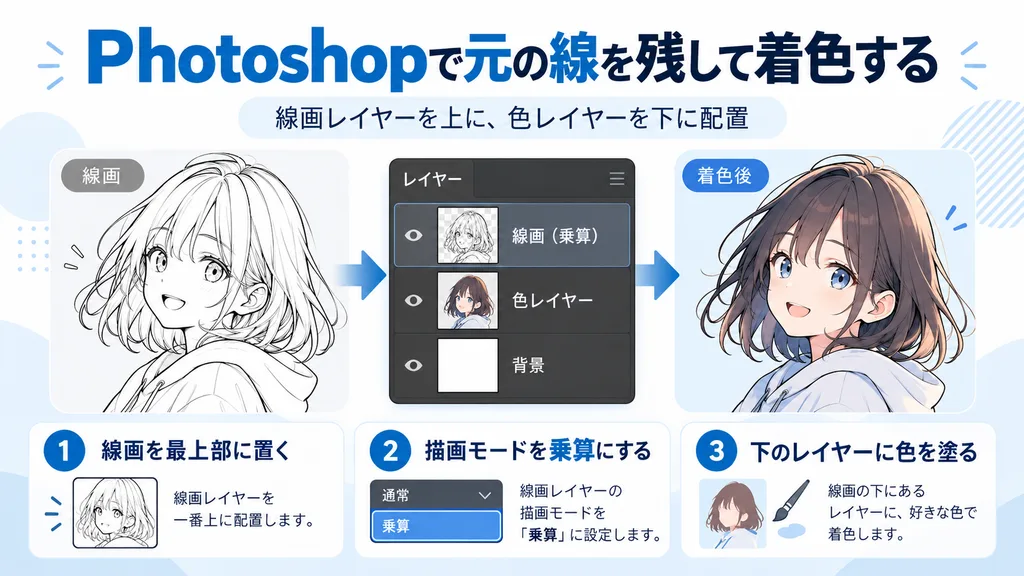
ここでは、白い背景に黒い線が描かれているイラストを例に紹介します。
STEP1:線画をPhotoshopで開いて複製する
元の線画をPhotoshopで開き、レイヤーを複製します。
元データは比較用として残し、編集用のレイヤーで作業しましょう。
このとき、元画像をスマートオブジェクトにしておくと、元データを維持しながら調整しやすくなります。
STEP2:線画レイヤーの描画モードを「乗算」にする
白背景に黒い線が描かれた画像であれば、線画レイヤーを最上部に置き、描画モードを「乗算」に変更します。
乗算では、白い部分は下の色にほぼ影響せず、黒い部分は黒く残ります。
つまり、線画の下に置いたカラーを表示しながら、元の黒い線を前面に残せます。
ただし、線画がグレーで描かれている場合や、背景が完全な白ではない場合は、色が暗く見えたり背景の汚れが残ったりすることがあります。
必要に応じてレベル補正などで線と背景を整理してください。
STEP3:線画の下にカラーレイヤーを作成する
線画レイヤーの下に新規レイヤーを作成し、髪、肌、服、背景などの色を塗り分けます。
後から変更しやすいよう、色の種類やパーツごとにレイヤーを分けると便利です。
選択範囲やレイヤーマスクを使えば、輪郭から色がはみ出すのを抑えられます。
STEP4:AIで作った着色案を参考に色を調整する
AIで作成したカラー画像がある場合は、その配色を参考にしてカラーレイヤーへ反映します。
例えば、AIが提案した髪色や服の色をスポイトで取得し、元の線画の下へ塗り直します。
AIの着色結果を別レイヤーに配置して利用する場合は、元の線画との位置ずれや形状の違いに注意してください。
画像を重ねただけで色が輪郭からはみ出す場合は、マスクや手作業で調整が必要です。
STEP5:元の線画と比較して仕上げる
最後に、最初に保存した線画と仕上がりを比較します。
元の線画レイヤーを変更していなければ、元の輪郭を保持した状態で色を調整できます。
キャラクターやロゴなど、形状の正確さが重要な画像に適した方法です。
AIで着色すると失敗する5つの原因と対処法
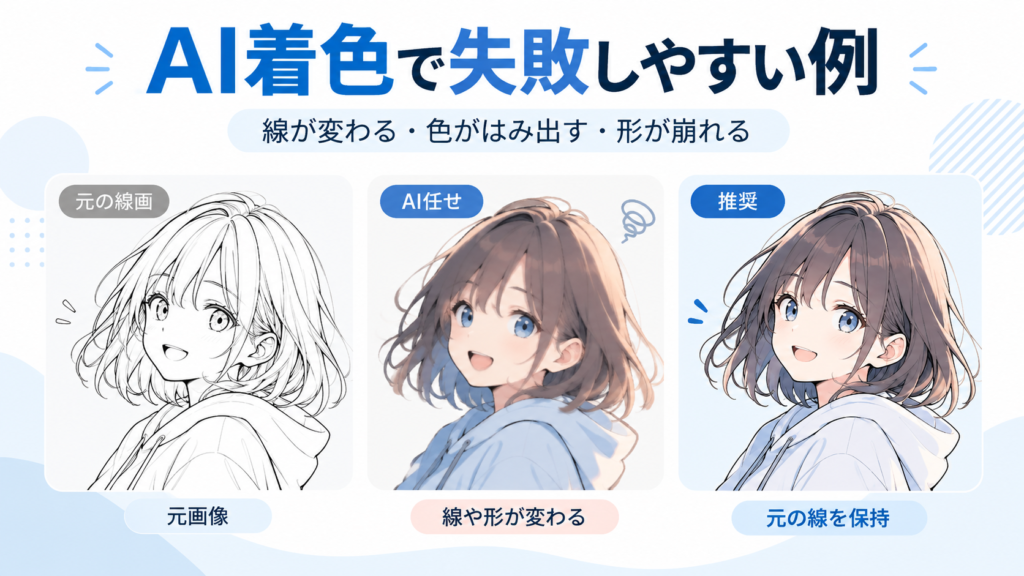
1.元の線が消える・形が変わる
原因: AIが色だけでなく、線画全体を再生成している可能性があります。
対処法: AIで作った画像を最終データとして使用せず、元の線画を残したレイヤー構造で合成します。細部の形状は元画像と比較して確認しましょう。
2.線から色がはみ出す
原因: 線が細すぎる、途切れている、背景と輪郭の境界が曖昧などの理由で、AIが領域を誤認識する場合があります。
対処法: 着色前に線をクリンナップし、必要に応じて選択範囲やマスクで塗る範囲を限定します。
3.顔や手の形まで変わる
原因: AIが元画像を参考にしながら人物のパーツを描き直している可能性があります。
対処法: 元の線画を維持し、AIが生成した配色だけを参考にします。人物の形状が変わっている場合は、カラー画像をそのまま使用しない方が安全です。
4.同じ服なのに色が統一されない
原因: AIが服の各部分を別の素材や領域として認識していることがあります。
対処法: 「ジャケット全体を同じネイビーにする」など、塗る範囲と色を具体的に指定します。細かい色ムラはPhotoshopのカラーレイヤーで調整します。
5.線画をカラー化したら画質が粗くなる
原因: 元画像の解像度不足や、AIによる線の再生成で輪郭が不鮮明になっている可能性があります。
対処法: できるだけ高解像度の元画像を用意し、最終使用サイズで確認します。必要に応じて線画をIllustratorでパスに変換する方法もあります。
ただし、画像トレースで必ず元の形が完全再現されるわけではありません。重要な輪郭は手作業による調整が必要です。
AI画像の修正方法については、AI画像はどこまで修正できる?も参考にしてください。
AIで着色したイラストを印刷する際の注意点
AIでカラー化した画像をチラシやポスター、パッケージなどに使用する場合は、画面上の見た目だけではなく、印刷用データとしての品質も確認する必要があります。
印刷サイズに対して解像度は足りているか
小さな画像を大きく印刷すると、輪郭がぼやけたり、細い線が目立たなくなったりする場合があります。
画像ファイルに設定されたdpiの数字だけでなく、実際のピクセル数と仕上がりサイズの関係を確認しましょう。
RGBとCMYKによる色の違い
AI画像はRGBカラーで扱われることが多く、印刷時には使用する印刷方式や出力条件によって色の見え方が変わることがあります。
特に鮮やかな青、緑、蛍光色に近い色などは注意が必要です。
詳しくは、RGBとCMYKの違い|AI画像を印刷すると色が変わる理由をご覧ください。
文字やロゴは正確か
線画の中に文字やロゴが含まれている場合、AIによる着色処理で形が変わることがあります。
商品名、会社名、数字などを含む画像では、文字を編集可能なデータで再配置する方法がおすすめです。
印刷用のデータ作成に必要な確認項目は、AI画像の印刷前チェックリストでも解説しています。
線画のAI着色でよくある質問
無料のAIでも線画に色を付けられますか?
画像のアップロードと編集に対応したAIサービスであれば、無料枠で試せる場合があります。ただし、利用回数、出力サイズ、商用利用条件などはサービスごとに異なるため、事前に確認してください。
元の線を100%変えずにAIだけでカラー化できますか?
AIの再生成処理だけで完全な一致を保証するのは難しい場合があります。正確さを重視するなら、元の線画を保持し、別レイヤーで色を付ける方法が適しています。
線画の一部分だけ色を変えることもできますか?
可能です。AIの部分編集機能やPhotoshopの選択範囲、レイヤーマスクなどを使えば、髪や服など特定の部分を中心に調整できます。
着色後にIllustratorデータへ変換できますか?
Illustrator形式で保存することは可能ですが、PNGやJPGを配置しただけではベクターデータになりません。
必要な場合は、画像トレースやパスの再構築などを行います。
まとめ|AIで配色を考え、元の線画は残して仕上げよう
AIを使えば、白黒の線画に色を付けたり、複数の配色を試したりする作業を効率化できます。
ただし、キャラクターやロゴなど、元の形状が重要な画像では、AIによる再生成だけに頼らないことが大切です。
- AIでカラーイメージを作る
- 元の線画を別レイヤーで保持する
- 線の下に色を配置する
- はみ出しや不自然な色を修正する
- 最終用途に合わせて画質や色を確認する
このように作業を分けることで、AIの便利さを活かしながら、元のイラストを大切にした仕上がりを目指せます。
元の線画を変えずにカラー化したい方へ
SeishoAIでは、AIで作成したイラストや線画の修正、色の調整、文字やロゴの再構築、印刷用データへの調整などのご相談を承っています。
「AIで色を付けたけれど、元の顔や線が変わってしまった」
「キャラクターの形は残したまま、服の色だけきれいに変更したい」
「カラー化したイラストをポスターやチラシに使いたい」
といった場合は、現在の画像と修正したい内容をご相談ください。
猪飼 裕二Yuji Ikai
INOHARU DESIGN LAB 代表 / DTP・グラフィックデザイナー
画像生成AIの普及に伴い、AI画像特有の印刷トラブルを解決する「Seisho Ai」を立ち上げ。全国の企業・店舗オーナー様から、AI画像の「入稿データ化」や「プロ品質への清書」を多数請け負っている。