AI画像は安く作れても印刷で失敗する?低価格生成画像の5つの落とし穴

この記事を書いた人
猪飼 裕二 プロのDTPデザイナー
生成AIを使えば、チラシやポスター、メニュー表などのデザイン案を短時間で作れるようになりました。
以前ならデザイナーへ依頼していたような画像でも、ChatGPTや画像生成AIを使えば、無料または低価格で作れる場合があります。これはAIを使う大きなメリットです。
しかし、「AIで安く画像を作れた」=「そのまま安く印刷物が完成する」とは限りません。
画面では綺麗だった画像を印刷会社へ入稿したところ、
・画像が粗い
・文字が崩れている
・色が暗くなった
・サイズが合わない
・入稿データとして使えない
という問題が見つかることがあります。
結果として、印刷直前に修正作業が必要になり、予定していなかった費用や時間が発生することもあります。
この記事では、AI画像を低コストで作るときに注意したい「印刷品質」と「修正費」の関係を解説します。
AI画像が安いこと自体は悪くない
まず、AIで制作コストを抑えること自体に問題があるわけではありません。
むしろ生成AIは、デザイン制作の初期工程を大幅に効率化できます。
たとえば、
「こんな雰囲気のポスターにしたい」
「商品写真の背景を作りたい」
「チラシのメインビジュアルが欲しい」
といった段階では、AIは非常に有効です。
何案も短時間で作れるため、ゼロからデザインを考える場合と比べて制作時間を大きく減らせます。
問題になるのは、AIが生成した画像を「完成した印刷データ」だと思ってしまうことです。
AI画像と印刷用データは別物
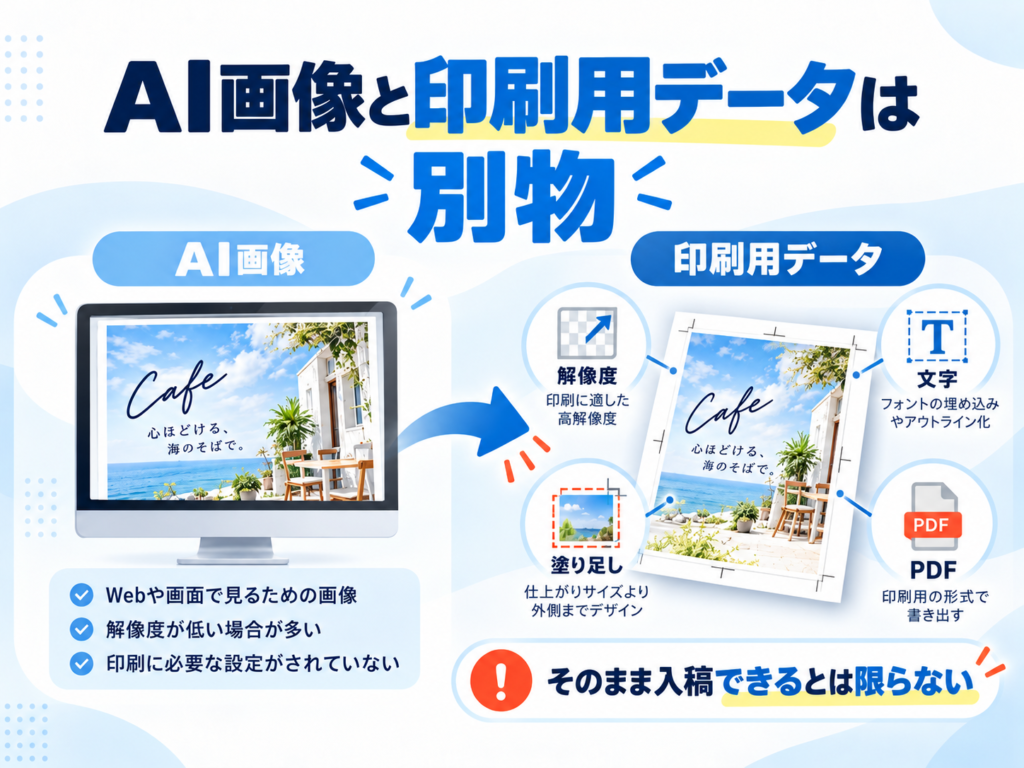
AIから画像を書き出した時点では、一般的にはPNGやJPEGなどの画像データです。
しかし印刷物では、画像だけでなく、
・最終サイズ
・解像度
・文字
・ロゴ
・色
・塗り足し
・余白
・PDFの書き出し設定
なども確認する必要があります。
つまり、
AIで画像を作る工程とその画像を印刷できるデータへ仕上げる工程は別に考えた方が安全です。
AI画像そのものを安く作れても、後工程まで不要になるわけではありません。
落とし穴1:画面では綺麗でも印刷すると粗い
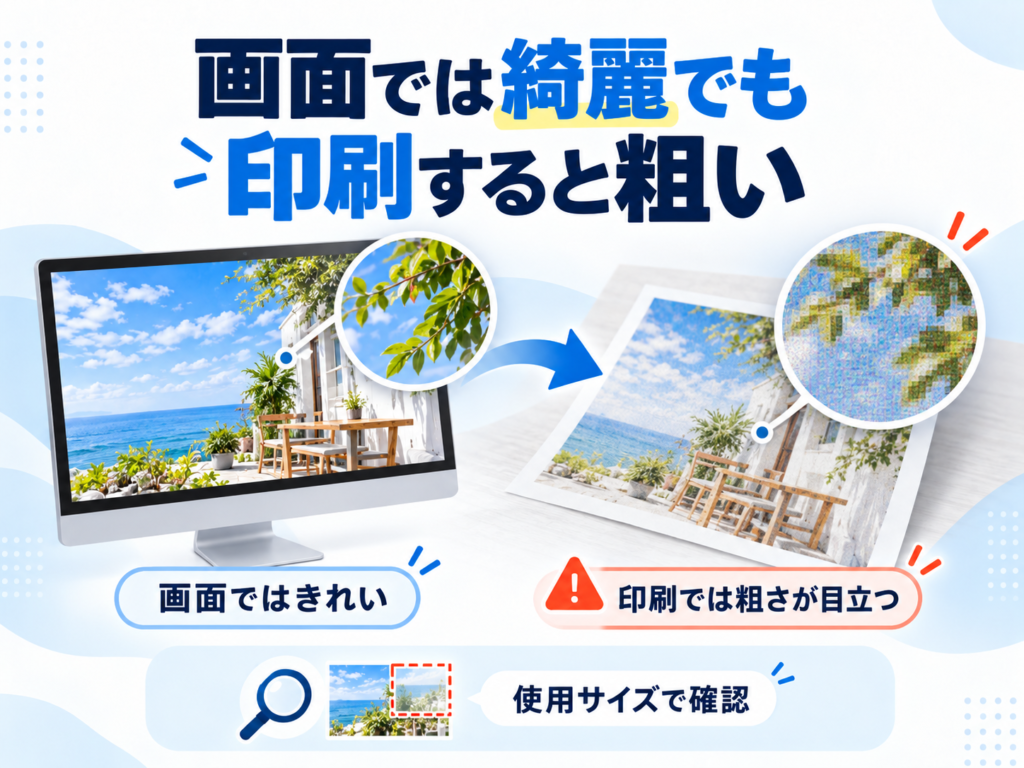
AI画像で特に多い問題が、解像度不足です。
スマートフォンやPCでは画像が小さく表示されるため、多少解像度が低くても綺麗に見えます。
ところが、A4チラシやA1ポスターなどへ拡大すると、画像の粗さが目立つことがあります。
特に、
・人物の髪
・商品の輪郭
・細かな模様
・小さな文字
などは影響が出やすい部分です。
「AIが高画質に見えるから大丈夫」ではなく、最終的に何mmで印刷するのかを基準に判断することが重要です。
AI画像がガビガビになる原因はこちらの記事でも詳しく解説しています。
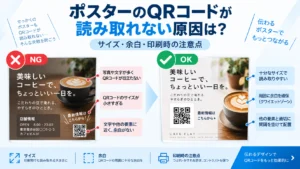
AI画像をポスター印刷するとガビガビになる理由
落とし穴2:文字や数字が正確ではない
生成AIでは、文字が画像の一部として描画されることがあります。
そのため、見た目は文字でも、
・漢字がおかしい
・価格が違う
・電話番号が崩れている
・店名が少し違う
といった問題が発生します。
特にチラシやメニュー表では、文字の間違いがそのまま営業上の問題につながります。
価格が「980円」のはずなのに「988円」になっていたり、電話番号が一桁違っていたりすれば、その画像をそのまま使うことはできません。
会社名、商品名、価格、住所、電話番号など重要な情報は、AI画像から一度削除し、正しいテキストとして再入力する方が安全です。
落とし穴3:ロゴが微妙に変形している
AI画像内に企業ロゴや店舗ロゴを入れようとすると、元の形から少し変わってしまうことがあります。
小さな画面では気づかない程度でも、印刷すると違和感が目立つ場合があります。
ロゴはブランドそのものなので、AIに似た形を作らせるのではなく、可能であれば正式なロゴデータへ差し替えます。
印刷会社からIllustratorデータなどを求められる場合にも、正式なベクターデータがある方が対応しやすくなります。
落とし穴4:印刷すると色が暗く・くすんで見える
AI画像は基本的にディスプレイ上で見ることを前提に作られます。
そのため、画面では非常に鮮やかな青や緑、ピンクでも、印刷すると落ち着いた色に見えることがあります。
これは、画面で使用されるRGBと、一般的な印刷で使用されるCMYKでは表現できる色の範囲が異なるためです。
特にネオンカラーや強い発光表現を使ったAI画像では差が出やすくなります。
RGBとCMYKについてはこちらの記事で詳しく解説しています。
AI画像を印刷すると色が暗く見える理由|RGBとCMYKの違い
落とし穴5:最後に修正費が発生する
AI画像自体をほぼ無料で作れたとしても、印刷直前に問題が分かると修正作業が必要になります。
たとえば、
・画像の高解像度化
・文字の打ち直し
・ロゴの再配置
・レイアウト調整
・サイズ変更
・印刷用PDF作成
などです。
修正箇所が多ければ、結果として「最初から印刷用途を考えて作る」より作業が増えてしまうこともあります。
そのため、AI画像を低コストで活用したい場合ほど、最終用途を先に決めておくことが重要です。
一番コストを抑えやすいAI画像の使い方
おすすめなのは、AIにすべて完成させてもらおうとするのではなく、役割を分ける方法です。
AIには、
・背景
・写真風ビジュアル
・イラスト
・デザインの方向性
などを作ってもらいます。
一方で、
・文字
・価格
・ロゴ
・QRコード
・地図
・正確な寸法
など、間違いが許されない要素は後からデザインソフトで追加します。この方法ならAIのスピードと低コストというメリットを活かしながら、印刷物として必要な正確性も確保しやすくなります。
最初に印刷サイズを決めておく
AI画像を作り始める前に、
・A4チラシなのか
・A3ポスターなのか
・A1ポスターなのか
・名刺なのか
を決めておくことも重要です。
同じ画像でも、A4で使う場合とA1で使う場合では必要な画質が変わります。
「とりあえず画像を作って、後から大きくする」という進め方では、最後に解像度不足が発覚しやすくなります。
まず用途とサイズを決め、その条件に合わせてAI画像を作る方が効率的です。
AIで完成イメージを作り、人が最後を整える
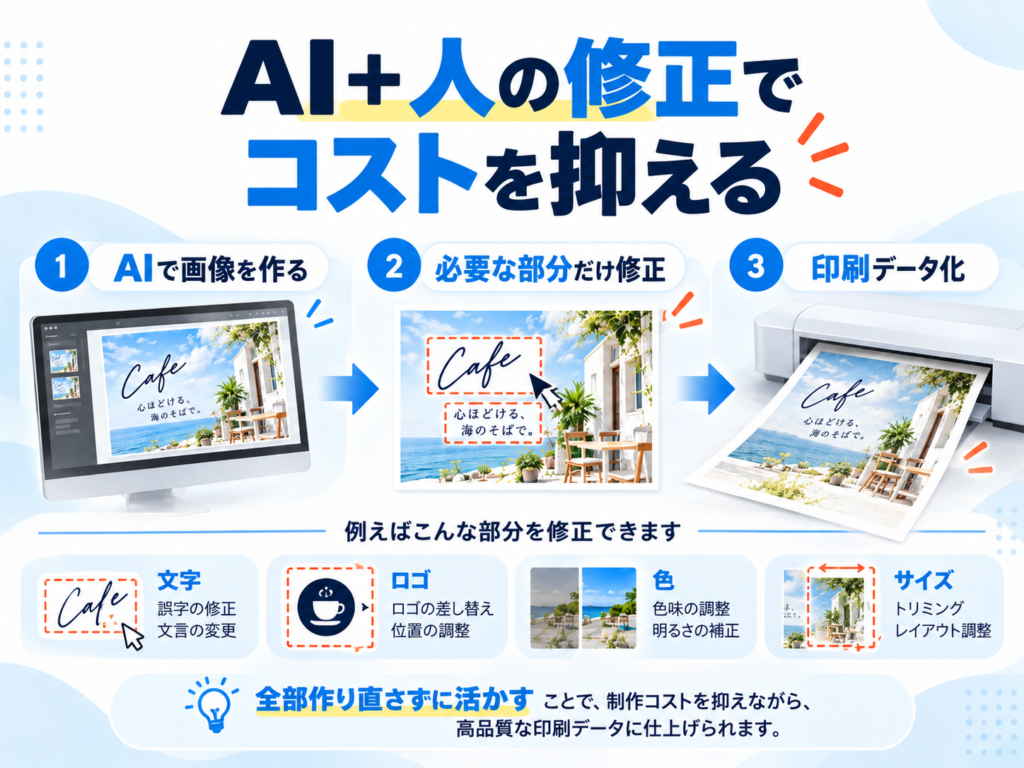
AIを印刷物制作に使う場合、AIだけまたは人だけの二択で考える必要はありません。
むしろ、AIで完成イメージを素早く作り、人が印刷に必要な部分だけ整えるという使い方が現実的です。
デザイン案をゼロから制作する工程をAIで短縮できれば、従来より制作コストを抑えられる可能性があります。
そのうえで、人が文字や解像度など必要な部分だけ修正すれば、AIのメリットを残したまま実際の印刷物へ展開できます。
入稿前に最低限確認しておきたいこと
AI画像が完成したら、印刷会社へ送る前に一度チェックします。
まず実際の印刷サイズで画像が粗くならないか確認します。
次に、会社名、住所、価格などの文字を確認します。
ロゴやQRコードが正しいデータになっているか、端まで背景があるデザインでは塗り足しが足りているかも確認します。さらに、PDFを書き出した後にも画質や文字を再確認します。
AI画像を印刷する前のチェック項目はこちらにもまとめています。
生成AIで作った画像を印刷する前のチェックリスト
「安いAI画像」ではなく「必要な部分だけ直す」と考える
AIの登場によって、デザイン制作の入口は以前より大幅に低コストになりました。
これは企業や店舗にとって大きなメリットです。
ただし、価格だけを見て、「AIなら全部無料で完成する」「PNG画像ができたから、このまま印刷できる」と考えると、最後の工程で問題が発生しやすくなります。
AIを使うときは、画像制作費を抑えることと印刷物として成立させることを分けて考えるのがおすすめです。
画像そのものはAIで作り、必要なところだけ人が修正する。この方法なら、デザインを最初から作り直すより費用を抑えながら、実際に使える印刷データへ仕上げられる可能性があります。
AI画像をできるだけ活かして印刷したい場合
SeishoAIでは、すでに作成済みのAI画像をもとに、必要な部分だけを修正して印刷用データへ整えることができます。
高解像度化、文字や価格の修正、ロゴの再配置、サイズ・比率調整、Illustratorデータ化、印刷用PDF作成など、画像の状態と用途に合わせて対応します。
デザインを一から作り直す必要はありません。
「AI画像は気に入っているのでそのまま使いたい」
「印刷会社からデータを直してほしいと言われた」
「自分の画像にどこまで修正が必要か分からない」
という場合は、現在の画像と使用予定のサイズ・用途をお送りください。
必要な箇所だけを確認し、実際に印刷できる状態へ整える方法をご案内します。
猪飼 裕二Yuji Ikai
INOHARU DESIGN LAB 代表 / DTP・グラフィックデザイナー
画像生成AIの普及に伴い、AI画像特有の印刷トラブルを解決する「Seisho Ai」を立ち上げ。全国の企業・店舗オーナー様から、AI画像の「入稿データ化」や「プロ品質への清書」を多数請け負っている。