AIで作ったメニュー表の文字・価格を修正する方法|文字化け・読めない文字を直す

この記事を書いた人
猪飼 裕二 プロのDTPデザイナーAIで作ったメニュー表の文字・価格を修正する方法|文字化け・読めない文字を直す
「Geminiを使って、うちのカフェの看板メニューを水彩画風のおしゃれなイラストにできた!」
「この画像をそのまま印刷して、各テーブルに置くメニュー表にしたい!」
生成AIを使えば、料理のイラストや背景デザインまで、店舗の雰囲気に合わせたメニュー表を手軽に作れるようになりました。飲食店のメニュー表は、ただ料理名と価格を載せるだけのものではありません。
何を注文してもらうか、どの商品を目立たせるかを左右する重要な販促ツールです。
しかし、AIが出力した「画像の中の文字」をそのままメニュー表として使うと、
- 文字がぼやけて読みにくい
- メニュー名が文字化けしている
- 価格の数字がおかしい
- 印刷すると小さな文字が潰れる
- 後から価格だけ変更できない
といった問題が起こることがあります。
この記事では、AIで作ったメニュー表の文字・価格を後から修正する方法と、AI画像を実際の店舗で使える印刷データへ仕上げる方法を解説します。
AIで作ったメニュー表の文字や価格は後から修正できる?
結論からいうと、修正できます。
ただし、AI画像に描かれている文字を、WordやIllustratorのテキストのように直接書き換えられるわけではありません。
ChatGPTやGeminiなどで生成したメニュー表は、
- 料理写真・イラスト
- 背景
- 商品名
- 価格
- 店名
- 装飾
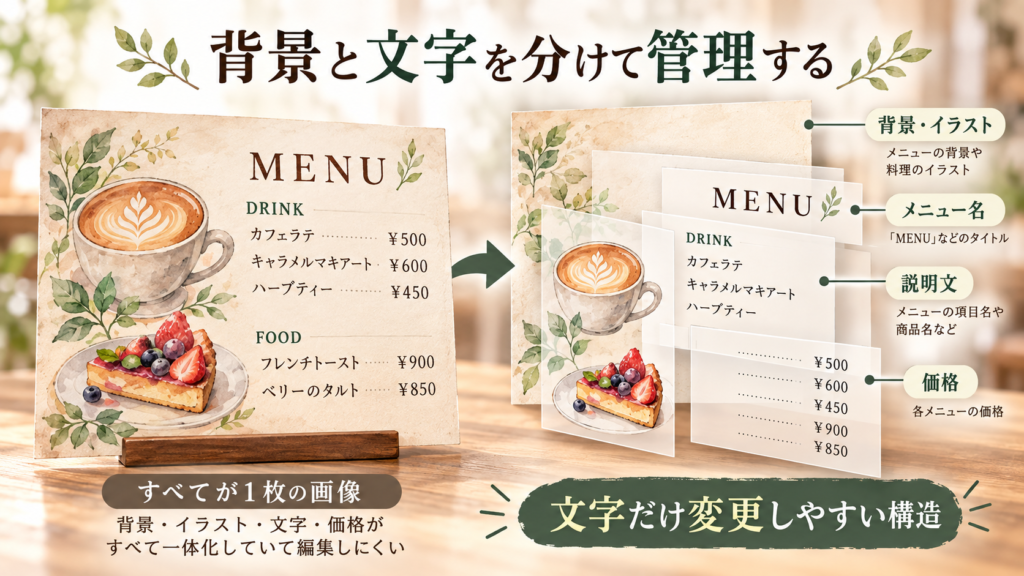
などがすべて一体化した1枚の画像になっています。
そのため、
元の文字を消す
↓
背景を自然に復元する
↓
正しい文字を新しく配置する
という方法で修正します。
この方法なら、AIで作ったデザインや料理のビジュアルは活かしたまま、
「Coffee ¥500」
「季節のパスタ ¥1,280」
といったメニュー名や価格だけを正しい文字へ変更できます。
メニュー表の目的は「読ませて、注文させること」
生成AIは「画面全体を美しく見せること」は得意ですが、文字や数字まで正確に扱えるとは限りません。
文字を「情報」ではなく「画像の模様」のように描いてしまうこともあるため、次のような問題が発生します。
1. 背景と文字が同化して読めない
美味しそうな料理の湯気や複雑な背景テクスチャの上に直接文字が生成されると、文字と背景のコントラストが不足します。スマートフォンでは読めても、照明を落とした飲食店では見えにくくなることもあります。
メニュー表では「おしゃれさ」だけではなく、一瞬で内容と価格を理解できる視認性が重要です。
2. 謎の文字や数字が生成される
「Coffee ¥500」と指示したはずが、「Cofee ¥50Q」のような文字になっているケースがあります。
特に注意したいのが、
- 商品名
- 価格
- 税表記
- 電話番号
- アレルギー表記
- 営業時間
などです。
雰囲気としては読めそうでも、よく見ると違う文字になっていることがあります。
AI画像全般の文字化けについては、以下の記事でも詳しく解説しています。
AI画像の文字化けを直す方法|ChatGPT・Geminiの変な文字を正しい日本語に修正
3. 印刷すると文字がぼやける
AI画像の中に描かれている文字は画像データです。
そのため、画像を拡大したり解像度が不足した状態で印刷したりすると、文字の輪郭がぼやける場合があります。
特に、「税込」「数量限定」「アレルギー表記」といった小さな文字は影響を受けやすくなります。
メニュー表は「見た目が綺麗」だけではなく、お客様が迷わず注文できることが重要です。
最大の問題は「価格改定」や「メニュー変更」ができないこと
飲食店では、
- 仕入れ価格の変更
- 季節商品の入れ替え
- 新商品の追加
- 売り切れ商品の削除
- 価格改定
などが定期的に発生します。
ところが、AIが生成した「文字と背景が一体化した画像」のままだと、「コーヒーを500円から550円に変更したい」
と思っても、数字だけを簡単に書き換えることができません。
AIへ再生成を依頼すると、価格だけではなく、
- 料理の形
- 背景
- レイアウト
- 配色
- 装飾
まで変わってしまう可能性があります。
毎回AIでデザインを作り直すのではなく、
後から文字だけ変更できる構造にしておくことが、実際の店舗運用では重要です。
AIメニュー表の文字・価格を修正する手順
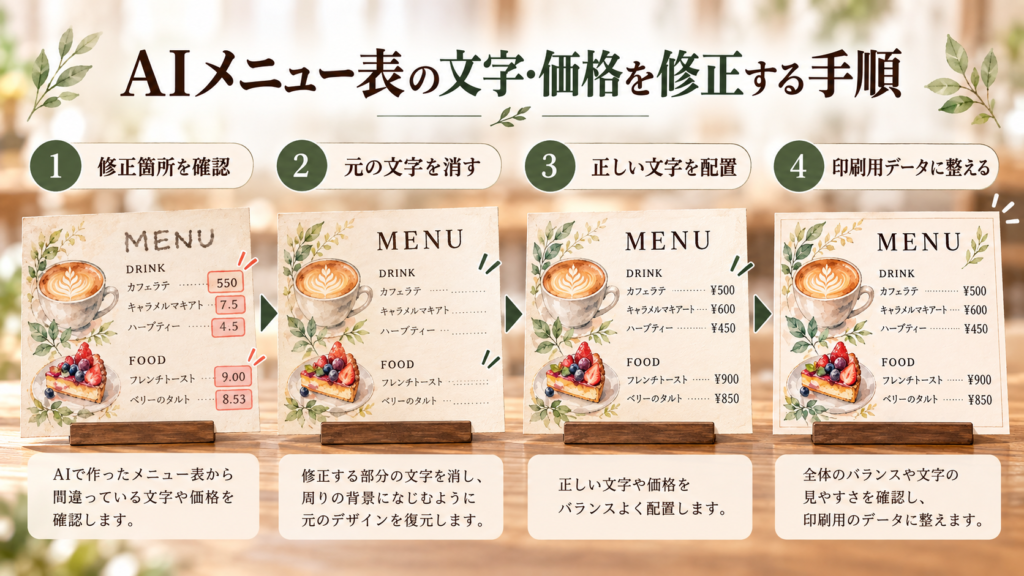
では、AIで作ったメニュー表をどのように修正すればよいのでしょうか。
基本的には次の流れで作業します。
STEP1|修正する文字を確認する
まず、AI画像の中で修正が必要な箇所を確認します。
例えば、
- 商品名
- 価格
- 店名
- 営業時間
- 電話番号
- 商品説明
- アレルギー表記
などです。
AI画像では、一見正しく見えても漢字の一部が違っていたり、数字が変形していたりする場合があります。
特に商品名・価格・電話番号など、間違えると店舗運営へ影響する情報は必ず確認しましょう。
STEP2|AIが生成した文字を消す
次に、Photoshopなどを使用して、元画像に描かれている文字を削除します。
単純に文字の上へ背景色を塗るだけでは、背景の模様や料理写真が途切れて不自然になる場合があります。
そのため、
- 周囲の背景を利用する
- Photoshopの生成機能を利用する
- 背景素材を復元する
などの方法で、最初からそこに文字がなかったような背景へ整えます。
料理のイラストや背景デザインなど、気に入っている部分まで削除する必要はありません。
STEP3|正しい文字を新しく配置する
背景を整えたら、IllustratorやPhotoshopで正しい文字を入力します。
重要なのは、AI画像の文字を再利用するのではなく、通常のテキストデータとして作り直すことです。
こうすることで、
- 誤字を防げる
- 印刷しても文字が綺麗
- フォントを変更できる
- 価格だけ変更できる
- 商品名だけ差し替えられる
- 今後のメニュー改定にも対応できる
というメリットがあります。
STEP4|フォント・サイズ・余白を整える
文字を正しく打ち直しただけでは、元のAIデザインと雰囲気が合わない場合があります。
そこで、
- 明朝体かゴシック体か
- フォントの太さ
- 文字サイズ
- 字間
- 行間
- 文字色
- 背景とのコントラスト
などを調整します。
例えば、
料理名 → 大きく
価格 → 見つけやすく
商品説明 → 少し小さく
税込表記 → 補足情報として小さく
というように、情報の優先順位を整理します。
完全に同じフォントが分からなくても、元デザインに近い書体を選び、全体のバランスを調整することで自然なメニュー表に仕上げられます。
STEP5|将来変更する文字は編集できる状態にする
メニュー表は一度作ったら終わりではありません。
価格やメニュー内容は今後も変更される可能性があります。
そのため、背景・料理画像とメニュー名・価格などの文字を分離した状態で制作しておくのがおすすめです。
例えばIllustrator上で、
- 背景
- 料理画像
- 商品名
- 商品説明
- 価格
を別々に管理しておけば、「500円 → 550円」のような変更も文字だけ修正できます。
価格改定については、こちらの記事でも詳しく解説しています。
AIのデザインは気に入っているなら、全部作り直す必要はない
文字化けがあるからといって、AIで作ったメニュー表をゼロから作り直す必要はありません。
例えば、
- 料理のイラストはそのまま
- 背景デザインもそのまま
- 配色もそのまま
- 装飾もそのまま
- 店名だけ修正
- 商品名だけ修正
- 価格だけ修正
という方法も可能です。
特に、「AIで作った見た目はすごく気に入っている。でも文字だけ使えない」というケースでは、問題部分だけ修正する方が効率的です。
AI画像を完成データとして考えるのではなく、
AIで作ったデザインを素材として活用し、必要な部分だけDTPデータとして再構築する
という考え方です。
AIメニュー表を印刷するなら文字以外も確認する
文字を修正したら、実際に印刷できる状態になっているかも確認します。
例えば、
- 印刷サイズ
- 画像解像度
- RGB/CMYK
- 塗り足し
- QRコード
- ロゴ
- 小さすぎる文字
- 印刷会社の入稿形式
などです。
AI画像を印刷する前の確認項目については、以下の記事でまとめています。
また、メニュー表を印刷用データへ仕上げる流れについては、
AIで作ったメニュー表はそのまま印刷できる?文字・価格・料理写真・入稿データの注意点
も参考にしてください。
AIメニュー表の文字だけ直したい場合もご相談ください
「AIで料理のイラストやデザインまでは作れた」
「でも文字が変なので使えない」
「価格だけ正しい数字に変更したい」
「自分たちで今後価格変更できるデータにしたい」
という場合は、デザイン全体を作り直す必要はありません。
AIデータ清書サービス「SeishoAI」では、AIで作ったメニュー表をもとに、
- 文字化けの修正
- メニュー名の打ち直し
- 価格変更
- フォント調整
- 文字の視認性改善
- QRコード差し替え
- 料理写真・イラストの補正
- 画像の高解像度化
- 印刷サイズへの調整
- CMYK調整
- 塗り足し作成
- Illustratorデータ化
- 印刷用PDF作成
などに対応しています。
気に入っているAIデザインは残し、問題のある部分だけ修正することも可能です。
「文字だけでも直せる?」
「この画像をそのまま使える?」
「どのプランになるか分からない」
という段階でも問題ありません。
現在お持ちのAI画像と、
「テーブルに置くA4メニューとして印刷したい」
「価格だけ変更できるデータにしたい」
など、用途をお送りください。
画像を確認したうえで、必要な修正内容をご案内します。
猪飼 裕二Yuji Ikai
INOHARU DESIGN LAB 代表 / DTP・グラフィックデザイナー
画像生成AIの普及に伴い、AI画像特有の印刷トラブルを解決する「Seisho Ai」を立ち上げ。全国の企業・店舗オーナー様から、AI画像の「入稿データ化」や「プロ品質への清書」を多数請け負っている。