AI画像をポスター印刷するとガビガビになる理由|解像度の確認方法と高画質化

この記事を書いた人
猪飼 裕二 プロのDTPデザイナーChatGPTやGeminiなどで作った画像を、店舗のポスターや看板として印刷したい。
そう思って印刷会社へデータを入稿したところ、
「画像の解像度が不足しています」
「このまま印刷すると画質が粗くなる可能性があります」
という警告が表示されたことはありませんか?
スマートフォンでは綺麗に見えていた画像でも、A2・A1などのポスターサイズに拡大すると、輪郭がぼやけたり、細かな部分がガビガビになったりすることがあります。
ただし、AI画像だから必ず印刷できないわけではありません。
重要なのは、画像が何ピクセルあるか、どのサイズで印刷するか、そしてどのくらいの距離から見る印刷物なのかという点です。
この記事では、AI画像が印刷で粗くなる原因から、サイズ別の必要ピクセル数、Photoshopでの確認方法、高画質化の判断基準まで解説します。
AI画像を大きく印刷するとガビガビになるのはなぜ?
AI画像がガビガビになる主な原因は、印刷するサイズに対して画像のピクセル数が不足していることです。
PNGやJPEGなどの画像は、小さな点(ピクセル)が集まってできています。
例えば、横1024ピクセルの画像を幅10cmで印刷する場合と、幅60cmで印刷する場合では、1インチあたりに配置できるピクセルの数が異なります。
同じ画像を大きく引き伸ばすほど、ピクセルの密度が下がり、細部を滑らかに表現しにくくなります。
特にAI生成画像では、次のような部分で粗さが目立ちやすくなります。
- 人物の顔や髪の毛
- 商品や建物の輪郭
- 細かな模様や装飾
- 小さな文字や数字
- ロゴやアイコン
画面上では気にならない細かな不自然さも、ポスターサイズに拡大すると目立つ場合があります。
「72dpiだから印刷できない」は正しくない
画像の解像度を調べると「72dpi」や「96dpi」と表示されることがあります。
ここで誤解しやすいのが、72dpiと表示された画像は印刷に使えないという考え方です。
実際には、画像ファイルに設定された解像度の数値だけでは、印刷に適しているか判断できません。
例えば、横6000ピクセルの画像に「72ppi」という設定が付いていても、印刷する幅を小さくすれば十分な画素密度を確保できます。
逆に、横1024ピクセルの画像の解像度設定を「350ppi」に変更しても、元のピクセル数が変わらなければ、細かな情報が増えるわけではありません。
判断するときに確認したいのは次の3点です。
- 元画像のピクセル数
- 実際の印刷サイズ
- 印刷サイズに配置したときの実効解像度
画像そのものの情報量と、ファイルに記録された解像度設定を区別することが重要です。
A4・A2・A1ポスターに必要なピクセル数は?
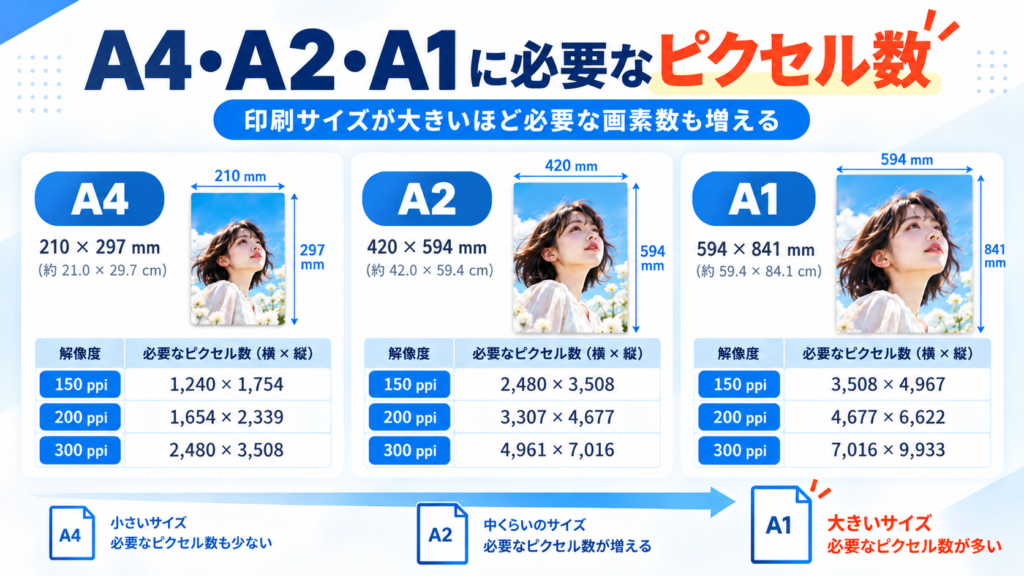
印刷に必要な画像サイズは、用紙サイズと求める仕上がりによって変わります。
下表は、各サイズで150・200・300ppiを確保するときのおおよそのピクセル数です。
| 印刷サイズ | 150ppi | 200ppi | 300ppi |
|---|---|---|---|
| A4(210×297mm) | 1,240×1,754px | 1,654×2,339px | 2,480×3,508px |
| A2(420×594mm) | 2,480×3,508px | 3,307×4,677px | 4,961×7,016px |
| A1(594×841mm) | 3,508×4,967px | 4,677×6,622px | 7,016×9,933px |
※数値は仕上がり寸法を基準とした目安です。塗り足しは含めていません。実際に必要な解像度は印刷方式、用紙、観察距離、印刷会社の仕様によって異なります。
一般的に、手に持って近距離で見るチラシやパンフレットでは、比較的高い画像解像度が求められます。
一方、離れた位置から見る大型ポスターや看板では、用途に応じて150〜200ppi程度などを目安にする場合もあります。
すべての大判印刷で300〜350ppiが必須というわけではありません。
まず印刷会社が指定する推奨解像度を確認することが大切です。
1024ピクセルのAI画像をA2に拡大するとどうなる?
例えば、横1024ピクセルの正方形画像を、幅420mmのA2サイズに配置したとします。
この場合、横方向の実効解像度は約62ppiです。
画面では綺麗に見えていた画像も、そのまま大きく印刷すると、細かな輪郭がぼやけたり、モザイク状の粗さが目立ったりする可能性があります。また、正方形の画像をA2の縦長サイズへ配置する場合、縦横比も異なります。
そのため、単に拡大するだけでなく、上下の背景を自然に描き足したり、レイアウトを調整したりする必要があります。
つまり、AI画像のポスター化では、解像度の確保と、印刷サイズに合ったレイアウト調整を分けて考えることが重要です。
Photoshopで画像の実効解像度を確認する方法
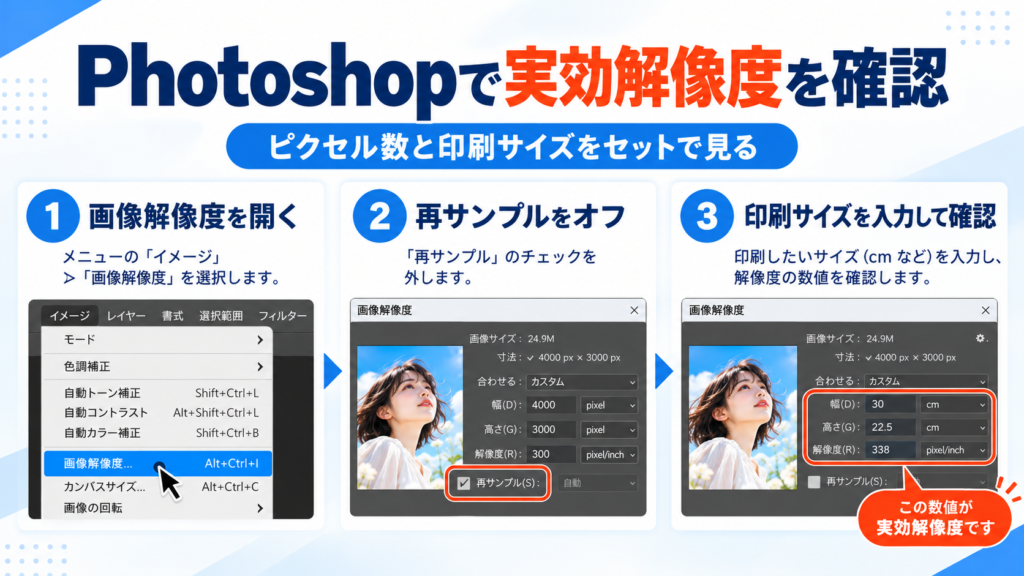
Photoshopを使える場合は、印刷前に現在の画像サイズを確認できます。
STEP 1:元画像のピクセル数を確認する
Photoshopで画像を開き、メニューから「イメージ」→「画像解像度」を選択します。
表示されるピクセル寸法を確認してください。
例えば、横1536px・縦1024pxなどの数値が、元画像に含まれるピクセル数です。
STEP 2:再サンプルをオフにする
画像解像度のダイアログで「再サンプル」のチェックを外します。
この状態では、元画像のピクセル数を変更せず、印刷サイズと解像度の関係を確認できます。
STEP 3:印刷するサイズを入力する
幅・高さの単位をmmに変更し、実際に印刷する寸法を入力します。
表示される解像度が、そのサイズで使用するときの画素密度です。
ただし、画像の縦横比と用紙の比率が異なる場合は、実際に配置する画像領域の大きさで確認してください。
STEP 4:印刷会社の仕様と比較する
算出した解像度を印刷会社の推奨値と比較します。
必要な解像度を満たしていれば、そのまま使用できる可能性があります。
不足している場合は、高画質化や画像の差し替えを検討します。
ここで注意したいのが、解像度の数字を350ppiに変更するだけでは、元画像の細部は復元されないという点です。
AI画像を綺麗に高解像度化する方法
元画像のピクセル数が不足している場合は、AIアップスケーリングなどの高画質化処理を検討します。
高画質化には、大きく分けて2つの考え方があります。
方法1:Photoshopで画像を拡大する
Photoshopの画像解像度設定で「再サンプル」を使用すると、ピクセル数を増やして画像を拡大できます。
画像の内容によっては、「ディテールを保持」などの補間方法を活用することで、通常の拡大より滑らかな結果を得られる場合があります。
ただし、失われた細部を完全に復元できるわけではありません。
特に、小さな文字や細線が含まれている画像では注意が必要です。
方法2:AI高画質化を使用する
AIアップスケーリングは、画像の特徴を推測しながらピクセル数を増やす方法です。
人物写真、背景、風景、イラストなどでは、通常の拡大より自然な結果になる場合があります。
ただし、AIが実際には存在しない模様やディテールを補ってしまうことがあります。
商品写真の形状や、人物の特徴が変化していないかも確認しましょう。
また、拡大後の画像は必ず実際の使用サイズでチェックすることが大切です。
文字やロゴは高画質化だけで直せないことがある
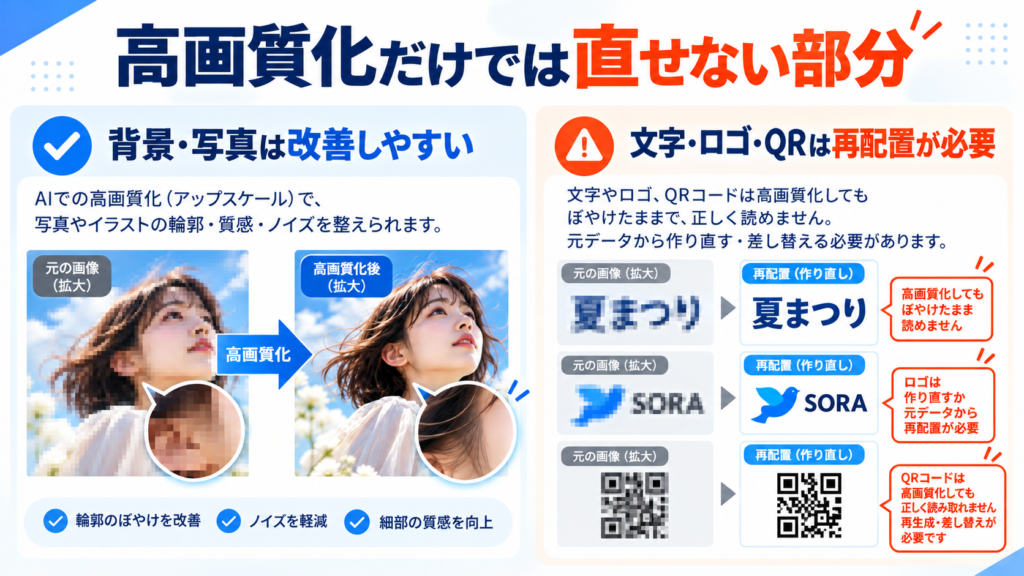
AI画像を高解像度化するときに、特に注意したいのが文字やロゴです。
画像生成AIが描いた文字には、次のような問題が含まれることがあります。
- 漢字の形が微妙に違う
- 数字が崩れている
- 小さな文字が読めない
- ロゴの輪郭が歪んでいる
AIアップスケーリングは、こうした間違いを正しい情報へ修正するものではありません。
むしろ、間違った文字の形をそのまま鮮明にしてしまう場合もあります。
そのため、商用ポスターでは、背景や写真は高画質化し、文字・ロゴ・QRコードは正しいデータで再配置するという方法が効果的です。
Illustratorなどを使って文字を打ち直し、正式なロゴデータやQRコードを使用すれば、印刷物としての正確性も高められます。
実際にAI画像をA1ポスターへ仕上げた制作事例
SeishoAIでは、AI生成画像をA1サイズのポスター印刷用データへ調整した制作事例があります。
この案件では、元画像をそのまま拡大するだけではなく、画質を確認したうえで高解像度化し、ロゴやQRコードも実際に使用できるデータへ差し替えました。
さらに、印刷サイズに合わせた塗り足しの作成、色調整、Illustratorでの配置調整を行い、印刷用PDFとして仕上げています。
AIで作成したお気に入りのデザインを活かしながら、実際の店舗で使用できる印刷データへ整えた事例です。
制作事例:AI画像をA1ポスター印刷用データへ変換
高画質化したらそのまま印刷会社へ入稿できる?
画像を高解像度化できても、それだけで印刷用データが完成するとは限りません。
入稿前には次の項目を確認しましょう。
- 最終的な印刷サイズ
- 画像の実効解像度
- 印刷会社が指定するカラーモード
- 背景の塗り足し
- 文字・ロゴ・QRコードの正確性
- 指定されたPDF形式・書き出し設定
特に生成AIの画像を1枚のPNG・JPEGとして保存している場合、文字やロゴを後から修正しづらいという問題もあります。
印刷前の確認については、こちらの記事でも詳しく解説しています。
AI画像を印刷する前のチェックリスト
AI画像のガビガビを直してポスターにしたい方へ
「ChatGPTで作った画像をA1ポスターにしたい」
「印刷会社から解像度不足と言われた」
「今の画像は気に入っているので、作り直さずに使いたい」
そんな場合は、SeishoAIへご相談ください。
SeishoAIでは、AI生成画像の高画質化だけでなく、必要に応じて文字の修正、ロゴやQRコードの差し替え、印刷サイズに合わせたレイアウト調整、入稿用PDFの作成まで対応しています。
元画像の状態によっては、単純な高画質化では対応が難しいケースもありますが、その場合も必要な修正方法をご案内します。現在お持ちのAI画像と、A2・A1などの希望印刷サイズをお送りください。
どこまで綺麗に仕上げられるか、どのような修正が必要かを確認し、無料でお見積もりをご案内します。
猪飼 裕二Yuji Ikai
INOHARU DESIGN LAB 代表 / DTP・グラフィックデザイナー
画像生成AIの普及に伴い、AI画像特有の印刷トラブルを解決する「Seisho Ai」を立ち上げ。全国の企業・店舗オーナー様から、AI画像の「入稿データ化」や「プロ品質への清書」を多数請け負っている。