AIでパンフレットを作る方法|会社案内・商品紹介を印刷できるデータに仕上げる手順

この記事を書いた人
猪飼 裕二 プロのDTPデザイナー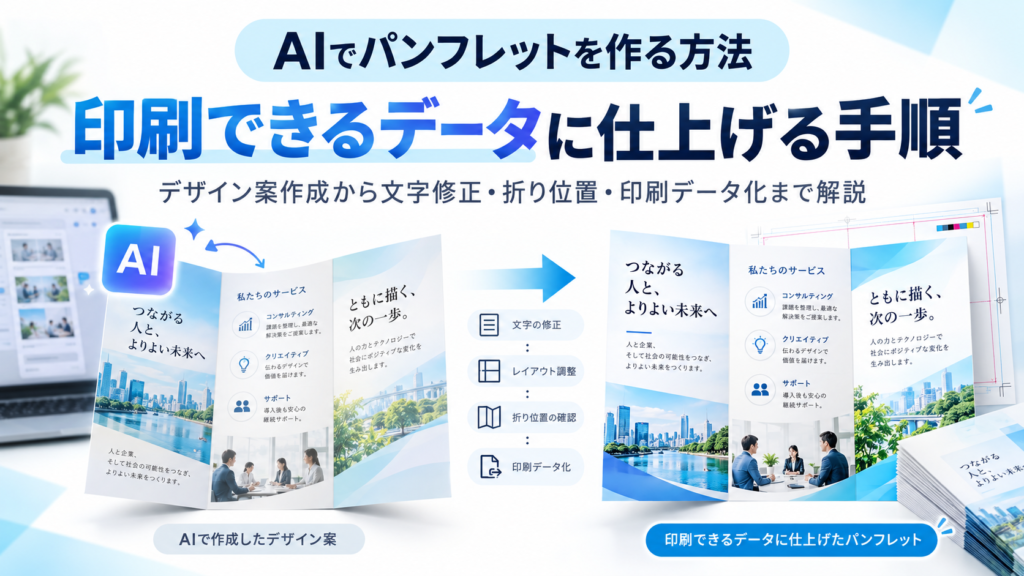
ChatGPTやGeminiなどの生成AIを使えば、会社案内や商品紹介、店舗パンフレットのデザイン案を短時間で作れるようになりました。
「会社案内を作りたいけれど、デザイナーに頼む前にイメージを作りたい」
「AIで気に入ったパンフレットができたので、そのまま印刷したい」
という方も多いのではないでしょうか。
ただし、生成AIで作れるのは基本的に「パンフレットの見た目をした画像」です。
実際に印刷するためには、
・正しい文字
・実際の仕上がりサイズ
・折り位置
・画像の解像度
・RGB/CMYK
・塗り足し
・QRコード
・印刷会社指定の入稿形式
などを別途整える必要があります。
この記事では、AIを活用してパンフレットのデザイン案を作り、実際に印刷できるデータへ仕上げるまでの流れを解説します。
AIでパンフレットを作るときは「デザイン」と「印刷データ」を分けて考える
AIパンフレット制作で最も重要なのは、AIにすべてを完成させてもらおうとしないことです。
生成AIは、
・雰囲気
・配色
・写真やイラスト
・レイアウト案
・装飾
を考えるのは得意です。
一方で、
会社名
電話番号
住所
価格
商品説明
営業時間
URL
などの正確な文字情報は苦手です。
そのため、
・AI=デザイン案を作る
・Illustratorなど=正しい情報を入れて印刷データにする
という役割分担がおすすめです。
すでにAIで作ったパンフレット画像をお持ちで、「これが印刷に使えるか分からない」という場合は、画像を見せていただくだけでも確認できます。
SeishoAIでは、現在のAI画像を確認したうえで、必要な修正内容をご案内しています。
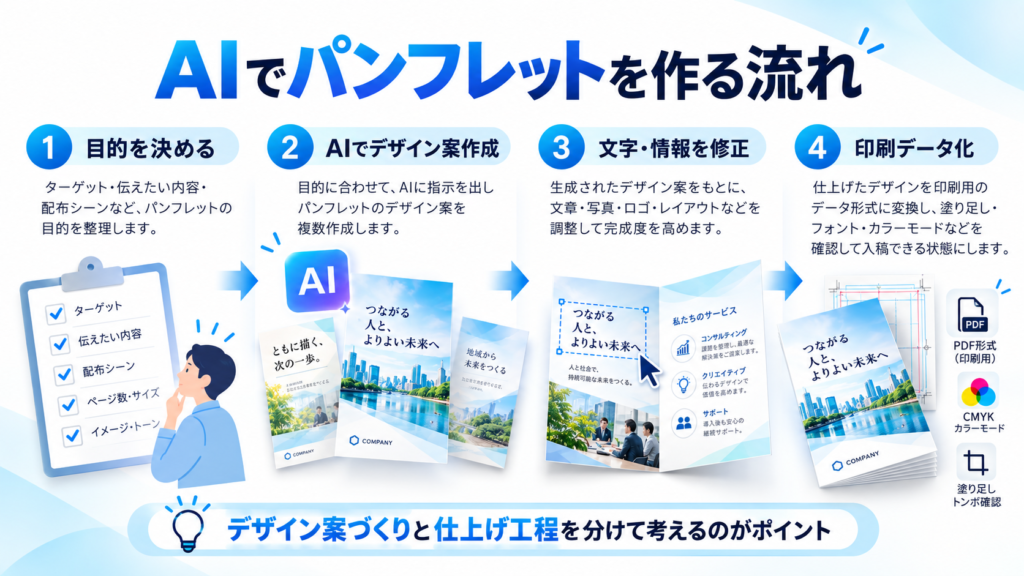
STEP1|まずパンフレットの目的を決める
AIへ指示を出す前に、パンフレットの目的を整理します。
例えば、
会社案内
店舗紹介
商品紹介
サービス紹介
展示会配布
営業資料
では、必要な情報量やデザインが異なります。
「おしゃれなパンフレットを作って」と指示するだけでは、見た目は綺麗でも実際には使いにくいデザインになりやすくなります。
先に、
・誰に渡すのか
・何を伝えたいのか
・読んだ後に何をしてほしいのか
を決めておきましょう。
問い合わせしてほしいのであれば、電話番号やQRコード、Webサイトへの導線が重要になります。
STEP2|生成AIではデザイン案を作る
目的が決まったら、AIでデザイン案を作ります。
この段階では、文章まで完璧に生成させる必要はありません。
例えば、
「BtoB企業向けの会社案内パンフレット。白を基調に青をアクセントとして使用。信頼感があり、余白を広く取った現代的なデザイン。写真を大きく使用し、文字量は少なめ」
のように、
色
雰囲気
写真
レイアウト
ターゲット
を中心に指示します。
文字は後から正式な文章へ置き換える前提で考えた方が、最終的な品質を上げやすくなります。
STEP3|AIが生成した文字を正式な文章へ置き換える
パンフレットでは名刺やポスター以上に文章量が多くなります。
AI画像内に文字を生成させると、
存在しない漢字
不自然な日本語
間違った電話番号
意味のない英語
読めない小さな文字
などが含まれることがあります。
そのため、AI画像内の文字はそのまま使わず、Illustratorなどで正しいテキストとして入力し直します。
会社名や商品名、価格などは特に重要です。
AI画像の文字修正については、「AI画像の文字化けを直す方法」でも解説しています。
STEP4|実際のパンフレットサイズでデータを作る
AI画像が完成したら、実際の印刷サイズへ配置します。
例えばA4パンフレットなら、A4の実寸サイズを基準にデータを作ります。
ここで重要なのが、AI画像そのものの縦横比と、実際の印刷物のサイズが必ずしも一致しないことです。
無理に引き伸ばすと、
人物が横長になる
商品写真が切れる
文字位置がずれる
レイアウトが崩れる
といった問題が起こります。
そのためAI画像を参考にしながら、印刷サイズに合わせて背景・写真・文字を再配置します。
三つ折りや二つ折りの場合は印刷会社のテンプレートを使う
三つ折りなどの加工があるパンフレットは、単純に画面を3等分すればよいとは限りません。
折り方によって面の幅や折り位置が変わります。
そのため、使用する印刷会社を決めたら、その会社が用意しているテンプレートを使って制作するのが安全です。
三つ折りの面サイズや折り位置、塗り足しなどについては、
「AIで作ったパンフレットはそのまま印刷できる?三つ折り・文字・塗り足し・入稿データの注意点」で詳しく解説しています。
STEP5|画像の解像度を確認する
AIで作った画像は、画面では綺麗に見えていても、印刷サイズへ拡大すると粗くなる場合があります。
特に、
表紙全面の写真
商品写真
背景画像
イラスト
は注意が必要です。
重要なのは「300dpiと表示されているか」だけではありません。
実際に何mmの大きさで使用するかを基準に、画像の解像度を確認します。
元画像が小さい場合はAI高解像度化などを行います。
STEP6|RGB・CMYKと塗り足しを確認する
生成AIの画像は一般的にRGBです。
一方、商業印刷ではCMYKが使用されることがあります。
RGBからCMYKへ変換すると、鮮やかな青や緑、ピンクなどが画面より落ち着いた色になる場合があります。
また、紙の端まで写真や背景色を印刷する場合は、塗り足しも必要です。
AI画像がA4ぴったりで作られていても、印刷会社が求める入稿データとしては不足していることがあります。
入稿前の全体チェックについては、「生成AIで作った画像を印刷する前のチェックリスト」も参考にしてください。
STEP7|QRコード・ロゴを正式なデータへ差し替える
AIにQRコードを描かせると、QRコードのように見えても実際には読み取れない画像になる場合があります。
必ず正式なQRコードへ差し替えます。
企業ロゴについても、AI画像内に描かれたものではなく、本来のロゴデータを使用しましょう。
ロゴのデータが小さい場合や画像しか残っていない場合は、必要に応じてベクター化します。
AIで作ったパンフレットを全部作り直す必要はない
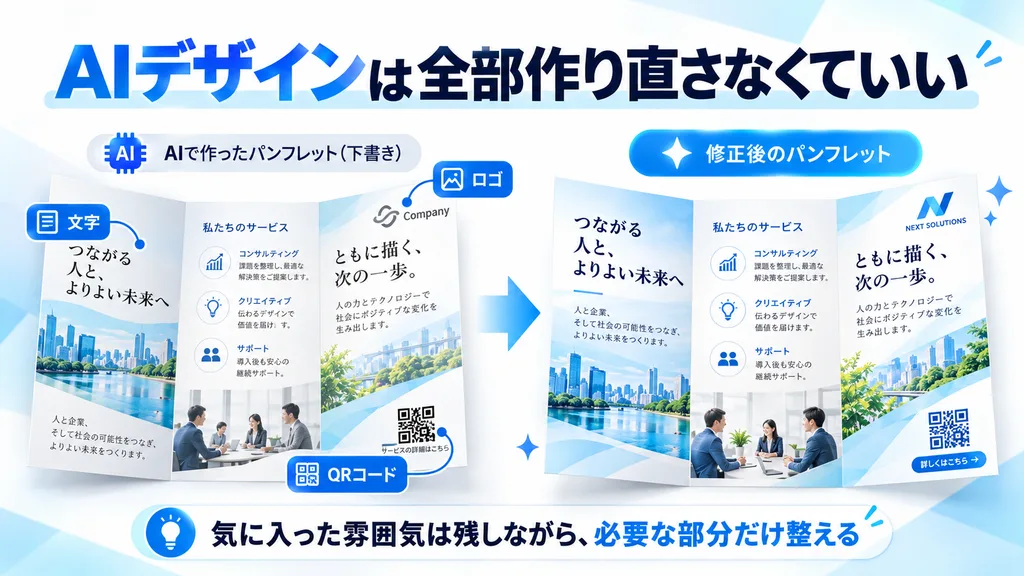
ここまで読むと、「結局デザインを全部作り直さないといけないの?」と思うかもしれません。
必ずしもそうではありません。
例えば、
・表紙の雰囲気はそのまま使う
・背景画像は残す
・AIイラストは活用する
・文字だけ正式なフォントへ変更する
・QRコードだけ差し替える
といった方法があります。
AIで気に入ったデザインを作れたのであれば、そのデザインを素材として残しながら、問題のある部分だけ実用データへ作り直すことができます。
自分で直すのが難しいのはこんなケース
「AI画像はできたけれど、ここから先が分からない」という場合は、無理にすべて自分で修正する必要はありません。
特に、
・印刷会社からデータ不備と言われた
・Illustratorを持っていない
・文字を綺麗に差し替えられない
・三つ折りの配置が分からない
・画像が粗い
・CMYKや塗り足しが分からない
・QRコードやロゴを正しく入れ直したい
という場合は、印刷データ制作の工程だけ依頼する方法もあります。
AIパンフレットを印刷できる状態まで仕上げます
SeishoAIでは、AIで作ったパンフレット画像をもとに、
・文字の打ち直し
・画像の高解像度化
・不要な文字・画像の修正
・CMYK調整
・塗り足し
・QRコード差し替え
・ロゴの再配置
・Illustratorデータ化
・入稿用PDF作成
などに対応しています。
デザインをゼロから作り直すのではなく、「このAIデザインは気に入っているので、この雰囲気を残して印刷したい」というご相談も可能です。
どのプランを選べばよいか決めていただく必要はありません。
現在お持ちのAI画像と、
「会社案内として三つ折りで印刷したい」
「A4パンフレットとして印刷したい」
など、用途をお送りください。
画像を確認したうえで、必要な修正内容・料金・納期をご案内します。
AI画像を送るだけで、対応可否とお見積もりは無料です。
FAQ
ChatGPTだけでパンフレットを作れますか?
デザイン案を作ることはできます。ただし、正しい文字、実寸サイズ、折り位置、塗り足し、CMYKなど、印刷に必要な設定まで完全に作成できるとは限りません。
AIでデザイン案を作り、最後にDTPソフトで印刷用データへ仕上げる方法がおすすめです。
AIで作ったパンフレットをそのままPDFにすれば印刷できますか?
PDFに変換しただけでは、正しい入稿データにならない場合があります。
サイズ、解像度、文字、塗り足し、カラーモードなども確認してください。
Illustratorを持っていなくても大丈夫ですか?
印刷会社が画像入稿に対応している場合は可能なケースもあります。
ただし、文字修正や折り位置の調整などが必要なパンフレットではIllustratorなどを使用した方が安全です。
AIで作ったデザインを残したまま修正できますか?
可能です。
背景やイラストなど気に入っている部分を残し、文字・QRコード・ロゴ・レイアウトなど必要な部分だけ修正する方法があります。
猪飼 裕二Yuji Ikai
INOHARU DESIGN LAB 代表 / DTP・グラフィックデザイナー
画像生成AIの普及に伴い、AI画像特有の印刷トラブルを解決する「Seisho Ai」を立ち上げ。全国の企業・店舗オーナー様から、AI画像の「入稿データ化」や「プロ品質への清書」を多数請け負っている。