AIで作ったCD・DVDレーベルはそのまま印刷できる?盤面サイズ・内径・解像度・入稿データの注意点LINE

この記事を書いた人
猪飼 裕二 プロのDTPデザイナーChatGPTや画像生成AIでCD・DVDのレーベルデザインを作ったものの、
「この画像をそのまま盤面印刷に使える?」
「中心の穴に文字やロゴがかかってしまう」
「印刷会社のテンプレートにうまく合わせられない」
と困っていませんか?
AIで作ったレーベル画像は、見た目が完成していても、そのままCD・DVDへ印刷できるとは限りません。
CDやDVDの盤面は一般的な四角い印刷物とは違い、外周が円形で、中央に穴があり、印刷可能範囲も決められています。
そのため、
- 盤面サイズ
- 中心穴の位置
- 印刷可能範囲
- 文字やロゴの安全範囲
- 画像解像度
- 円形へのトリミング
- 印刷会社のテンプレート
- RGB・CMYKなどの色設定
を確認したうえで、入稿データを作る必要があります。
この記事では、AIで作ったCD・DVDレーベルを印刷するときに起こりやすい問題と、入稿データへ整える方法を解説します。
- AIで作ったCD・DVDレーベルをそのまま印刷できない理由
- CD・DVDレーベルは「円形」だけではなく中心穴も考える
- 印刷会社のテンプレートに合わせるのが基本
- 円形デザインでは文字やロゴが切れやすい
- AI画像の解像度が低いと盤面印刷でも粗く見える
- AIが作った文字は印刷前に必ず確認する
- QRコードを盤面に載せる場合も注意
- 背景画像は円の外側まで用意する
- 円周に沿った文字はIllustratorで作り直す方がきれい
- ロゴはできればベクターデータへ置き換える
- RGBのAI画像をそのまま印刷すると色が変わることがある
- AIレーベルを印刷データにする基本的な流れ
- AI画像を印刷会社へ入稿する前のチェックリスト
- 「デザインは気に入っているので、必要な部分だけ直したい」場合
- AIで作ったCD・DVDレーベルの入稿データ化もSeishoAIで対応できます
- まとめ|CD・DVDレーベルはAI画像を印刷仕様へ合わせる必要がある
AIで作ったCD・DVDレーベルをそのまま印刷できない理由
AI画像には「実寸サイズ」という概念がありません。
画像生成AIへ、「CDレーベルのデザインを作って」と指示すれば円形のデザインは作れますが、その画像が実際のCD盤面サイズに正確に合っているとは限りません。
さらにAIは、
- 中心穴の位置
- 印刷可能範囲
- 外周の塗り足し
- 文字の安全範囲
- 印刷会社指定のテンプレート
まで考えて画像を生成しているわけではありません。
そのため、完成したAI画像をそのまま印刷会社へ送ると、
「サイズが合っていない」
「文字が印刷範囲から外れている」
「中心穴にデザインがかかっている」
といった問題が起こる可能性があります。
AI画像はあくまでデザインの元データとして考え、実際の印刷仕様に合わせて調整する必要があります。
CD・DVDレーベルは「円形」だけではなく中心穴も考える
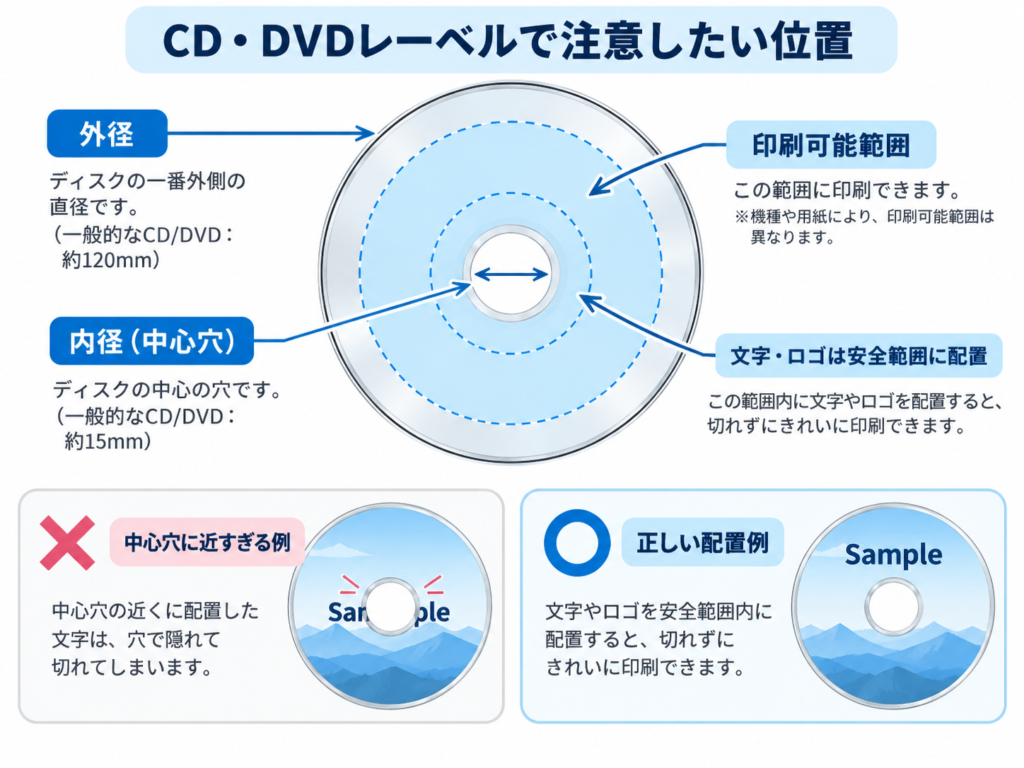
CDやDVDの外径は一般的に約120mmですが、実際に印刷できる範囲は印刷会社や使用するメディアによって異なります。
特に注意したいのが中央部分です。
CDやDVDには中心穴があるため、AI画像の中央に、
- ロゴ
- 商品名
- アーティスト名
- 写真の顔
- QRコード
- 重要な文字
などが配置されていると、実際の盤面では欠けてしまうことがあります。
見た目だけで中央配置を決めるのではなく、実際の中心穴と印刷可能範囲を重ねて確認することが重要です。
AI画像でよくある失敗
たとえばAIへ、「中央にタイトルを配置したCDレーベルを作って」
と依頼すると、画面上ではバランス良く見えるデザインが生成されます。
しかし実際のCDでは中心に穴があるため、「CD TITLE」という文字の中央部分が穴にかかり、一部読めなくなることがあります。
この場合は、単純に画像を縮小するのではなく、文字だけ位置を変更したり、レイアウトを再構成したりする必要があります。
印刷会社のテンプレートに合わせるのが基本
CD・DVDレーベルを印刷会社へ入稿する場合は、まず利用する印刷会社が用意しているテンプレートを確認します。
IllustratorやPhotoshop形式のテンプレートには通常、
- 外径
- 印刷可能範囲
- 中心穴
- 塗り足し
- デザイン安全範囲
などが表示されています。
AI画像をそのテンプレートへ配置し、実際の印刷範囲と重ねて調整します。
重要なのは、
AI画像にテンプレートを合わせるのではなく、印刷会社のテンプレートにAI画像を合わせることです。
印刷会社によって盤面の印刷範囲が異なるため、「CDだからこのサイズ」と自己判断せず、必ず入稿先の仕様を確認してください。
円形デザインでは文字やロゴが切れやすい
CD・DVDは円形なので、四角い画像を配置すると四隅部分は印刷されません。
そのため、
- 左端の文字
- 右端のロゴ
- 上下ギリギリの文字
- 円周沿いのコピー
などは特に注意が必要です。
PhotoshopやIllustratorの画面では画像全体が見えるため問題なく感じても、実際の盤面へ重ねると文字の一部が円の外へ出ているケースがあります。
重要な情報は外周ギリギリへ配置しない
特に、
- 商品名
- 会社名
- 品番
- URL
- QRコード
- 著作権表記
など、必ず読める必要がある情報は、盤面の外周から十分に離して配置します。
見た目として少し余白が広い程度でも、実物ではバランスよく見えることがあります。
AI画像の解像度が低いと盤面印刷でも粗く見える
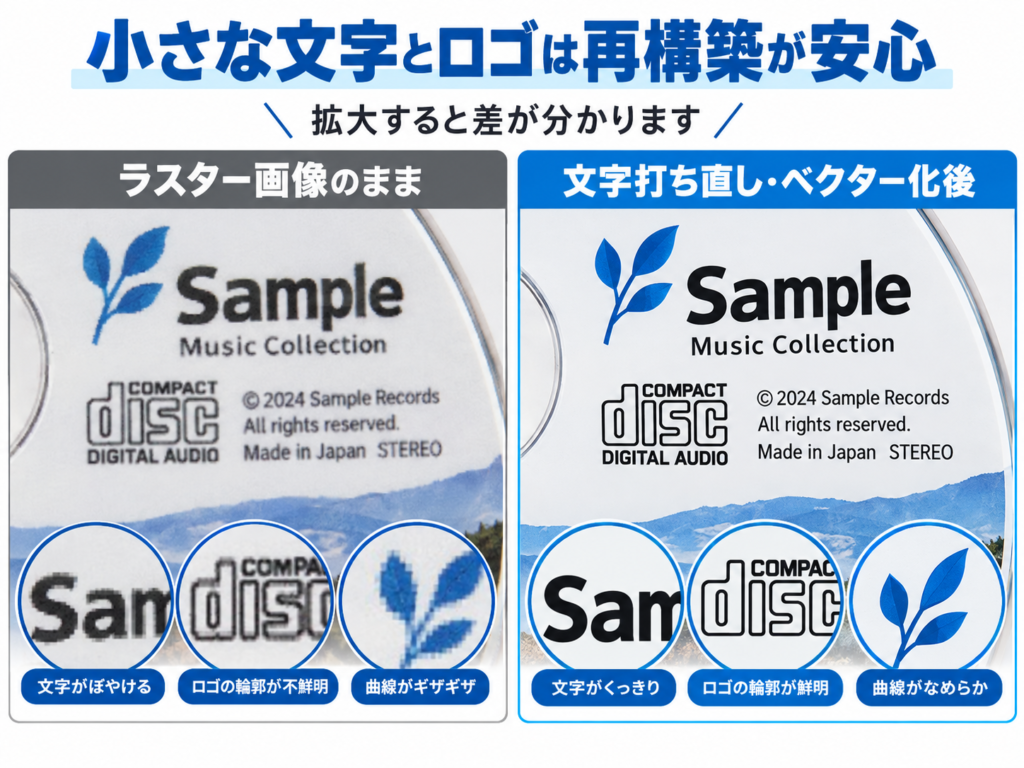
AIで生成した画像は、スマートフォンやPC画面ではきれいに見えていても、印刷すると粗さが目立つ場合があります。
特に、
- 小さな文字
- 細い線
- ロゴ
- 模様
- グラデーション
- 細かなイラスト
は、拡大するとぼやけやすくなります。
CD・DVD自体は大判ポスターほど大きな印刷物ではありませんが、盤面へ細かな情報を配置することが多いため、解像度不足の影響を受けやすい媒体です。
元画像が小さい場合は、単純にIllustratorやPhotoshopで拡大するだけでは画質は改善しません。
必要に応じて、
- AI画像を高解像度化する
- 文字を打ち直す
- ロゴをベクター化する
- 細かな線を再作成する
といった処理を行います。
AI画像の解像度については、こちらの記事も参考になります。
→ AI画像を印刷するときのRGB・CMYKや画質について確認する
AIが作った文字は印刷前に必ず確認する
CD・DVDレーベルでは、アーティスト名や商品名、曲名、会社名など細かな文字を入れることがあります。
画像生成AIは現在でも、
- 日本語が崩れる
- 英単語のスペルが変わる
- 数字が別の数字になる
- 小さな文字が読めない
- 同じ文字が重複する
といった問題が起こることがあります。
画面を縮小して見ると、それらしく見えるため見落としやすいポイントです。
印刷前には必ず100%以上に拡大して、文字を一つずつ確認しましょう。
重要な文字はAI画像のまま残さず、IllustratorやPhotoshop上で正しいフォントを使用して打ち直す方法が安全です。
QRコードを盤面に載せる場合も注意
CDやDVDへ、
- Webサイト
- Spotify
- YouTube
- SNS
- 商品ページ
- キャンペーンページ
などへ誘導するQRコードを掲載するケースもあります。
QRコード自体が正しくても、
- 中心穴へ近すぎる
- 外周へ近すぎる
- 背景とのコントラストが弱い
- サイズが小さすぎる
- AI画像として描かれている
と読み取れない可能性があります。
特に画像生成AIが作った「QRコードのような模様」は、本物のQRコードとして機能しないことがあります。
QRコードを使う場合は、必ず正しいURLから作成したQRコードへ差し替え、実際にスマートフォンで読み取り確認をしてください。
背景画像は円の外側まで用意する
CD・DVDレーベルでは、外周ギリギリまで写真や色を入れたい場合があります。
このとき、印刷範囲ぴったりで画像を切ってしまうと、印刷位置のわずかなズレによって盤面の端に白い部分が見えることがあります。
そのため、背景写真や色面は実際の仕上がり位置より少し外側まで伸ばしておきます。
紙の印刷物でいう「塗り足し」と同じ考え方です。
ただし必要な範囲は印刷会社によって異なるため、必ずテンプレートや入稿ガイドを確認してください。
円周に沿った文字はIllustratorで作り直す方がきれい
AIレーベルでは、円周に沿って文字が配置されたデザインもよく生成されます。
しかしAIが作った湾曲文字は、
- 文字間隔が不自然
- 途中で文字が歪む
- 文字の高さが揃わない
- 円に沿っていない
といった問題が起こりやすい部分です。
この場合は、AI画像の文字をそのまま使うより、Illustratorのパス上文字ツールなどを使って再作成した方がきれいに仕上がります。
デザインの雰囲気はAI画像を参考にしつつ、実際に印刷される文字だけを正しいデータへ置き換える方法です。
ロゴはできればベクターデータへ置き換える
AI画像内にロゴが描かれている場合も注意が必要です。
拡大すると、
- 輪郭がギザギザしている
- 線が歪んでいる
- 文字が変形している
- 左右非対称になっている
ケースがあります。
正式なロゴデータがある場合は、AI画像内のロゴを削除して、Illustrator形式やSVGなどの正しいロゴデータへ差し替えるのが理想です。
正式なデータがない場合は、元画像を参考にしてトレースし、ベクターデータとして再作成する方法もあります。
AI画像をIllustratorデータへ変換・再構築する方法
RGBのAI画像をそのまま印刷すると色が変わることがある
AIで作った画像は、多くの場合RGBカラーで作られています。
一方、印刷会社ではCMYKデータを指定される場合があります。
RGBの鮮やかな、
- 青
- 緑
- ピンク
- 紫
- ネオン系カラー
などは、CMYKへ変換すると画面で見た色より落ち着いて見えることがあります。
特にレーベル全面へ鮮やかな色を使用している場合は、入稿前に色の変化を確認しておきましょう。
ただし、CD・DVD印刷の方式や印刷会社によって推奨データ形式が異なるため、自己判断でCMYKへ変換するのではなく、入稿先の仕様を確認することが重要です。
AIレーベルを印刷データにする基本的な流れ
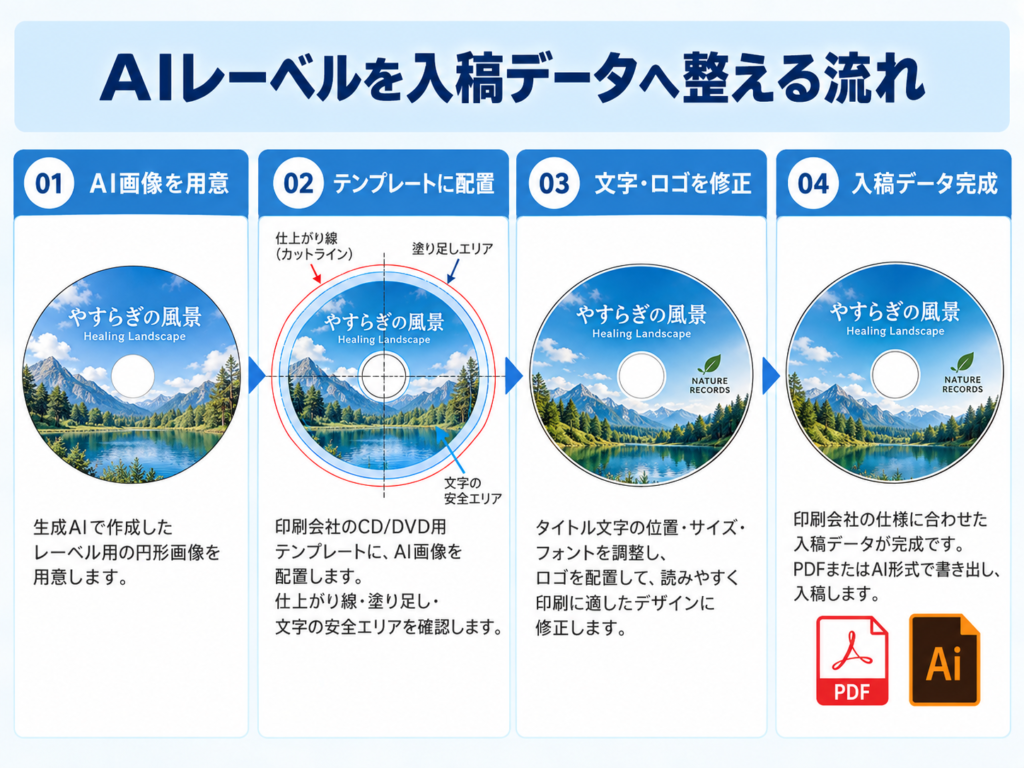
AIで作ったCD・DVDレーベルを実際の入稿データへ整える場合、基本的には次の流れで作業します。
1. 入稿先のテンプレートを入手する
まず印刷会社からIllustratorやPhotoshopのテンプレートを取得します。
2. AI画像を配置する
AIで作った画像をテンプレート上へ配置します。
3. サイズと位置を調整する
外径・中心穴・印刷範囲に合わせて画像の大きさと位置を調整します。
4. 重要な文字やロゴを確認する
中心穴や外周にかかっていないか確認します。
5. 崩れた文字を打ち直す
AI特有の文字化けや歪みを正しいフォントへ置き換えます。
6. 必要なら高解像度化する
元画像の画質が不足している場合は高解像度化します。
7. ロゴや細線をベクター化する
輪郭が重要な部分を再構築します。
8. 入稿仕様に合わせて書き出す
PDF・AI・PSDなど、印刷会社指定の形式へ書き出します。
AI画像を印刷会社へ入稿する前のチェックリスト
入稿する前に、最低限次の項目を確認しておきましょう。
- 印刷会社指定のテンプレートを使用している
- 外径サイズが合っている
- 中心穴の位置が合っている
- 重要な文字が中心穴にかかっていない
- 文字やロゴが外周へ近すぎない
- 背景が必要な範囲まで伸びている
- AI文字の崩れが残っていない
- ロゴの輪郭がぼやけていない
- 画像解像度が不足していない
- QRコードが実際に読み取れる
- RGB・CMYKなど印刷会社指定の色設定になっている
- 指定されたPDF・AI形式で書き出している
AI画像の印刷データ全体を確認したい場合は、こちらも参考にしてください。
「デザインは気に入っているので、必要な部分だけ直したい」場合
AIで作ったCD・DVDレーベルの雰囲気が気に入っている場合、最初からすべて作り直す必要はありません。
たとえば、
- 背景やイラストはそのまま残す
- 文字だけ正しいフォントへ打ち直す
- ロゴだけ正式データへ差し替える
- 中心穴周辺のデザインだけ調整する
- 外周まで背景を拡張する
- 解像度だけ改善する
- 印刷会社のテンプレートへ配置し直す
といった部分修正も可能です。
AI画像の良い部分は残しながら、実際の印刷で問題になる箇所だけを修正するという考え方です。
AIで作ったCD・DVDレーベルの入稿データ化もSeishoAIで対応できます
SeishoAIでは、「AIで作った画像を、実務で使えるデータへ。」
をコンセプトに、生成AIで作られた画像の修正・清書・印刷データ化を行っています。
CD・DVDレーベルについても、
- AI画像の高解像度化
- CD・DVD盤面サイズへの調整
- 中心穴を考慮したレイアウト修正
- 円周文字の作り直し
- 崩れた文字の打ち直し
- ロゴの差し替え
- ロゴや図形のベクター化
- 印刷会社テンプレートへの配置
- RGB・CMYK調整
- 入稿用PDF・Illustratorデータ作成
などに対応できます。
「この画像はそのまま印刷できる?」
「中心穴にロゴがかかってしまう」
「印刷会社からデータ不備と言われた」
という段階でも、現在お持ちのAI画像と入稿先の仕様を確認したうえで必要な修正をご案内します。
まとめ|CD・DVDレーベルはAI画像を印刷仕様へ合わせる必要がある
AIで作ったCD・DVDレーベルは、見た目が完成していても、そのまま印刷できるとは限りません。
特に確認したいのは、
盤面サイズ・中心穴・印刷範囲・文字位置・解像度・テンプレートです。
CD・DVDは円形で中央に穴があるため、通常のチラシやポスター以上に「実際に印刷される範囲」を意識してデザインする必要があります。
AI画像をそのまま使うのではなく、
デザインとして使える部分は残し、印刷に必要な部分だけ正しいデータへ整える。
この方法なら、AIで作ったデザインを活かしながら、実際に使用できるCD・DVDレーベルへ仕上げることができます。
猪飼 裕二Yuji Ikai
INOHARU DESIGN LAB 代表 / DTP・グラフィックデザイナー
画像生成AIの普及に伴い、AI画像特有の印刷トラブルを解決する「Seisho Ai」を立ち上げ。全国の企業・店舗オーナー様から、AI画像の「入稿データ化」や「プロ品質への清書」を多数請け負っている。