AI画像をPDFにすると画質が落ちる?印刷用PDFでぼやける原因と対処法

この記事を書いた人
猪飼 裕二 プロのDTPデザイナーChatGPTやGeminiなどで作った画像を、チラシやポスターとして印刷しようとしたとき、
「PNGでは綺麗だったのに、PDFにするとぼやける」
「PDFに変換したら文字がガビガビになった」
「印刷会社からPDFの解像度が低いと言われた」
といった問題が起こることがあります。
AIで生成した画像は、画面上では綺麗に見えていても、そのまま印刷用PDFに変換すれば高品質になるとは限りません。特に注意したいのが、元画像の解像度、PDF書き出し時の圧縮設定、文字やロゴのデータ構造です。
この記事では、AI画像をPDFにすると画質が落ちる原因と、印刷会社へ入稿できるデータに整える方法を解説します。
AI画像をPDFにすると画質が落ちるのはなぜ?
結論からいうと、PDFというファイル形式自体が必ず画質を落とすわけではありません。
PDFは画像や文字、図形などをまとめて保存できるファイル形式です。
適切な設定で作成すれば、高品質な画像を保持したまま印刷会社へ渡すこともできます。
しかし、PDFを作成する過程で画像が圧縮されたり、元画像の解像度が不足していたりすると、仕上がりが粗くなることがあります。
原因を正しく把握することが重要です。
原因1|元のAI画像の解像度が足りない
最も基本的な原因が、元画像のピクセル数不足です。
画像生成AIで作った画像は、通常PNGやJPEGなどの画像ファイルとして保存されます。
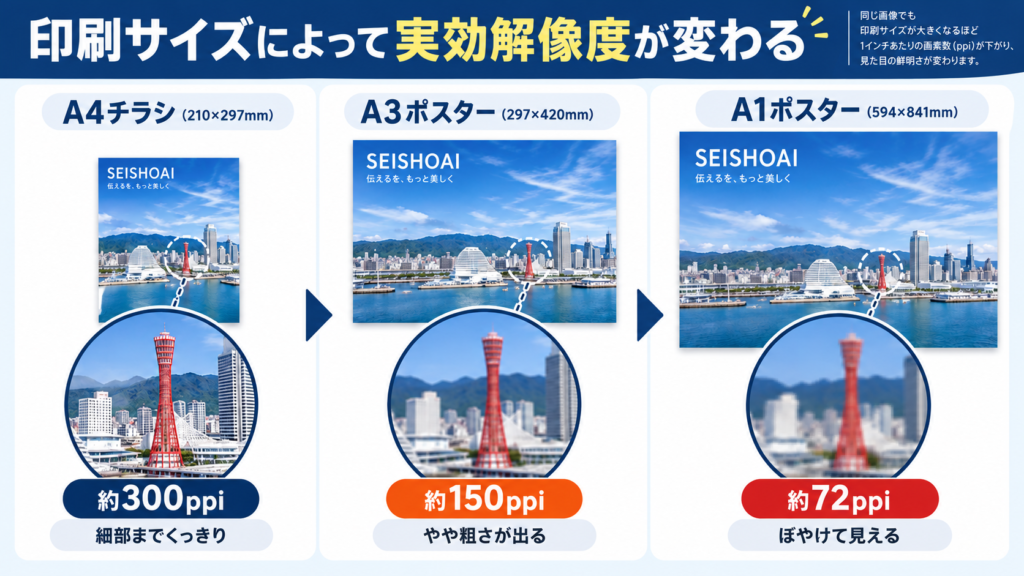
例えば、横幅2,000pxの画像をA4サイズの横幅210mmいっぱいに配置すると、実効解像度は約242ppiです。
同じ画像をA1サイズの横幅594mmいっぱいに拡大すると、約86ppiになります。
つまり、同じ画像でも印刷サイズが大きくなるほど、実効解像度は低下します。
PDFに変換しても、元画像に存在しない細部が自動的に追加されるわけではありません。
特に文字やロゴ、細かな模様を含むAI画像では、拡大による粗さが目立ちやすくなります。
300dpiに変更すれば解決する?
必ずしも解決しません。
画像の解像度設定を72ppiから300ppiへ変更しても、ピクセル数が増えていなければ画像の情報量は変わりません。
重要なのは、画像のピクセル数と実際に使用する印刷サイズの関係です。
元画像の画素数が不足している場合は、必要に応じて高解像度化や部分修正を行います。
AI画像を大きなポスターに印刷する場合は、画像のピクセル数だけでなく、印刷サイズに応じた解像度の確認が重要です。詳しくは、AI画像をポスター印刷するとガビガビになる原因と対処法で解説しています。
原因2|PDF書き出し時に画像が圧縮されている
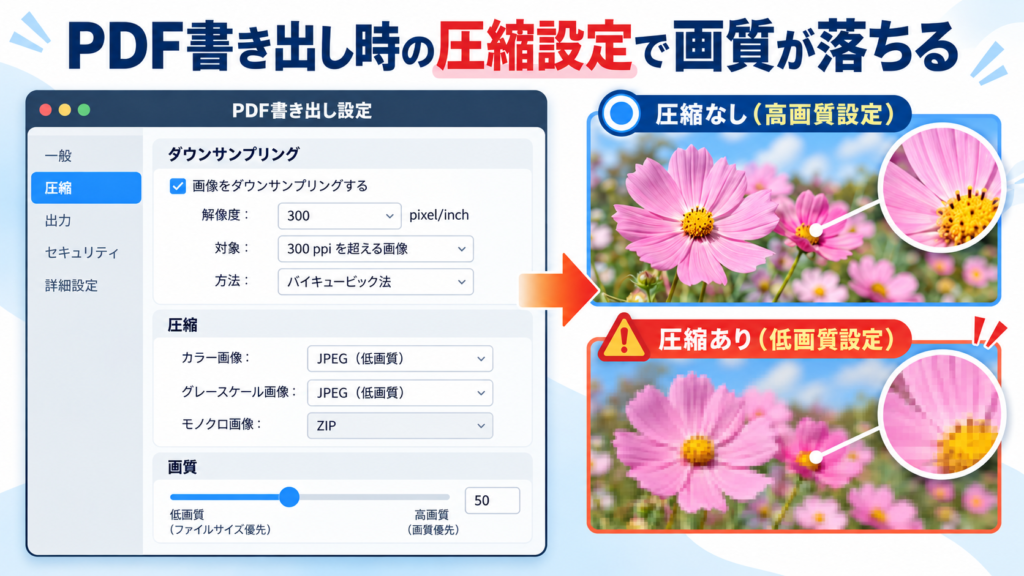
元画像の画質が十分でも、PDF作成時の設定によって品質が低下することがあります。
特に注意したいのが、画像のダウンサンプリングです。
ダウンサンプリングとは、画像のピクセル数を減らしてファイル容量を小さくする処理です。
Webでの閲覧やメール添付を目的としたPDFでは、ファイルサイズを小さくする設定が使用されることがあります。
その結果、元画像より解像度が低くなり、印刷時に粗さが目立つ場合があります。
IllustratorでPDFを保存するときの注意点
Illustratorで印刷用PDFを作成する場合は、「ファイル」から「別名で保存」を選び、Adobe PDF形式で保存します。
その際、印刷会社が指定するPDFプリセットを確認してください。
「最小ファイルサイズ」などの設定は、印刷用途に適していない場合があります。
また、「圧縮」設定で画像が必要以上にダウンサンプリングされていないか確認しましょう。
ただし、すべての画像を無条件に最高解像度で保存すればよいわけではありません。
印刷サイズや印刷方式、入稿先の指定に合わせた設定が重要です。
原因3|AI画像に含まれる文字やロゴが画像のままになっている
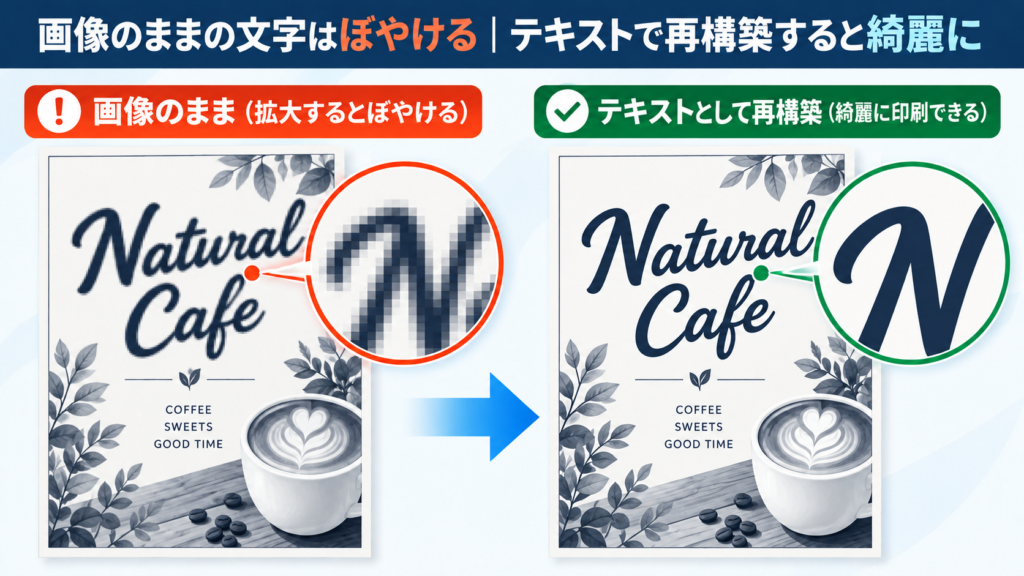
AI画像特有の問題として、文字やロゴが独立したデータになっていないケースがあります。
例えば、AIで作ったチラシに店名やキャッチコピーが入っていたとします。
見た目には文字が配置されていますが、実際には背景と一体化した画像であることが少なくありません。
この状態でPDFに変換しても、文字が自動的にIllustratorのテキストデータへ変わるわけではありません。
そのため、拡大すると文字の輪郭がぼやけたり、漢字の細かな部分が潰れたりすることがあります。
文字は打ち直した方が綺麗になる
印刷用のチラシやポスターでは、文字部分をIllustratorなどで再構築する方法が有効です。
具体的には、AI画像に含まれる文字を背景から除去し、正しい文章をテキストデータとして配置します。
ロゴや単純な図形も、必要に応じてベクターデータへ作り直します。
こうすることで、背景の画像解像度と文字の品質を分けて管理できます。
文字の内容を後から修正しやすくなる点もメリットです。
文字やロゴを修正する際は、Illustratorで編集できるデータに作り直す方法もあります。
AI画像をIllustratorデータに変換する方法では、画像を編集可能なデータにする際の注意点を紹介しています。
原因4|PDFの表示倍率によって粗く見えている
PDFを画面上で拡大したときに、画像が粗く見える場合があります。
ただし、画面上での表示と実際の印刷品質は必ずしも一致しません。
PDFビューアーの表示処理や画面の拡大率によって、見え方が変わることもあります。
一方で、実際に画像のピクセル数が不足している場合は、印刷しても粗さが残ります。
そのため、画面上での見た目だけで判断せず、実効解像度や印刷サイズも確認する必要があります。
AI画像を綺麗な印刷用PDFにする方法
ここからは、実際に印刷会社へ入稿するための基本的な流れを紹介します。
STEP1|最終的な印刷サイズを決める
最初に、何をどのサイズで印刷するのかを決めます。
A4チラシ、A3ポスター、A1ポスター、店舗看板など、用途によって必要な解像度は変わります。
大判印刷では視認距離も考慮する必要があるため、すべての印刷物に一律300ppiが必要というわけではありません。まずは入稿先の推奨仕様を確認しましょう。
STEP2|元画像のピクセル数を確認する
次に、AI画像の幅と高さを確認します。
例えば、2,048×2,048pxの画像であれば、印刷サイズに対して十分な画素数があるか計算します。
実効解像度は、次の式で求められます。
実効解像度(ppi)=画像のピクセル数÷配置サイズ(mm)×25.4
この数値を確認することで、印刷サイズに対して画像が不足していないか判断できます。
STEP3|必要に応じて高解像度化する
画像が小さい場合は、AIアップスケールなどで高解像度化する方法があります。
ただし、単純にピクセル数を増やすだけでは、必ずしも綺麗になるとは限りません。
特にAI生成画像では、拡大処理によって人物の顔や手、細かな模様などが変化する場合があります。
そのため、高解像度化した後も元画像と比較し、意図しない変化がないか確認します。
STEP4|文字やロゴを必要に応じて再構築する
画像全体の解像度が十分でも、文字やロゴだけがぼやけている場合があります。
そのような場合は、文字を正しいフォントで打ち直し、ロゴをベクターデータとして再作成する方法が有効です。
特に小さな文字や企業ロゴは、印刷後の読みやすさや正確性が重要です。
AI画像の雰囲気を維持しながら、必要な部分だけ再構築することで、全体を作り直さずに品質を改善できる場合があります。
STEP5|印刷会社の仕様に合わせてPDFを書き出す
最後に、印刷会社が指定する形式でPDFを作成します。
確認する項目は、仕上がりサイズ、塗り足し、カラーモード、画像解像度、フォントの処理、PDF形式などです。
印刷会社によってはPDF/X形式を指定している場合もあります。
また、PDF作成後は、実際のページサイズや画像品質が意図した状態になっているか確認しましょう。
PDFに変換できたことと、印刷用データとして完成していることは別です。
PDFを書き出した後も、塗り足しやカラーモード、画像解像度など、入稿前に確認しておきたい項目があります。
印刷前の確認事項については、生成AIで作った画像を印刷する前のチェックリストも参考にしてください。
PDFの画質が悪い場合、作り直す必要はある?
必ずしも最初から作り直す必要はありません。
例えば、PDF書き出し時の圧縮設定だけが原因であれば、元の高品質なデータから再度PDFを書き出すことで改善できる場合があります。
一方で、元画像の解像度が不足していたり、文字やロゴが崩れていたりする場合は、画像そのものの修正が必要です。
原因によって必要な作業は異なります。
重要なのは、PDFの設定だけで解決できる問題と、元画像の修正が必要な問題を切り分けることです。
よくある質問
PNGからPDFに変換すると必ず画質が落ちますか?
いいえ。適切な設定で変換すれば、元画像の品質を維持できる場合があります。ただし、変換時に画像が圧縮・縮小されると品質が低下することがあります。
PDFにすると文字がぼやけるのはなぜですか?
元画像の文字が画像として描かれている場合、拡大すると輪郭が粗くなることがあります。文字を独立したテキストデータとして作り直すことで改善できる場合があります。
PDFを300dpiにすれば印刷できますか?
PDF全体を300dpiという数値に設定するだけでは不十分です。配置画像の実効解像度、印刷サイズ、文字やロゴの品質、入稿先の仕様を確認する必要があります。
印刷会社から画質が低いと言われたPDFも修正できますか?
元画像やPDFの状態によります。高解像度化、文字の再構築、ロゴのベクター化、PDF書き出し設定の見直しなどによって改善できる場合があります。
AI画像のPDF化・印刷データ修正はSeishoAIへ
SeishoAIでは、AIで作成した画像を実際の印刷物として使用できるよう、画像修正・清書・入稿データ作成を行っています。
「AI画像をPDFにしたらぼやけた」
「印刷会社から解像度不足と言われた」
「PDFにしたけれど、このまま印刷していいのかわからない」
といったご相談にも対応しています。
元画像とPDF、印刷予定のサイズや用途を確認し、必要な修正内容をご案内します。
デザイン全体を作り直すのではなく、現在の画像を活かしながら、必要な部分だけ修正できる場合もあります。
今のAI画像が印刷に使えるか、まずは無料でご相談ください。
まとめ|PDFに変換する前に元画像の品質を確認しよう
AI画像をPDFにすると画質が落ちる原因は、PDFという形式そのものではなく、元画像の解像度不足や書き出し設定、文字・ロゴのデータ構造などにある場合があります。
まずは元画像のピクセル数と印刷サイズを確認し、必要に応じて高解像度化や文字の再構築を行いましょう。
そのうえで、印刷会社の指定に合わせてPDFを書き出すことが大切です。
AI画像の良いデザインを活かしながら、実際に使える印刷データへ整えることで、印刷時のトラブルを減らせます。
猪飼 裕二Yuji Ikai
INOHARU DESIGN LAB 代表 / DTP・グラフィックデザイナー
画像生成AIの普及に伴い、AI画像特有の印刷トラブルを解決する「Seisho Ai」を立ち上げ。全国の企業・店舗オーナー様から、AI画像の「入稿データ化」や「プロ品質への清書」を多数請け負っている。