AIで作ったチラシが「気持ち悪い・AIっぽい」7つの原因|プロっぽく直す方法

この記事を書いた人
猪飼 裕二 プロのDTPデザイナーChatGPTやGeminiなどの生成AIでチラシを作ってみたものの、
「なんとなく気持ち悪い」
「一目でAIが作ったと分かる」
「デザインは綺麗だけど、プロっぽく見えない」
「どこを直せばいいのか分からない」
と感じたことはありませんか?
生成AIは、短時間で完成度の高いデザインイメージを作れる非常に便利なツールです。
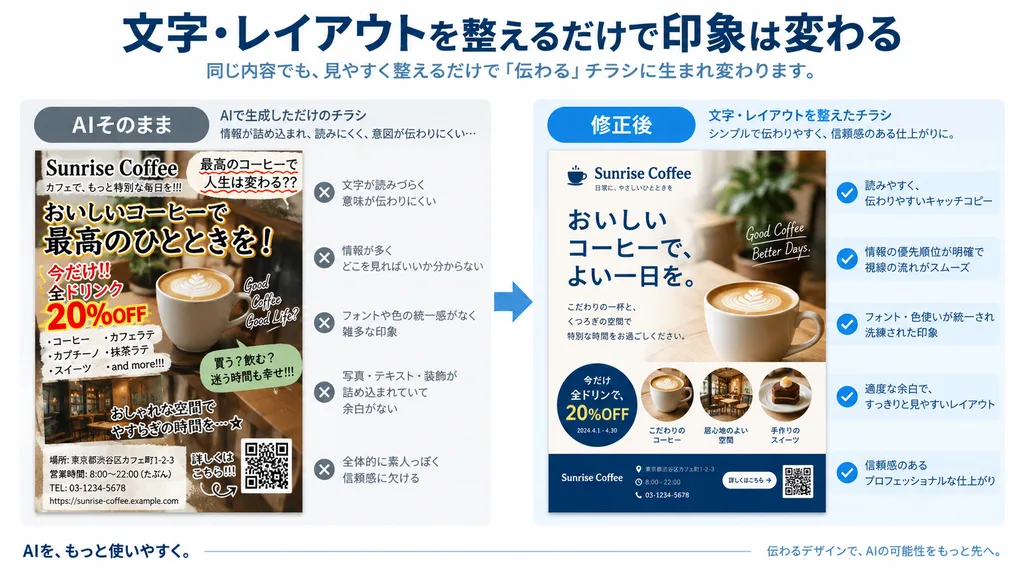
一方で、AIが生成したチラシをそのまま見ると、文字・写真・レイアウト・色・細かなパーツなどに少しずつ違和感が残り、それらが積み重なることで「AIっぽい」「なんとなく気持ち悪い」という印象につながることがあります。
この記事では、AIで作ったチラシが不自然に見える代表的な7つの原因と、印刷物として自然に仕上げる方法を解説します。
AIで作ったチラシが「気持ち悪い」と感じるのはなぜ?
AIチラシの違和感は、一つの大きな失敗が原因とは限りません。
むしろ、
- 文字が少しおかしい
- 写真の一部が不自然
- フォントの統一感がない
- 情報の優先順位が分かりにくい
- ロゴやQRコードの形が怪しい
といった小さな違和感が複数重なって発生することが多くあります。
画面全体の雰囲気は綺麗なのに、細部を見ると「何か変」と感じる。
これがAI生成チラシ特有の「AIっぽさ」の正体です。
では、具体的にどの部分を確認すればよいのでしょうか。
原因1|文字が崩れている・意味不明な文字が入っている
最も分かりやすいAIっぽさが、文字です。
生成AIでチラシ全体を画像として作ると、
- 日本語がおかしい
- 漢字の形が違う
- アルファベットが途中で変形している
- 同じ文字なのに形が違う
- 読めそうで読めない文字が入っている
といった問題が起こることがあります。
特に店舗名、料金、日時、住所、電話番号など、正確さが必要な情報に誤りがあると、デザイン上の問題だけではなく実用上の問題にもつながります。
解決方法
AI画像の中にある文字をそのまま使うのではなく、不要な文字を消し、IllustratorやPhotoshopなどで正しいテキストを打ち直します。
文字を通常のテキストデータとして作り直すことで、
- 誤字を防げる
- フォントを統一できる
- 文字サイズを調整できる
- 行間や字間を整えられる
- 印刷しても文字を綺麗に保てる
ようになります。
AI画像の文字化けについては、AI画像の謎の文字・文字化けを綺麗に直す方法でも詳しく解説しています。
原因2|情報の優先順位が分かりにくい
AIが作るチラシは、一見すると華やかでも、
「結局、何を一番伝えたいチラシなのか分からない」
状態になることがあります。
例えばイベントチラシなら、
イベント名
開催日時
場所
料金
申込方法
など、それぞれの情報には重要度があります。
しかしAIにチラシ全体を生成させると、すべての情報が同じくらい強く見えたり、逆に重要な日時が小さく配置されたりすることがあります。
解決方法
まず「このチラシを3秒見たときに、何が伝わればいいか」を決めます。
その上で、
- 最も伝えたい情報
- 次に必要な情報
- 詳細情報
という順番で文字サイズ・太さ・位置・余白に差をつけます。
プロっぽいチラシは、単に綺麗なのではなく、見る順番が自然に設計されています。
原因3|人物・手・商品・小物の形が不自然
生成AIは全体の雰囲気を作るのは得意ですが、細かな形状には違和感が残ることがあります。
特に確認したいのが、
- 人物の手や指
- 顔の細部
- 食器
- 商品パッケージ
- 建物
- 看板
- 小さなアイコン
- 規則的な模様
です。
縮小して見ると気にならなくても、A4・A3やポスターサイズで印刷すると、不自然な部分が目立つことがあります。
解決方法
問題が一部分だけなら、画像全体を生成し直すのではなく、Photoshopなどで該当部分だけ修正した方が元デザインを維持できます。
形が重要なロゴ・アイコンなどは、画像修正よりもIllustratorで作り直す方が確実です。
原因4|フォントの種類が多すぎる
AIが作ったデザインでは、文字ごとに微妙に異なる書体が生成されることがあります。
これにより、
「おしゃれだけどまとまりがない」
「海外の架空広告のように見える」
といったAI特有の印象につながります。
解決方法
基本的には、
- 見出し用フォント
- 本文用フォント
程度に整理します。
多くても2〜3種類程度に抑え、文字の役割ごとにルールを決めるとデザイン全体に統一感が生まれます。
AIが生成した文字をそのまま残すのではなく、フォントを特定・置き換えることで大きく印象が変わります。
原因5|色が鮮やかすぎる・全体のトーンが不自然
生成AI画像は、スマートフォンやモニター上で魅力的に見えるよう、非常に鮮やかな色になることがあります。
特に、
- 青空
- 緑
- ピンク
- 紫
- ネオンカラー
などは強く表現されやすい部分です。
画面上では綺麗でも、チラシとして見ると色が強すぎて「AIっぽい」と感じることがあります。
さらに印刷すると、RGBとCMYKの色域の違いによって画面上と印象が変わる場合もあります。
印刷時の色については、AI画像を印刷すると色が暗い・くすむ理由も参考にしてください。
解決方法
Photoshopなどで、
- 彩度
- コントラスト
- 明るさ
- 色温度
を調整し、デザイン全体のトーンを整えます。
印刷物の場合は最終的なCMYK変換後の色も確認します。
原因6|AIが作ったQRコードやロゴをそのまま使っている
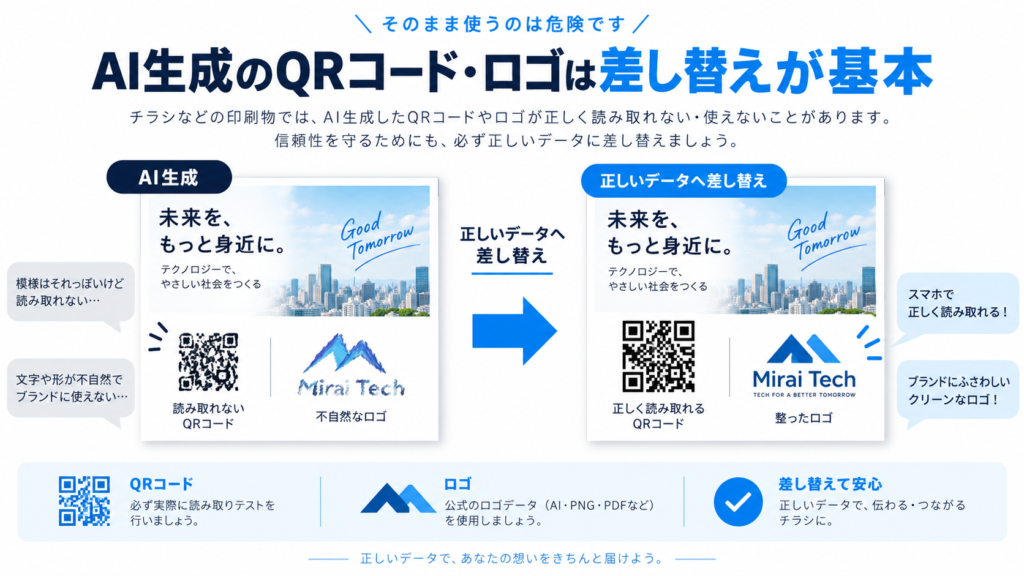
AI生成チラシでは、デザインの一部としてQRコードのような模様や架空のロゴが生成されることがあります。
見た目だけなら自然でも、実際には機能しない場合があります。
特にQRコードは、実際のURLから作った正しいコードを配置し、印刷後に読み取れるか確認する必要があります。
詳しくは、AIで作ったチラシのQRコードが読み取れない原因と正しい入れ方で解説しています。
ロゴについても、AIがそれらしく描いたものではなく、企業や店舗が正式に使用しているロゴデータへ差し替えます。
原因7|余白が少なく、すべてが詰まって見える
AIチラシが素人っぽく見える原因として意外に多いのが「余白」です。
AIは画面の空いている場所に、
- 装飾
- 写真
- 文字
- アイコン
などを追加し、画面全体を埋めようとすることがあります。
結果として情報量が多くなり、
「なんとなく圧迫感がある」
デザインになります。
解決方法
不要な装飾や情報を減らし、あえて何も置かないスペースを作ります。
文字同士、画像と文字、用紙の端との距離を整理するだけでも、デザインは大きく改善します。
「情報を追加する」より「削る」方がプロっぽくなるケースも少なくありません。
AIチラシをプロっぽく直す基本的な流れ
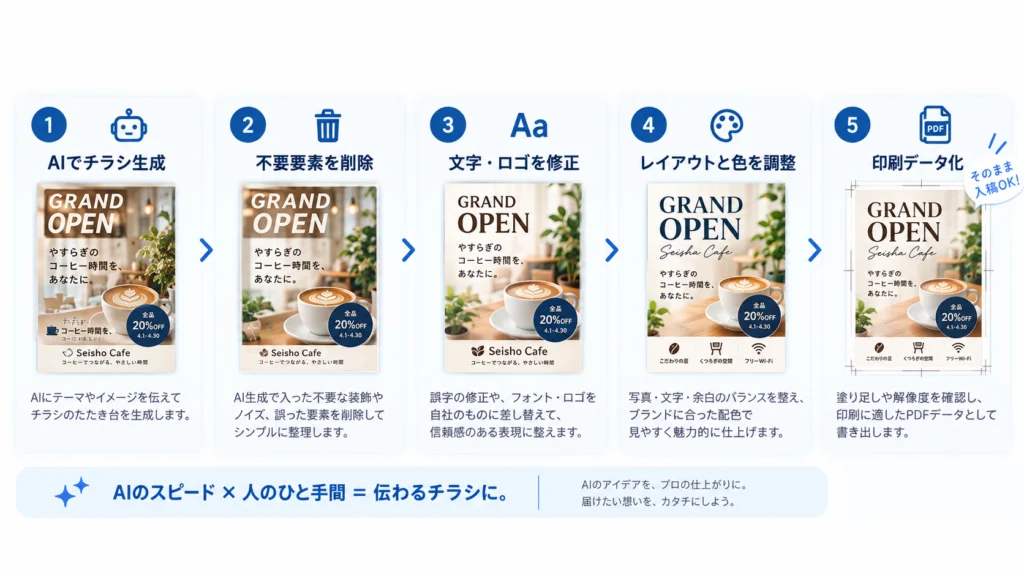
AIで作ったチラシを実際に使用できる状態へ仕上げる場合は、次の順番で確認すると効率的です。
- 元のAI画像を確認する
- 不要な文字や架空の要素を削除する
- 正しい文章をテキストとして打ち直す
- 正式なロゴ・QRコードへ差し替える
- 人物・商品・アイコンなどの崩れを修正する
- 情報の優先順位を整理する
- フォント・色・余白を統一する
- 印刷サイズに合わせてレイアウトする
- 解像度・CMYK・塗り足しを確認する
- 印刷会社指定の形式で書き出す
重要なのは、
「AI画像を綺麗にする作業」と「印刷できるデータにする作業」は別
ということです。
見た目の違和感を直しても、解像度や塗り足しが不足していれば、そのまま印刷会社へ入稿できないことがあります。
すでに印刷会社から修正を求められている場合は、AI画像を印刷会社に入稿できないと言われたときの対処法も確認してください。
AIで再生成する方がいい?手作業で直した方がいい?
大きくデザインを変更したい場合は、AIで再生成する方法も有効です。
例えば、
「もっと明るい雰囲気にしたい」
「背景をまったく違うものにしたい」
「人物そのものを変更したい」
といった場合です。
一方で、
「この文字だけ変えたい」
「ロゴだけ正式なものにしたい」
「この人物の手だけ直したい」
「全体は気に入っているので崩したくない」
という場合は、画像編集ソフトやIllustratorで部分的に修正した方が適しています。
完成に近いAI画像ほど、何度も再生成するより、良い部分を残して必要な場所だけ人の手で修正する方が効率的です。
SeishoAIではAIチラシの「AIっぽさ」だけを修正できます
SeishoAIでは、ChatGPTやGeminiなどで生成したチラシ・ポスター・販促物をもとに、元のイメージをできるだけ残しながら印刷できるデータへ修正しています。
例えば、
- 文字化けの修正
- 日本語の打ち直し
- フォントの統一
- ロゴの差し替え・再作成
- QRコードの差し替え
- 人物や商品の部分修正
- 色味の調整
- レイアウト・余白の調整
- 高解像度化
- CMYKへの変換
- 塗り足しの作成
- Illustratorでの再構築
- 印刷用PDF・AIデータへの調整
などに対応できます。
「どこが変なのか自分でも説明できない」
「デザインは気に入っているので、AIっぽさだけ消したい」
「このまま印刷して大丈夫か確認してほしい」
という段階でも問題ありません。
現在お持ちのAI画像を確認したうえで、必要な修正内容をご案内します。
まとめ
AIで作ったチラシが「気持ち悪い」「AIっぽい」と感じる原因は、一つではありません。
特に確認したいのは、
- 文字
- 情報の優先順位
- 人物や商品の形
- フォント
- 色
- QRコード・ロゴ
- 余白
の7つです。
AIはデザインのアイデアや完成イメージを短時間で作ることができます。
そこから文字・ロゴ・レイアウトなどを人の手で整えることで、AIの良さを残したまま、実際に店舗や企業で使用できる販促物へ仕上げることができます。
猪飼 裕二Yuji Ikai
INOHARU DESIGN LAB 代表 / DTP・グラフィックデザイナー
画像生成AIの普及に伴い、AI画像特有の印刷トラブルを解決する「Seisho Ai」を立ち上げ。全国の企業・店舗オーナー様から、AI画像の「入稿データ化」や「プロ品質への清書」を多数請け負っている。