AIで作ったパッケージは印刷できる?展開図・塗り足し・入稿データの作り方

この記事を書いた人
猪飼 裕二 プロのDTPデザイナーChatGPTやGeminiなどの生成AIを使えば、おしゃれな商品パッケージのデザインを手軽に作れるようになりました。例えば、化粧品の箱、お菓子のパッケージ、食品の外箱なども、イメージを伝えるだけで完成品に近いデザインを生成できます。
しかし、実際に印刷しようとすると、次のような問題が出てきます。
- AIで作った箱のデザインを印刷会社に渡せない
- デザインは完成しているのに、展開図がない
- 文字やロゴが崩れている
- 印刷会社からIllustratorデータを求められた
- 塗り足しや折り位置の設定がわからない
結論からいうと、AIで作ったパッケージデザインは印刷に活用できます。
ただし、画像をそのまま入稿できるとは限りません。
特に紙箱などの立体的なパッケージでは、デザイン画像とは別に、正確な展開図や印刷用データが必要です。
この記事では、AIで作ったパッケージを印刷する際の注意点と、実際に製造できるデータへ仕上げる方法を解説します。
AIで作ったパッケージデザインはそのまま印刷できる?
AIで作ったパッケージ画像は、基本的にデザインの完成イメージとして活用するものです。
例えば、生成AIに「高級感のある化粧品パッケージを作って」と指示すると、立体的な箱の画像が生成されます。
しかし、画像に写っている箱が、実際に組み立てられる正確な寸法で設計されているとは限りません。
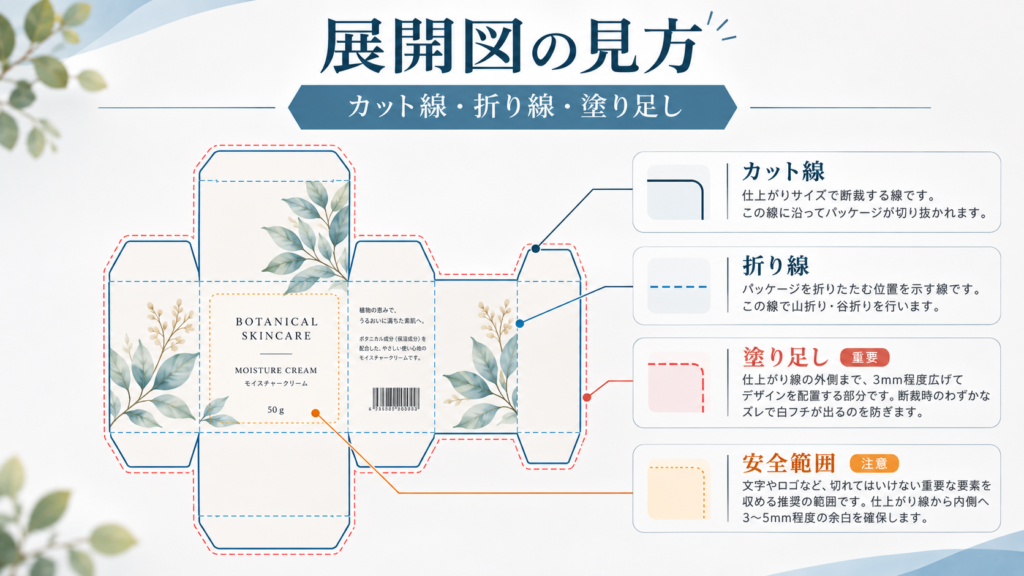
印刷会社が紙箱を製造するには、箱の各面を平面に広げた「展開図」が必要になるのが一般的です。
さらに、折り線やカット位置、のりしろなども正確に指定しなければなりません。
つまり、
・AI生成画像=デザインのイメージ
・印刷用データ=実際に製造するための正確なデータ という違いがあります。
なお、ラベルやスリーブなど、箱以外のパッケージでは必要なデータ構造が異なります。
まずは作りたい製品の仕様を決めることが重要です。
参考記事:AI画像をIllustratorデータに変換する方法
AIパッケージを印刷するときの6つの問題
1.箱の展開図がない
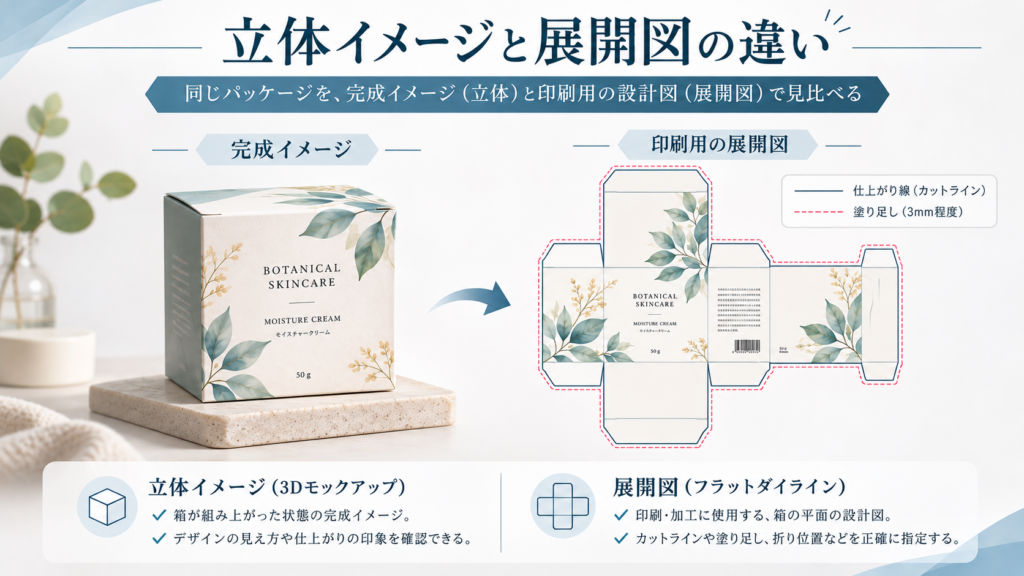
AIで作った箱の画像は、正面や側面を立体的に描いたものが中心です。
一方、印刷会社で製造するには、箱を開いた平面の展開図が必要になります。
展開図には、正面・側面・背面・上下のフタなどが決められた位置に配置されています。
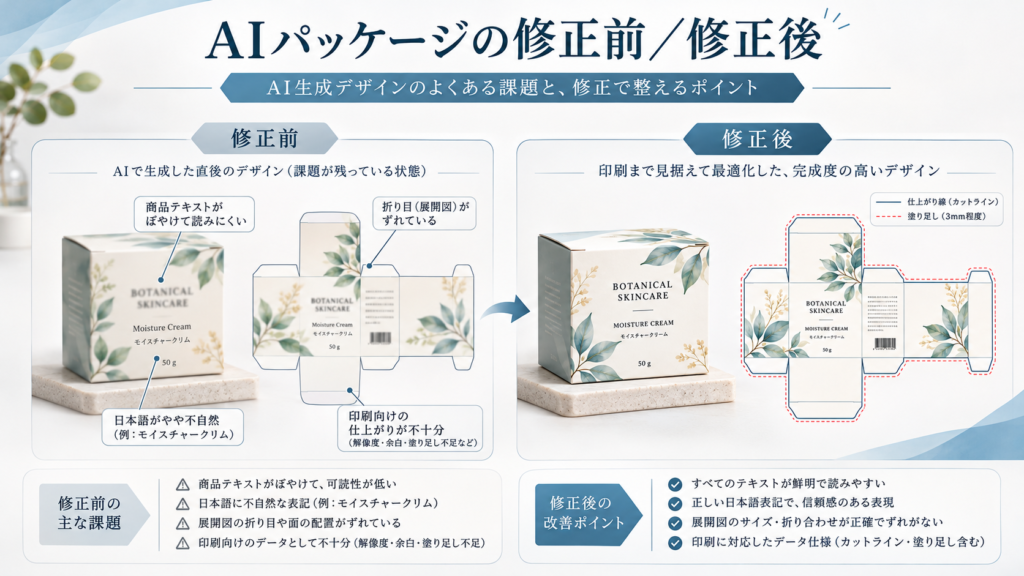
デザインの見た目が完成していても、この展開図がなければ、そのまま印刷・加工できない場合があります。
対処法: 利用する印刷会社の正式な展開図テンプレートを入手し、AIで作ったデザインを各面に合わせて配置します。
2.折り位置・カット位置が合っていない
箱を組み立てるには、どこを切り、どこを折るのかを正確に指定する必要があります。
AIが描いた罫線や折り目らしい模様を、そのまま製造用のカット線・折り線として使用することはできません。
特に、箱の角をまたぐ文字やイラスト、フタの境界に近いロゴは注意が必要です。
対処法: 印刷会社のテンプレートにあるカット線・折り線を維持し、その位置を基準にデザインを調整します。
3.塗り足しと安全余白が不足している
パッケージは印刷後に断裁・折り加工を行うため、わずかな加工ズレが発生することがあります。
背景色や写真が仕上がり線で終わっていると、断裁時に紙の白地が見えてしまう場合があります。
一般的な紙箱の入稿では、仕上がり線の外側に3mm程度以上の塗り足しを求められることがあります。
また、商品名やロゴ、重要な文字は仕上がり線や折り位置から十分に離す必要があります。
対処法: 印刷会社指定の塗り足しと安全範囲を設定し、背景画像を必要な範囲まで延長します。
4.商品名・ロゴ・文字が正確ではない
生成AIは、日本語や英数字の形を間違える場合があります。
例えば、商品名の一部が違う文字になったり、企業ロゴが似ているだけの別物になったりすることがあります。
パッケージの場合、こうした間違いは製品の品質やブランドの信頼性にも関わります。特に原材料、内容量、製造者情報、JANコードなどは、AIが生成した画像の文字をそのまま使用するべきではありません。
対処法: 正式な商品情報を別途用意し、Illustratorなどで正確な文字・ロゴ・コードを配置します。必要な法定表示については、商品カテゴリーごとの規定も確認してください。
5.画像の解像度や色が印刷に適していない
AI生成画像は、パソコン上ではきれいに見えていても、実際の印刷サイズに拡大すると粗さが目立つ場合があります。また、画面と印刷物では色の再現方法が異なるため、印刷時に色味が変わることもあります。
対処法: 最終的な印刷サイズに対する実効解像度を確認し、必要に応じて高画質化や色調整を行います。
6.印刷会社が指定するデータ形式になっていない
印刷会社によっては、IllustratorのAI形式や指定のPDF形式での入稿を求められます。しかし、PNGやJPGをIllustratorで開いてAI形式で保存しただけでは、画像内の文字や図形が編集可能になるわけではありません。
必要に応じて文字・ロゴ・図形を再構築し、テンプレートのレイヤー構造も整える必要があります。
対処法: 印刷会社の入稿ガイドに従い、必要なデータ形式とレイヤー構成で保存します。
AIパッケージの印刷前チェックリスト
実際に入稿する前に、次の項目を確認しましょう。
| チェック項目 | 確認内容 |
|---|---|
| 展開図 | 印刷会社指定のテンプレートを使用しているか |
| カット・折り線 | 正しい位置とレイヤーに設定されているか |
| 塗り足し | 指定範囲まで背景・画像が延長されているか |
| 文字 | 商品名・住所・表示情報に誤りがないか |
| ロゴ | 正式なロゴデータを使用しているか |
| 画像 | 印刷原寸で必要な解像度を満たしているか |
| カラー | 指定のCMYK・特色設定になっているか |
| 入稿形式 | 指定のAI・PDF形式で保存されているか |
なお、上記は一般的な確認事項です。実際の仕様は印刷会社によって異なります。
すでに印刷会社から修正を求められている場合は、指摘内容を確認したうえで対応することが重要です。
参考記事:AI画像が印刷会社に入稿できない原因
AIで作ったパッケージを印刷用データにする6ステップ
STEP1:パッケージの形状・寸法を決める
まずは、紙箱・スリーブ・ラベルなどの種類と、仕上がりサイズを決めます。
STEP2:印刷会社の展開図を用意する
指定のIllustratorテンプレートや展開図を入手します。製造に関わるカット線・折り線は、自己判断で変更しないようにします。
STEP3:AI画像を各面に合わせて配置する
AIで作ったデザインの中から、背景・イラスト・装飾など必要な部分を取り出して配置します。
元画像が立体的なモックアップの場合、見えていない側面や背面は別途制作する必要があります。
STEP4:文字・ロゴ・商品情報を再配置する
商品名・ロゴ・説明文・JANコードなどを、正しい情報に基づいて配置します。
文字を画像のまま残すのではなく、編集可能な状態で作成しておくと、後から修正しやすくなります。
STEP5:印刷仕様を整える
解像度、カラーモード、塗り足し、安全余白、折り位置、画像の埋め込みなどを確認します。
のりしろ部分への印刷制限がある場合も、印刷会社の指示に従います。
STEP6:指定形式で保存し、仕上がりを確認する
印刷会社指定のAIまたはPDF形式でデータを保存します。可能であれば、紙に縮小または原寸で出力して組み立てを確認し、各面の向きや文字位置に問題がないかチェックしましょう。
自分で修正できる?プロに依頼した方がよいケース
AIパッケージの印刷用データ作成は、必要な修正内容によって難易度が異なります。
| 自分で対応しやすい作業 | 専門家への依頼を検討したい作業 |
|---|---|
| 文字原稿の整理 | 画像内の文字・ロゴの自然な再構築 |
| 正しい商品情報の準備 | 複数面のデザイン再配置 |
| 写真や装飾の差し替え | 解像度不足・画質劣化の修正 |
| 印刷会社テンプレートの取得 | 印刷用AI・PDFの作成と入稿調整 |
特に、複数面の位置合わせやIllustratorデータへの再構築が必要な場合は、専門的なDTP作業になることがあります。
AIで作ったデザインを気に入っているなら、必ずしもゼロから作り直す必要はありません。
既存の画像を活かし、必要な部分だけ修正して印刷用データに仕上げる方法もあります。
参考記事:AI画像の修正を依頼する方法
SeishoAIならAIパッケージの印刷データ化を相談できます
SeishoAIでは、AI生成画像の高画質化、文字の打ち直し、ロゴの再作成、Illustratorでの再構築、印刷用データの作成などに対応しています。
例えば、次のようなご相談が可能です。
- AIで作ったパッケージ画像を印刷したい
- 印刷会社の展開図にデザインを配置してほしい
- 文字化けやロゴの形を直したい
- 画像を高画質化したい
- 指定の入稿形式にデータを整えてほしい
元画像や印刷仕様を確認し、対応可能な範囲と必要な作業をご案内します。
まずは今あるAI画像と、利用予定の印刷会社のテンプレートや入稿ガイドをお送りください。
よくある質問
Q.ChatGPTで作ったパッケージ画像をそのまま印刷できますか?
印刷方法によっては画像を活用できますが、紙箱などでは展開図や正確な折り位置が必要になるため、そのままでは入稿できない場合があります。
Q.パッケージの展開図もAIで作れますか?
AIで展開図のような画像を生成することはできますが、寸法・折り位置・組み立て精度が保証されるわけではありません。製造には印刷会社の正式な展開図を使うのがおすすめです。
Q.PNGしかありませんが、Illustratorデータにできますか?
可能な場合があります。ただし、PNGをAI形式で保存するだけでは編集可能なパーツにはなりません。必要に応じて文字・ロゴ・図形を再構築します。
Q.まだ印刷会社が決まっていなくても相談できますか?
はい。画像の状態や作りたいパッケージの種類を確認し、必要な作業を整理できます。最終的な入稿データの仕様は、利用する印刷会社が決まってから確定します。
まとめ|AIパッケージはデザイン画像と印刷用データを分けて考える
AIを活用すれば、魅力的なパッケージデザインのイメージを短時間で作れます。
ただし、実際に商品として製造するためには、展開図・カット線・折り位置・塗り足し・画像解像度・文字情報などの確認が必要です。重要なのは、AIで作ったデザインを無理にそのまま使おうとせず、印刷に必要な部分だけ正しいデータへ整えることです。
SeishoAIでは、生成AIで作成した画像を活かした修正・印刷データ化について、ご相談を受け付けています。
猪飼 裕二Yuji Ikai
INOHARU DESIGN LAB 代表 / DTP・グラフィックデザイナー
画像生成AIの普及に伴い、AI画像特有の印刷トラブルを解決する「Seisho Ai」を立ち上げ。全国の企業・店舗オーナー様から、AI画像の「入稿データ化」や「プロ品質への清書」を多数請け負っている。