AI画像をTシャツに印刷する方法|インクジェット・シルクスクリーンの違いと入稿データの作り方

この記事を書いた人
猪飼 裕二 プロのDTPデザイナーChatGPTやGeminiなどの生成AIを使えば、
Tシャツに使えそうなロゴやイラスト、グラフィックデザインも簡単に作れるようになりました。
しかし、AIで作った画像をそのままTシャツ印刷会社へ送ると、
「画像サイズが足りません」
「背景を透過してください」
「線が細すぎます」
「色数を減らしてください」
「印刷用のデータに修正してください」
といった対応を求められることがあります。
その理由は、Tシャツ印刷には複数の方法があり、印刷方法によって適した画像や入稿データが異なるためです。
代表的なのが、
- インクジェットプリント
- シルクスクリーンプリント
です。
写真のようなフルカラーAI画像と、1〜2色のロゴでは、向いている印刷方法が異なります。
この記事では、AI画像をTシャツに印刷するときの基本から、インクジェットとシルクスクリーンの違い、印刷用データを作る際の注意点まで解説します。
AI画像はそのままTシャツに印刷できる?
AIで作成した画像でも、Tシャツへの印刷は可能です。
ただし重要なのは、「AI画像だから印刷できるか」ではなく、「その画像にどの印刷方法が合っているか」という点です。
例えば、
- 写真のような人物画像
- カラフルなイラスト
- 複雑なグラデーション
- 多色のデザイン
であれば、インクジェットプリントが向いている場合があります。
一方、
- 店舗ロゴ
- スタッフTシャツ
- イベントTシャツ
- 1〜数色のシンプルなデザイン
- 同じデザインをまとまった枚数作る
場合は、シルクスクリーンが向いていることがあります。
まずはAI画像を見て、どの印刷方法を使うか決めることが重要です。
インクジェットプリントとは?
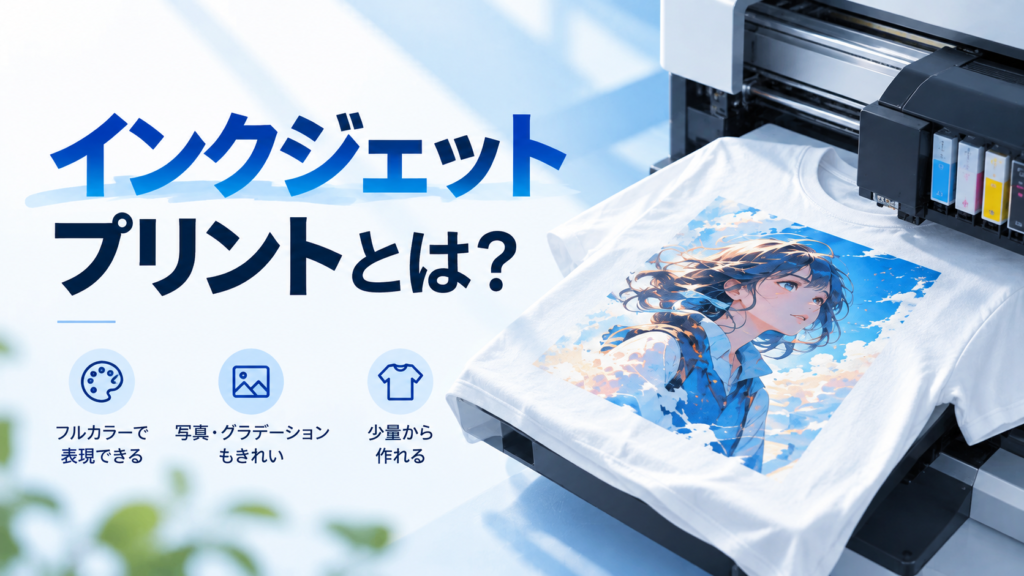
インクジェットプリントは、専用のプリンターを使ってTシャツの生地へ直接インクをプリントする方法です。
色ごとに版を作る必要がないため、
- フルカラー
- 写真
- グラデーション
- 多色イラスト
- 細かな色表現
との相性が良いのが特徴です。
AI画像は、多数の色や細かな陰影、光や質感が含まれていることが多いため、
元のAI画像の雰囲気をできるだけ残したい場合はインクジェットが向いているケースがあります。
また、版を作らないため、少ない枚数から制作しやすいのもメリットです。
例えば、
「AIで作ったイラストを1枚だけTシャツにしたい」
「イベント用に10枚程度作りたい」
「色数を減らさず、そのままフルカラーでプリントしたい」
といったケースでは検討しやすい印刷方法です。
シルクスクリーンプリントとは?
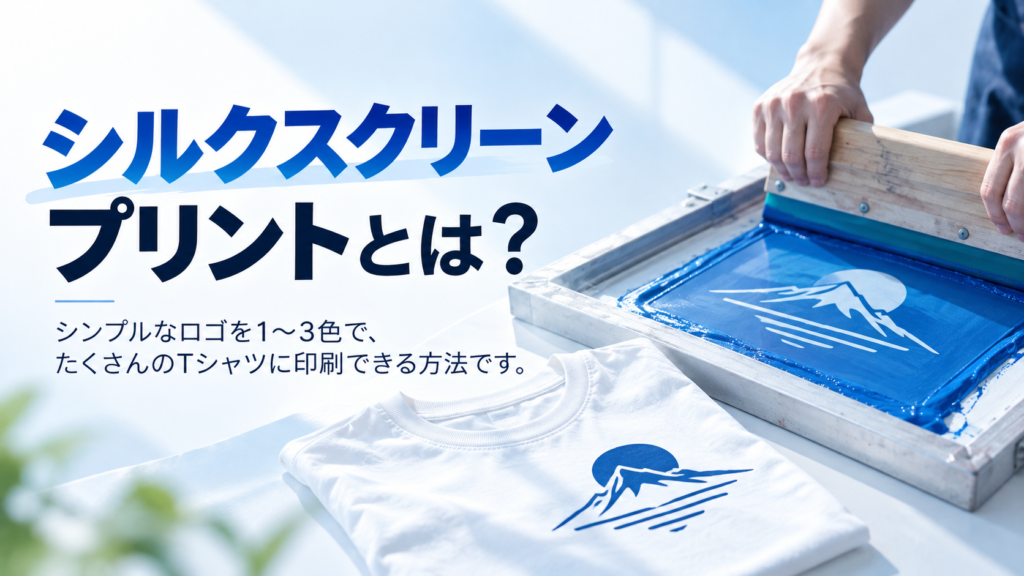
シルクスクリーンは、デザインの色ごとに版を作り、その版を使ってTシャツへインクを刷る方法です。
例えば、白・赤・黒の3色デザインであれば、それぞれの色を分けて印刷します。
ロゴやシンプルなグラフィック、
ユニフォームなどとの相性が良く、同じデザインをまとまった枚数作る場合にもよく使われます。
一方で、
- フルカラー
- 複雑なグラデーション
- 半透明
- 写真のような色表現
などは、そのままでは扱いにくい場合があります。
そのため、AI画像をシルクスクリーンで印刷する場合は、
色数やデザインを印刷向けに整理する工程が必要になることがあります。
インクジェットとシルクスクリーン、どちらを選ぶ?
目安として、次のように考えると分かりやすいです。
インクジェットが向いているAI画像
- 写真のようなデザイン
- フルカラーイラスト
- グラデーションを残したい
- 多くの色が使われている
- AI画像の質感をできるだけ残したい
- 1枚〜少量で作りたい
シルクスクリーンが向いているAI画像
- ロゴ
- 線画
- ベタ塗り中心
- 1〜3色程度
- スタッフTシャツ
- イベントTシャツ
- 同じデザインをまとまった枚数作りたい
AI画像だからといって、無理にシルクスクリーン用へ変換する必要はありません。
デザインの特徴と制作枚数を見て、印刷方法を選ぶことが大切です。
AI画像をTシャツ印刷すると失敗しやすい6つの原因
1.画像サイズが足りない
AI画像はスマホやパソコンの画面ではきれいに見えていても、Tシャツへ大きくプリントすると粗く見えることがあります。ここで重要なのは、画像に設定されているdpiの数字だけではありません。
確認したいのは、画像のピクセル数と、実際に何cmで印刷するかです。
同じ画像でも、
- 左胸に5cm程度で印刷
- 背中に30cm程度で印刷
では必要な画像サイズが大きく変わります。
元画像が小さい場合は、AIによる高画質化や画像の再調整が必要になることがあります。
2.背景が完全に透過されていない
AI画像の背景を消したつもりでも、
- 白い四角
- 半透明の背景
- 白フチ
- 小さな消し残し
が残っていることがあります。
そのままプリントすると、意図していない背景までTシャツに出てしまうことがあります。
特に黒やネイビーなど濃色のTシャツでは、白フチや消し残しが目立ちやすくなります。
背景を透過した後は、輪郭を拡大して確認します。
3.AIが生成した文字が崩れている
AI画像に含まれる文字は、実際の文字データではなく、文字の形を画像として生成していることがあります。
そのため、
- 店名が間違っている
- 漢字の形がおかしい
- アルファベットが崩れている
- 数字が読めない
- 拡大すると輪郭がガタガタしている
といった問題が起こります。
ブランド名や会社名、店舗名など重要な文字は、正式なフォントを使用して作り直すのがおすすめです。
4.細い線や小さな文字が潰れる
画面ではきれいに見える細い線でも、実際に生地へ印刷すると潰れたり、かすれたりすることがあります。
特に、
- 細い筆記体
- 毛並み
- 細かな装飾
- 小さい文字
- 複雑な線画
は注意が必要です。
印刷できる線幅や文字サイズは印刷方法や印刷会社によって異なるため、
実際に使用する印刷会社の仕様を確認します。
5.シルクスクリーンなのに色数が多い
AI画像は、一見すると数色に見えるデザインでも、実際には多くの色が使われていることがあります。
例えば金色のロゴでも、
- 黄色
- オレンジ
- 茶色
- 白
- 黒
- ハイライト
など複数の色で構成されている場合があります。
インクジェットであれば、こうした細かな色表現を残せる場合があります。
一方、シルクスクリーンでは必要に応じて、
金色のグラデーション → 金1色
複数の青 → 青1色
細かな影 → 削除
など、色を整理していきます。
6.印刷方法に合わないデータを作っている
AI画像をTシャツへ印刷するときによくあるのが、
「PNGにすれば大丈夫」
「Illustratorデータにすれば印刷できる」
という思い込みです。
実際には、
- インクジェット
- シルクスクリーン
- DTF
- 転写
などによって、向いているデータや必要な加工が異なります。
そのため、最初に印刷方法を決めてから、入稿データを作る方が効率的です。
インクジェット用のAI画像データを作るポイント
インクジェットの場合は、シルクスクリーンのように色数を大幅に減らす必要はありません。
AI画像の、
- フルカラー
- グラデーション
- 写真表現
- 細かな色
を活かすことができます。
ただし、以下は確認しておきましょう。
画像サイズを確認する
実際のプリントサイズに対して、十分なピクセル数があるかを確認します。
画像が小さい場合は、そのまま拡大するとぼやけたり、輪郭が荒くなります。
必要に応じて高画質化を行います。
背景を透過する
ロゴやイラストだけをプリントしたい場合は、不要な背景を削除します。
透過PNGなど、印刷会社が対応している形式に整えます。
AI文字を修正する
店名やブランド名などは、正しい文字へ修正します。
電話番号、URL、商品名なども含め、文字情報は必ず確認します。
輪郭を整える
背景を削除したAI画像では、人物やイラストの輪郭が不自然になることがあります。
- 白フチ
- ギザギザ
- 不自然な髪の毛
- 小さなゴミ
などを修正してから入稿します。
シルクスクリーン用のAI画像データを作るポイント
シルクスクリーンでは、インクジェットと異なり、デザイン自体を印刷向けに整理する必要があります。
色数を整理する
AI画像に含まれる細かな色を整理し、必要な色だけへまとめます。
例えば、
- 白
- 赤
- 黒
の3色へ分けるイメージです。
グラデーションや半透明を整理する
複雑なグラデーションや半透明表現は、使用する印刷方法によってそのまま再現できない場合があります。
必要に応じて、ベタ色や別の表現へ変更します。
色ごとにレイヤーを整理する
複数色で印刷する場合は、印刷会社の仕様に合わせて色ごとにレイヤーを分けることがあります。
例えば、
レイヤー1:白
レイヤー2:赤
レイヤー3:黒
という形です。
必要に応じてベクター化する
ロゴやシンプルなイラストの場合は、Illustratorでパスデータへ作り直す方法もあります。
ただし、自動トレースを使用すると、
- 不要なアンカーポイント
- ギザギザした輪郭
- 小さなゴミ
- 重複したパス
が発生しやすいため、最終的には人の目で調整します。
AI画像をIllustratorデータへ変換する方法はこちらでも解説しています。
AI画像からTシャツを作る基本手順
1.AI画像を用意する
まずは、Tシャツに使いたいAI画像を用意します。
2.プリント位置とサイズを決める
例えば、
- 左胸
- 胸中央
- 背面
- 袖
など、どこにどのくらいの大きさで印刷するかを決めます。
3.印刷方法を決める
フルカラーや少量ならインクジェット。
少ない色数でまとまった枚数ならシルクスクリーン。
というように、画像と用途に合った方法を選びます。
4.AI画像を印刷向けに修正する
必要に応じて、
- 高画質化
- 背景透過
- 文字修正
- 色数整理
- 線幅調整
- ベクター化
- 不要部分の削除
を行います。
5.印刷会社の仕様に合わせる
最終的には、依頼する印刷会社の入稿条件に合わせます。
印刷会社が決まっている場合は、その会社のテンプレートやデータ仕様を確認したうえで調整するのが確実です。
データ修正だけでなく、Tシャツ制作まで依頼したい場合
AI画像を作ったあと、
「画像データを直すだけではなく、そのままTシャツまで作ってほしい」
という方もいると思います。
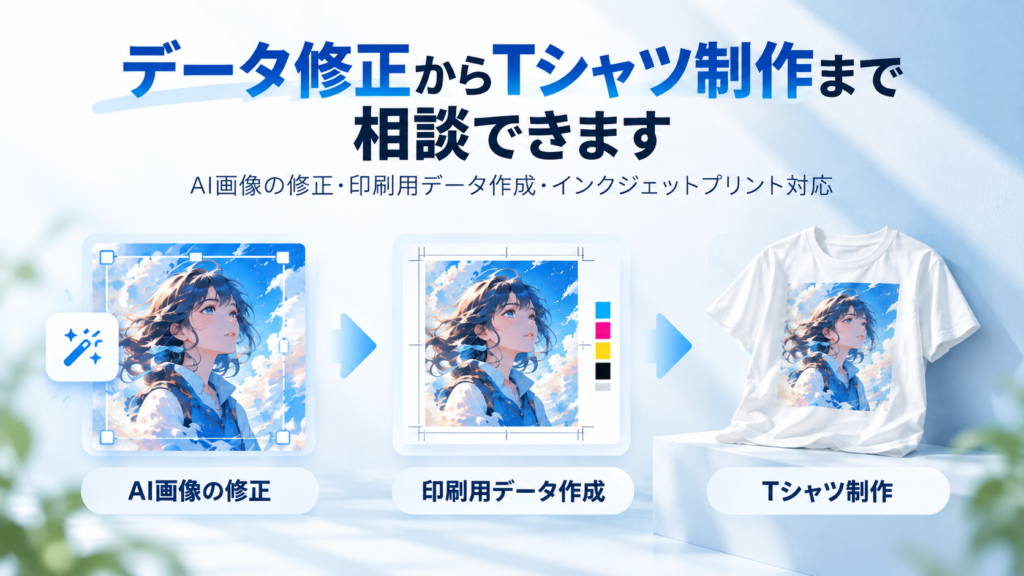
Seisho Aiでは、AI画像の修正や印刷用データ作成に加えて、
インクジェットプリントに対応できる印刷事業者と連携し、Tシャツ制作まで含めてご相談いただくことも可能です。
例えば、
- 店舗スタッフ用Tシャツ
- イベントTシャツ
- オリジナルグッズ
- チームTシャツ
- ブランドTシャツ
- AIイラストを使った少量Tシャツ
などです。
通常、
AI画像を作る
↓
画像を修正する会社を探す
↓
印刷用データへ変換する
↓
Tシャツ印刷会社を探す
↓
改めてデータを調整する
というように複数の依頼先が必要になることがあります。
Seisho Aiでは、ご相談内容に応じて、
AI画像の修正 → 印刷用データ作成 → インクジェットプリントでのTシャツ制作
まで一連の流れでご案内できます。
印刷方法が分からない段階でも相談できます
「このAI画像なら、インクジェットとシルクスクリーンのどちらがいい?」という段階でも問題ありません。
画像を確認したうえで、
- デザインの色数
- 必要な枚数
- 印刷サイズ
- Tシャツの用途
- AI画像の状態
- 希望する仕上がり
などから、適した制作方法を整理します。
AI画像の修正だけをご依頼いただくこともできますし、条件によってはTシャツ制作までまとめてご相談いただけます。
Tシャツ印刷前に確認したいチェックリスト
入稿前に、以下を確認しましょう。
- Tシャツの印刷方法は決まっているか
- デザインに合った印刷方法か
- 印刷位置とサイズは決まっているか
- 画像のピクセル数は足りているか
- 背景はきれいに透過されているか
- 白フチや消し残しがないか
- AIの文字化けが残っていないか
- 線や文字が細すぎないか
- シルクスクリーンの場合は色数を整理したか
- 必要に応じてベクター化したか
- 印刷会社の入稿条件を確認したか
これらを事前に確認しておくことで、入稿後の修正や差し戻しを減らしやすくなります。
AI画像からTシャツを作りたい方はSeisho Aiへ
「AIでデザインは作れたけれど、Tシャツ印刷用データにできない」
「背景透過がうまくできない」
「画像が小さくて、印刷すると荒くなりそう」
「店名や文字だけ正しく直したい」
「シルクスクリーン用に色数を整理したい」
「AI画像の修正からTシャツ制作までまとめて相談したい」
そんな場合は、Seisho Aiへご相談ください。
AIで作成した画像を確認し、
- 高画質化
- 背景透過
- 文字修正
- 輪郭修正
- 線幅調整
- 色数整理
- ベクター化
- Illustratorデータ化
- 印刷用データ作成
- Tシャツプリントの相談
まで、ご希望に合わせて対応します。
インクジェットプリントをご希望の場合は、条件に応じてTシャツの制作まで含めたご案内も可能です。
まずは現在お持ちのAI画像をお送りください。
画像の状態と用途を確認し、必要な修正内容と制作方法をご案内します。
猪飼 裕二Yuji Ikai
INOHARU DESIGN LAB 代表 / DTP・グラフィックデザイナー
画像生成AIの普及に伴い、AI画像特有の印刷トラブルを解決する「Seisho Ai」を立ち上げ。全国の企業・店舗オーナー様から、AI画像の「入稿データ化」や「プロ品質への清書」を多数請け負っている。