窓付き封筒のデザイン・作り方|宛名位置と印刷入稿の注意点

この記事を書いた人
猪飼 裕二 プロのDTPデザイナー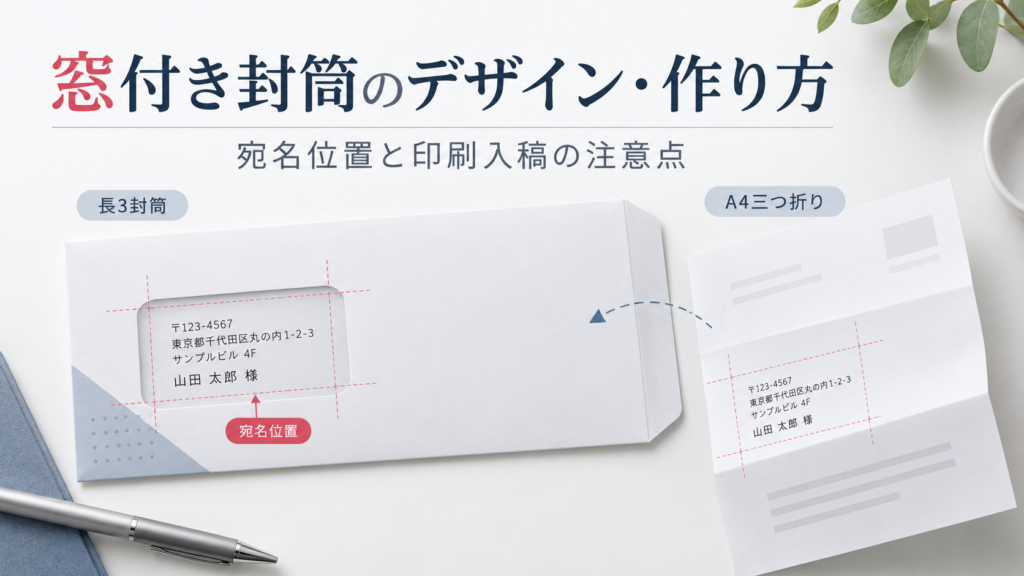
会社の請求書や納品書を送る際に便利な「窓付き封筒」。
封筒に宛名を直接印刷したり、宛名シールを貼ったりする必要がなく、書類を封入するだけで相手の住所や会社名を表示できます。
最近では、ChatGPTなどの生成AIで会社のロゴや封筒のデザイン案を作り、オリジナル封筒を制作したいというケースもあるでしょう。
しかし、窓付き封筒は見た目のデザインだけで完成するものではありません。
封筒の窓の位置・中に入れる書類の宛名位置・印刷会社の仕様を合わせることが重要です。
この記事では、窓付き封筒の基本から、失敗しないデザインの作り方、Illustratorでの印刷データ作成、AI生成画像を活用する際の注意点まで解説します。
窓付き封筒とは?一般的な封筒との違い
窓付き封筒とは、封筒の表面に透明な窓が設けられ、中に入れた書類の一部が外から見える封筒です。
請求書・納品書・見積書・案内状など、定期的に書類を郵送する企業で使用されています。
通常の封筒と異なるのは、宛名を封筒側ではなく、封入する書類側に配置できることです。
そのため、封筒だけをデザインするのではなく、書類を折って封入した状態まで考えて制作する必要があります。
窓付き封筒のサイズと窓位置を確認する
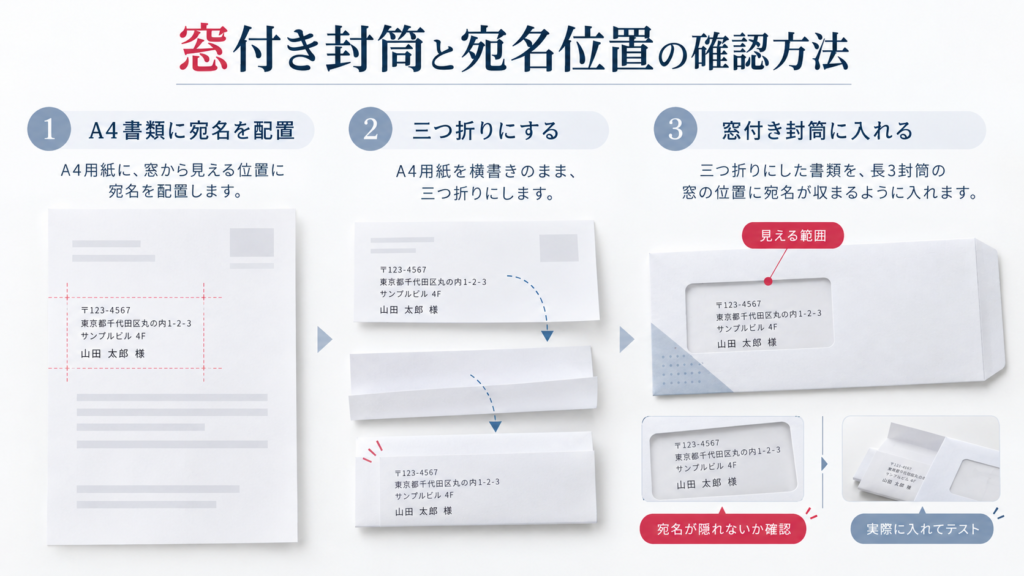
長3窓付き封筒はA4三つ折りの書類に適している
一般的なビジネス用途では、「長形3号(長3)」の窓付き封筒がよく使われます。
長3封筒のサイズは120×235mmで、A4用紙を三つ折りにして封入する用途に適しています。
ただし、同じ長3封筒であっても、窓の大きさや位置は商品によって異なります。
窓が45×90mmの製品もあれば、異なる寸法の製品もあります。
封筒サイズだけを頼りに宛名の位置を決めないことが重要です。
使用する封筒の品番を先に決め、メーカーや印刷会社が提供する仕様図を確認しましょう。
窓から宛名が正しく見える位置に配置する
窓付き封筒で最も大切なのは、書類を封入したときに郵便番号・住所・宛名が明瞭に見えることです。
例えば、パソコン上では窓の中央に宛名が配置されていても、実際に三つ折りにした書類を入れると、宛名が窓の上端や下端に隠れてしまう場合があります。
そのため、次の点を確認してください。
- 宛名全体が窓の中に収まっているか
- 書類が封筒の中で動いても文字が隠れないか
- 郵便番号や会社名が読みやすいか
- 書類の裏面に印刷された文字が透けていないか
- 書類を折る向きが正しいか
日本郵便も、封入物が移動しても宛名が隠れないことや、明瞭に読み取れることを案内しています。
詳しい条件は日本郵便の窓付封筒ガイドラインで確認できます。
窓付き封筒のデザインで失敗しやすい3つのポイント
1.窓の位置とロゴ・文字のレイアウトが合っていない
窓付き封筒では、透明窓の部分を避けながら会社名やロゴを配置する必要があります。
特に窓の周辺は、印刷会社ごとに印刷可能範囲が指定されていることがあります。
せっかくデザインしたロゴや装飾が窓の加工部分に近すぎると、データ修正が必要になる場合があります。
最初から専用テンプレートを使用し、窓位置と印刷可能範囲を確認しましょう。
2.宛名の位置が書類の折り方と合っていない
封筒のデザインが正しくても、請求書や納品書の宛名位置がずれていれば、窓付き封筒として機能しません。
特に、A4用紙を三つ折りにする場合は、宛名が外側の面に来るか、折った状態で窓と重なるかを確認する必要があります。印刷前には、実際のA4用紙に宛名を印刷し、折って封筒へ入れるテストを行いましょう。
画面上の確認だけでは見つからない位置ずれを防げます。
3.印刷用テンプレートを使用していない
AIで生成した封筒のイメージ画像を、そのまま印刷会社に入稿しても、通常は完成した印刷データにはなりません。
例えば、次のような情報が不足している可能性があります。
- 正確な仕上がりサイズ
- 窓の位置と加工範囲
- 印刷できる範囲
- フラップや貼り合わせ部分の位置
- 指定されたカラーモードや入稿形式
また、既製の窓付き封筒へ社名を印刷する場合と、紙からオリジナル封筒を製造する場合では、必要なデータが異なります。
既製封筒への印刷であれば、必ずしも封筒全体の展開図を自作する必要はありません。
依頼する印刷会社の製品仕様に合わせて作成することが大切です。
窓付き封筒のデザインを作る5つの手順
STEP1:封筒の種類を決める
最初に、既製の窓付き封筒へロゴなどを印刷するのか、窓位置から指定するオーダーメイド封筒を制作するのか決めます。少量の社用封筒なら、既製品へ社名やロゴを印刷する方法が検討しやすいでしょう。
一方、窓の位置やサイズを独自に設計したい場合は、オーダーメイド対応の印刷会社へ相談します。
STEP2:印刷会社のテンプレートを取得する
封筒の種類が決まったら、印刷会社が提供するIllustratorやPDFのテンプレートを入手します。
窓位置、印刷可能範囲、折り目、フラップなどを確認し、その範囲内でデザインを作成します。
テンプレートの仕様が異なる場合があるため、他社の封筒用データをそのまま流用するのは避けましょう。
STEP3:会社のロゴ・住所・デザインを配置する
社名、ロゴ、住所、電話番号などを配置します。
窓付き封筒では、書類の宛名が主役になります。そのため、窓の周囲に情報を詰め込みすぎない、整理されたレイアウトがおすすめです。
コーポレートカラーを背景やラインに取り入れる場合も、宛名の視認性や印刷可能範囲を優先しましょう。
STEP4:封入する書類の宛名位置を調整する
請求書や納品書など、実際に使用する書類に宛名を配置します。
書類を印刷して折り、封筒に入れた状態で確認してください。
一度だけではなく、封筒の中で書類を少し動かしても宛名が隠れないか試すと安心です。
STEP5:印刷仕様を確認して入稿する
最後に、印刷会社の指定に沿ってデータを保存します。
Illustrator形式やPDF形式など、必要なファイル形式を確認し、必要に応じて文字のアウトライン化、画像の埋め込み、カラーモードの設定などを行います。
入稿前に、窓位置・宛名位置・印刷範囲・文字の誤りをもう一度確認しましょう。
印刷用データの確認項目については、AIで作ったデザインを印刷する前のチェックリストでも解説しています。
AIで作った封筒デザインを印刷データにするには?
ChatGPTなどの生成AIは、封筒のカラーやロゴの配置など、デザインの方向性を考える際に活用できます。
しかし、生成された画像はあくまで完成イメージです。
窓の位置や封筒の正確な寸法を保証するものではなく、画像内の文字が誤っている場合もあります。
そのため、AI画像を活用する場合は、デザインの雰囲気を残しながら、Illustratorなどで印刷用データに再構築する方法が適しています。
社名や住所は編集可能なテキストとして配置し、正式な企業ロゴを使用しましょう。
PNG・JPG画像からIllustratorデータを作成する際の手順は、AI画像をIllustrator(.ai)データに変換する方法で詳しく紹介しています。
また、AI画像の文字が不自然な場合は、AI画像の文字化けを修正する方法も参考になります。
窓付き封筒についてよくある質問
窓付き封筒の窓位置は、どの商品でも同じですか?
同じサイズの封筒でも、メーカーや品番によって窓の寸法・位置が異なることがあります。
印刷会社のテンプレートを確認し、実際に使用する封筒に合わせて宛名を配置してください。
窓付き封筒の郵便番号枠は必ず必要ですか?
窓から郵便番号と宛名を表示する形式もあります。赤い郵便番号枠の有無だけで判断せず、宛名の表示方法や日本郵便のガイドラインに適合しているかを確認しましょう。
AIだけで窓付き封筒の印刷データを作れますか?
AIでデザイン案を作成することはできますが、正確な窓位置・寸法・文字情報・入稿仕様の確認は別途必要です。
そのため、生成された画像をそのまま入稿するのではなく、印刷会社のテンプレートに合わせて修正することをおすすめします。
AIで作った封筒デザインを印刷できるデータに仕上げたい方へ
生成AIを使えば、企業のブランドイメージに合わせた封筒デザインのアイデアを短時間で作成できます。
ただし、実際に使用する窓付き封筒では、デザインの見た目だけではなく、窓位置・文字の正確さ・印刷仕様への対応が欠かせません。
SeishoAIでは、AI生成画像の文字修正やロゴの再構築、Illustratorデータ化など、印刷に向けたデータ修正のご相談を承っています。
「AIで作った封筒のデザインを印刷用に整えたい」「元画像しかないけれど、印刷会社へ入稿できるデータにしたい」
そんな場合は、現在お持ちの画像と印刷会社の仕様をご共有ください。対応できる内容をご案内します。
猪飼 裕二Yuji Ikai
INOHARU DESIGN LAB 代表 / DTP・グラフィックデザイナー
画像生成AIの普及に伴い、AI画像特有の印刷トラブルを解決する「Seisho Ai」を立ち上げ。全国の企業・店舗オーナー様から、AI画像の「入稿データ化」や「プロ品質への清書」を多数請け負っている。