QRコードをIllustratorのAIデータにする方法|印刷用ベクター化・入稿の注意点

この記事を書いた人
猪飼 裕二 プロのDTPデザイナーチラシや名刺、ショップカード、ポスターなどを印刷会社へ入稿するとき、
「QRコードをAIデータでください」
「Illustrator形式で入稿してください」
「画像ではなくベクターデータにしてください」
と言われたことはありませんか?
手元にあるQRコードがPNGやJPEGだけだと、
「画像をIllustratorに貼ればAIデータになるの?」
「画像トレースすれば大丈夫?」
「SVGとAIは何が違う?」
と迷いやすいポイントです。
ここでいう「AIデータ」は、生成AIのことではなく、Adobe Illustratorの.ai形式のデータを指します。
この記事では、QRコードをIllustratorで扱える印刷用データにする方法と、
読み取りエラーを防ぐための注意点を解説します。
- QRコードはPNGのままでも印刷できる?
- PNG・JPG・SVG・AIの違い
- QRコードをIllustratorのAIデータにする一番安全な方法
- PNGしかない場合、画像トレースしてもいい?
- QRコードを画像トレースすると読み取れなくなることがある
- 元URLが分からない場合はどうする?
- QRコードの白背景は消していい?
- 白背景を透明にする場合も「余白」は残す
- QRコードは何mmで印刷すればいい?
- QRコードの色を変更してもいい?
- QRコードを印刷するときは「リッチブラック」に注意
- IllustratorでQRコードを配置したら確認したいポイント
- 入稿前に必ずスマートフォンで読み取る
- AIで作ったチラシのQRコードはそのまま使わない
- QRコードのAIデータ化でよくある失敗
- QRコードをIllustratorデータへ変換するなら「作り直す」が基本
- QRコードだけでなく印刷データ全体を整えたい場合
- QRコードのAIデータ化・印刷用データ作成はSeisho Aiへ
QRコードはPNGのままでも印刷できる?
結論から言うと、PNGのQRコードでも印刷できる場合はあります。
ただし、
- 印刷サイズを大きく変更する
- Illustratorデータで入稿する
- 色を変更する
- 他のデザインと一緒に編集する
- 大判印刷へ使用する
といった場合は、ベクターデータの方が扱いやすくなります。
PNGやJPEGはピクセルで構成される画像です。
そのため、大きく拡大すると輪郭がぼやけたり、QRコードのマス目が不鮮明になったりすることがあります。
一方、Illustratorで作成したベクターデータであれば、拡大・縮小しても形状そのものは劣化しません。
PNG・JPG・SVG・AIの違い
QRコードでよく使われるデータ形式には、主に次のようなものがあります。
PNG
背景透過に対応した画像形式です。
WebサイトやSNS、Officeソフトなどで使いやすく、QRコードの配布データとしてよく利用されます。
ただし、画像なので大きく拡大すると画質が落ちます。
JPEG
写真などでよく使われる画像形式です。
圧縮によって輪郭にノイズが入ることがあるため、
QRコードの保存形式としてはPNGの方が扱いやすい場合があります。
SVG
図形をベクターで保存できる形式です。
Illustratorで開いて編集でき、拡大・縮小しても輪郭が劣化しません。
QRコードをIllustratorで扱いたい場合、SVGを取得できるのであれば非常に扱いやすい形式です。
AI
Adobe Illustratorの編集データです。
印刷会社から「AIデータで入稿してください」と指定されている場合に使用します。
QRコードだけではなく、
- ロゴ
- 文字
- 写真
- トンボ
- 塗り足し
などを含む印刷物全体をIllustratorで管理できます。
QRコードをIllustratorのAIデータにする一番安全な方法
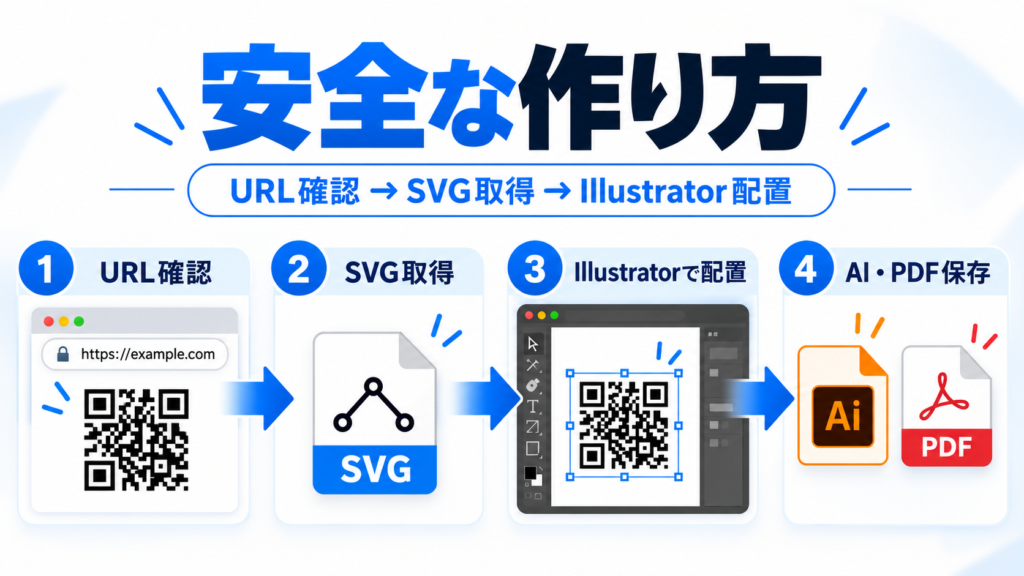
最も安全なのは、最初からSVGなどのベクター形式でQRコードを取得し、Illustratorへ配置する方法です。
流れはシンプルです。
STEP1.正しいURLでQRコードを作成する
まず、QRコードに設定するURLを確認します。
例えば、
- Webサイト
- 問い合わせフォーム
- LINE公式アカウント
- Googleマップ
- 商品ページ
などです。
QRコードはデザインよりも、正しいURLが登録されていることが最優先です。
STEP2.SVG形式でQRコードを書き出す
使用するQRコード作成サービスでSVG形式が選べる場合は、SVGで保存します。
SVGならIllustratorで開いたときに、QRコードのマス目をベクターとして扱えます。
STEP3.IllustratorでSVGを開く
IllustratorでSVGファイルを開く、または配置します。
QRコードがパスとして認識されていれば、そのままIllustratorデータとして使用できます。
STEP4.印刷物のデザインへ配置する
作成したQRコードを、
- チラシ
- 名刺
- ポスター
- ショップカード
- パンフレット
などのデザインへ配置します。
このとき、QRコードの周囲に十分な余白を確保します。
STEP5.AIまたはPDFで保存する
印刷会社の指定に合わせて、
.ai
などで保存します。
これでQRコードを含んだ印刷用データとして入稿できます。
PNGしかない場合、画像トレースしてもいい?
Illustratorには「画像トレース」という機能があります。
PNG画像を選択して画像トレースを実行すると、画像をパスへ変換できます。
そのため、PNG → 画像トレース → ベクター化という方法も技術的には可能です。
ただし、QRコードでは注意が必要です。
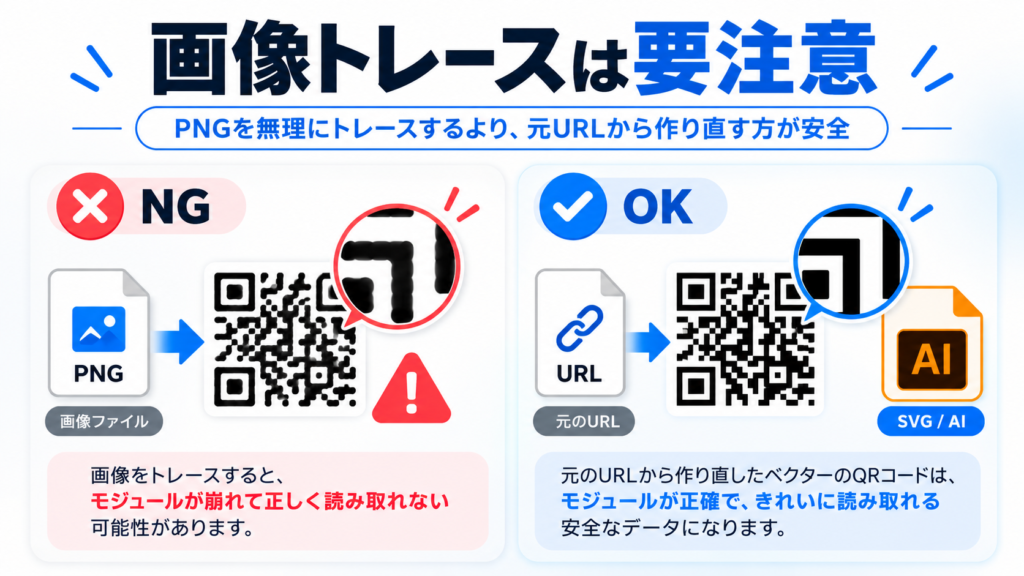
QRコードを画像トレースすると読み取れなくなることがある
QRコードは、正方形のマスが正確に配置されることで情報を読み取っています。
画像トレースによって、
- 角が丸くなる
- マスの形が歪む
- 小さな隙間が埋まる
- 不要なパスができる
- 白部分の形が変わる
と、読み取り精度が落ちる可能性があります。
そのため、QRコードを単純に画像トレースして終わり、という方法はおすすめしません。
可能であれば元URLからQRコードを作り直し、SVGなどのベクター形式で取得する方が安全です。
元URLが分からない場合はどうする?
手元にQRコード画像しかなく、元のURLが分からない場合は、一度スマートフォンなどでQRコードを読み取ります。表示されたURLを確認し、そのURLからQRコードを新しく生成します。
つまり、
画像を無理にトレースするのではなく、QRコードに登録されている情報を取得して作り直す
という方法です。
この方が、きれいなベクターデータを作成できます。
QRコードの白背景は消していい?
QRコードは、黒いコード部分だけ残して、白部分をすべて削除すればいいと思われることがあります。
しかし、QRコードの周囲には「余白」が必要です。
この余白は、QRコードと周囲のデザインを区別して読み取りやすくするためのものです。
そのため、
- QRコードのすぐ横に文字を置く
- 写真の上へ直接配置する
- 模様と重ねる
- 周囲ギリギリまで色を入れる
といった配置は避けた方が安全です。
白背景を透明にする場合も「余白」は残す
背景自体を透明にすることは可能です。
ただし、透明にしたからといって、QRコードの周囲までデザインを詰めていいわけではありません。
例えば、
黒いQRコード
↓
透明背景
↓
白い余白スペース
↓
周囲のデザイン
という構造にします。
背景色と余白は別の問題として考えるのがポイントです。
QRコードは何mmで印刷すればいい?
QRコードは、小さくしすぎると読み取れなくなる可能性があります。
必要なサイズは、
- QRコードに含まれる情報量
- 印刷方法
- 紙質
- 読み取り距離
- カメラ性能
などによって変わります。
そのため「必ず○mmなら大丈夫」とは言い切れません。
名刺やショップカードなどでは、まず実寸サイズで印刷して、実機で読み取りテストを行うのがおすすめです。
ポスターのように離れた場所から読み取る場合は、QRコード自体も大きくする必要があります。
関連記事:
ポスターのQRコードが読み取れない原因|適切なサイズ・余白・印刷時の注意点
QRコードの色を変更してもいい?
QRコードは必ず黒でなければならないわけではありません。
ただし、背景とのコントラストが十分にあることが重要です。
例えば、
- 濃紺 × 白
- 濃い緑 × 白
- 黒 × 白
などは比較的読み取りやすい組み合わせです。
一方、
- 薄い黄色
- 淡いグレー
- 背景と似た色
- グラデーション
- 写真の上
などは読み取りにくくなる可能性があります。
ブランドカラーへ変更する場合も、必ず実際のスマートフォンで読み取り確認を行います。
QRコードを印刷するときは「リッチブラック」に注意
印刷物で黒を濃く見せるために、CMYKの複数色を重ねる「リッチブラック」が使われることがあります。
しかしQRコードのような細かな図形では、印刷時の位置ズレによって輪郭がにじむ可能性があります。
そのためQRコードでは、印刷会社の仕様にもよりますが、K100%など単色の黒を使用する方が扱いやすいケースがあります。背景や印刷方式によって条件は異なるため、最終的には入稿先の印刷会社の仕様を確認してください。
IllustratorでQRコードを配置したら確認したいポイント
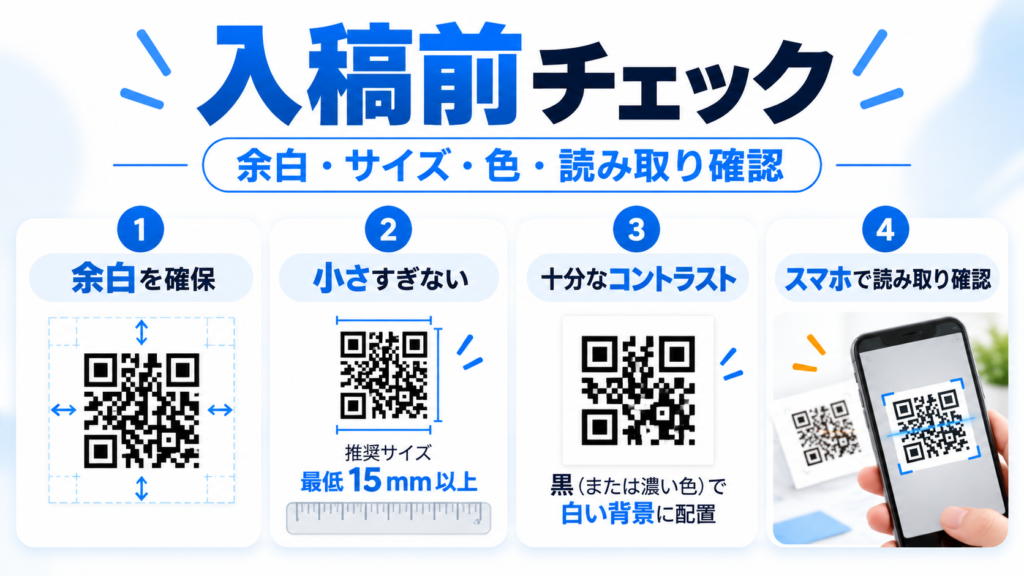
AIデータを完成させる前に、以下を確認します。
QRコードが画像ではなくベクターになっているか
SVGから作成した場合は、パスとして認識されているか確認します。
周囲に十分な余白があるか
文字、写真、背景模様がQRコードへ近づきすぎていないか確認します。
小さくしすぎていないか
実寸表示だけでなく、実際に印刷した状態でも確認します。
コントラストは十分か
背景色とQRコードの色が近すぎないか確認します。
URLが正しいか
制作途中にURLを変更した場合、古いQRコードが残っていないか確認します。
入稿前に必ずスマートフォンで読み取る
QRコードは、Illustrator上で見た目がきれいでも、実際に読み取れるとは限りません。
そのため、入稿前に必ずテストします。
できれば、
- iPhone
- Android
- 少し離れた距離
- 印刷した状態
など、複数条件で確認すると安心です。
QRコードはデザインではなく、読み取れて初めて機能する情報です。
AIで作ったチラシのQRコードはそのまま使わない
ChatGPTなどの生成AIでチラシやポスターを作ると、QRコードらしい模様が生成されることがあります。
しかし、その画像が実際のURL情報を持ったQRコードとは限りません。
そのため、生成AIが描いたQRコードをそのまま印刷しないことが重要です。
正しいURLから正式なQRコードを作成し、生成画像内のQRコード部分と差し替えます。
関連記事:
AIで作ったチラシのQRコードが読み取れない理由と正しい入れ方
関連記事:
AIで作ったチラシに本物のQRコードを後から入れる方法
QRコードのAIデータ化でよくある失敗
特に多いのが、次のケースです。
- PNGをIllustratorへ貼っただけ
- JPEGを無理に画像トレースした
- QRコードを小さくしすぎた
- 白い余白まで削除した
- 背景写真の上へ直接置いた
- 色を薄くしすぎた
- 古いURLのQRコードを使っている
- 生成AIが作ったQRコードをそのまま使用した
AIファイルで保存されているからといって、中身が正しい印刷用データになっているとは限りません。
QRコードをIllustratorデータへ変換するなら「作り直す」が基本
まとめると、QRコードをAIデータへ変換するときは、PNG画像を無理にトレースするより、元URLからベクター形式で作り直す方法がおすすめです。
基本の流れは、
- 元のURLを確認
- QRコードをSVGで生成
- Illustratorで開く
- サイズと余白を調整
- 色を確認
- スマートフォンで読み取り確認
- AIまたはPDFで保存
です。
これなら、印刷サイズを変更してもQRコードの形をきれいに保ちやすくなります。
QRコードだけでなく印刷データ全体を整えたい場合
QRコードだけ直しても、
- 文字が画像になっている
- 解像度が足りない
- 塗り足しがない
- RGBのまま
- ロゴがぼやけている
- 入稿サイズが合っていない
といった問題が残っていることがあります。
AI画像をIllustrator形式へ変換する方法についてはこちらでも解説しています。
AIで作った画像をIllustratorデータに変換する方法
また、印刷前に確認すべきポイントはこちらの記事でまとめています。
QRコードのAIデータ化・印刷用データ作成はSeisho Aiへ
「QRコードのPNGしか持っていない」
「印刷会社からAIデータを求められた」
「画像トレースしたけど読み取れるか不安」
「AIで作ったチラシのQRコードを本物に差し替えたい」
「QRコードだけでなく、チラシ全体を印刷データにしてほしい」
そんな場合はSeisho Aiへご相談ください。
現在お持ちのデータを確認し、
- 正しいQRコードへの差し替え
- SVG・ベクターデータ化
- Illustratorデータ作成
- QRコードのサイズ・余白調整
- 色の調整
- 文字修正
- 解像度調整
- CMYK対応
- 塗り足し作成
- 印刷用PDF作成
まで対応できます。
印刷会社が決まっている場合は、入稿先の印刷会社名やテンプレートも一緒にお送りください。
入稿仕様に合わせて必要な修正内容をご案内します。
「このQRコードはそのまま印刷できる?」という段階でも大丈夫です。
猪飼 裕二Yuji Ikai
INOHARU DESIGN LAB 代表 / DTP・グラフィックデザイナー
画像生成AIの普及に伴い、AI画像特有の印刷トラブルを解決する「Seisho Ai」を立ち上げ。全国の企業・店舗オーナー様から、AI画像の「入稿データ化」や「プロ品質への清書」を多数請け負っている。