CMYKで再入稿してくださいと言われたら?AI画像の変換方法と印刷データの直し方

この記事を書いた人
猪飼 裕二 プロのDTPデザイナーChatGPTやGeminiなどで作った画像を印刷会社へ送ったところ、
「RGBカラーのため、CMYKに変換して再入稿してください」
と連絡が来て困っていませんか?
「そもそもCMYKって何?」
「Photoshopで変換すればいい?」
「画像の色が変わってしまったけど、このまま送って大丈夫?」
初めて印刷データを作る方にとっては、分かりにくい指示だと思います。
結論からいうと、印刷会社が指定するカラープロファイルを確認し、適切な方法でCMYKへ変換することが重要です。ただし、単純にRGBをCMYKへ変更するだけで、必ず再入稿が完了するわけではありません。
この記事では、印刷会社からCMYKへの変更を求められたときの確認事項から、Photoshopでの具体的な変換手順、色がくすんだときの対処法、入稿用PDFの作成まで解説します。
「CMYKで再入稿してください」と言われたら、まず何をする?
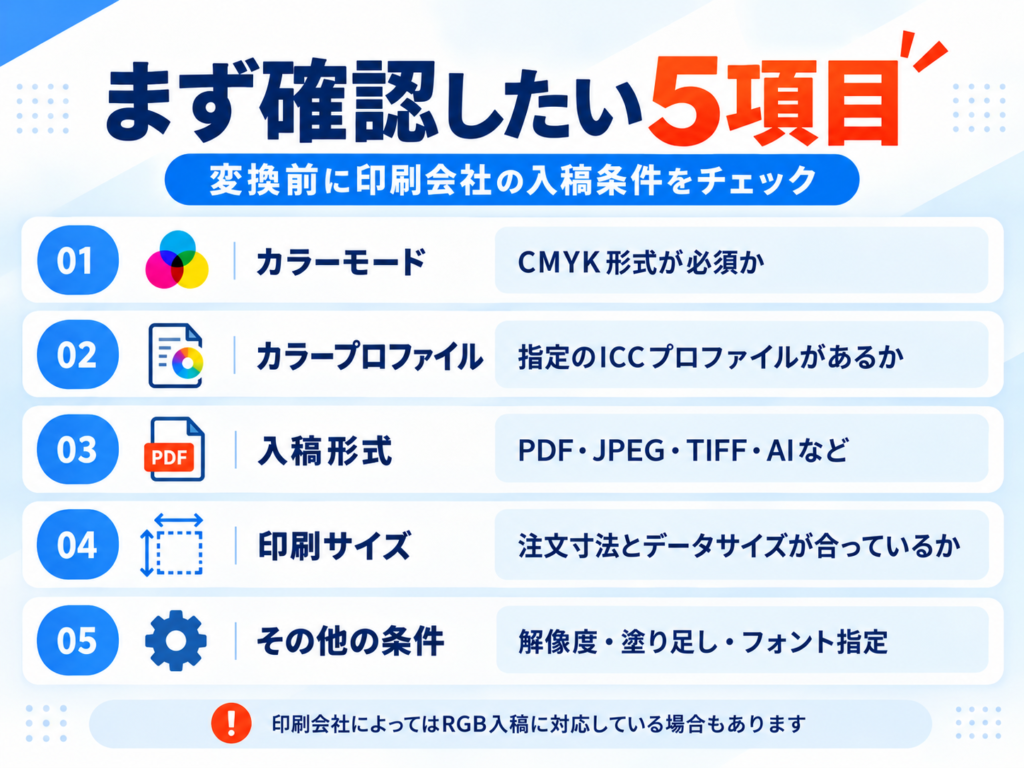
印刷会社から修正指示が届いた場合、すぐに画像を変換する前に、まずその会社の入稿条件を確認しましょう。
最低限、確認したいのは次の5項目です。
| 確認事項 | チェックする内容 |
|---|---|
| カラーモード | CMYK形式が必須なのか |
| カラープロファイル | 指定のICCプロファイルがあるか |
| 入稿形式 | PDF・JPEG・TIFF・AIなど、何を受け付けるか |
| 印刷サイズ | 注文した寸法とデータの寸法が合っているか |
| その他の条件 | 解像度・塗り足し・フォントの指定があるか |
印刷会社によってはRGBデータを受け付け、印刷工程で適切にCMYK変換する場合もあります。
そのため、印刷物だからといって、すべての画像を自分でCMYKへ変換する必要があるわけではありません。
今回のように「CMYKで再入稿してください」と明確な指示がある場合は、その印刷会社の指定に合わせて対応します。
RGBとCMYKは何が違う?
RGBは、赤・緑・青の光を組み合わせて色を表現する方式です。
スマートフォン、PC、Webサイトなどで表示する画像に広く使われています。
一方、CMYKはシアン・マゼンタ・イエロー・ブラックを組み合わせて色を表現する方式で、一般的な商業印刷に使用されています。
ChatGPTなどで生成したPNGやJPEG画像は、多くの場合RGB形式です。
RGBとCMYKでは表現できる色の範囲が異なるため、変換すると色が変化することがあります。
特に注意したいのは、鮮やかな青、緑、紫、ネオンカラーなどです。
画面上では明るく鮮やかに見えていても、CMYKへ変換すると少しくすんだように見える場合があります。
RGBとCMYKの仕組みや色が暗くなる理由については、こちらで詳しく解説しています。
AI画像を印刷すると色が暗い・くすむ理由|RGBとCMYKの違い
PhotoshopでRGBからCMYKに変換する方法
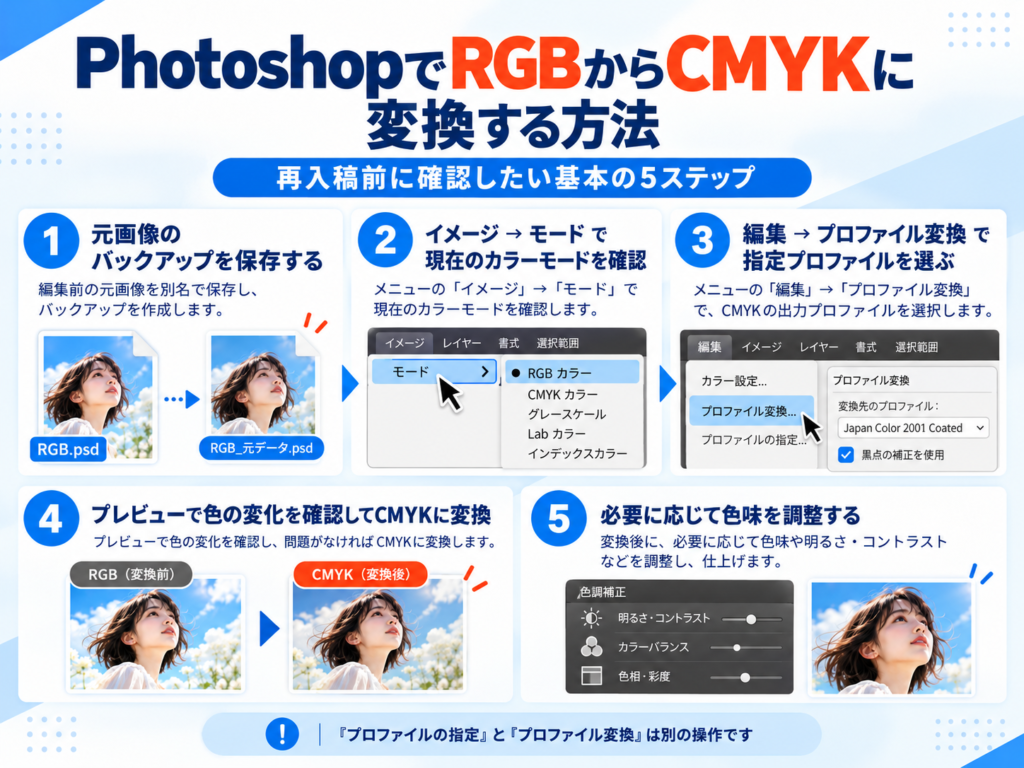
ここからはPhotoshopを使用して、RGB画像をCMYKへ変換する基本的な手順を解説します。
今回想定するのは、AIで作ったPNG・JPEG画像を印刷会社の指定するCMYK形式に変換するケースです。
STEP 1:元画像のバックアップを保存する
まずPhotoshopで画像を開きます。
変換前に、元のRGBデータを別名で保存しておきましょう。
RGBからCMYKへ変換すると、一部の色の情報が変化します。
変換後にRGBへ戻しても、元の色を完全に復元できるとは限りません。
そのため、
- RGBの元データ
- CMYK変換後の作業データ
- 最終的な入稿データ
を分けて管理することをおすすめします。
STEP 2:現在のカラーモードを確認する
Photoshopの「イメージ」→「モード」を開きます。
「RGBカラー」にチェックが入っていれば、現在の画像はRGB形式です。
ここで「CMYKカラー」を選択するとモード変換できますが、印刷会社が特定のプロファイルを指定している場合は、次のプロファイル変換を使用する方が適切です。
STEP 3:指定のカラープロファイルを確認する
Photoshopの「編集」→「プロファイル変換」を開きます。
変換先となるカラープロファイルを選択できる画面が表示されます。
ここでは、印刷会社が指定しているICCプロファイルを使用します。
例えば、印刷会社によってはJapan Color系のプロファイルなどが指定されることがあります。
ただし、特定のプロファイルをすべての印刷会社で共通して使えるわけではありません。
指定が分からない場合は、印刷会社へ確認しましょう。
なお、「プロファイルの指定」と「プロファイル変換」は異なる操作です。
プロファイルの指定は、基本的に画像の色の数値を変えず、その数値の解釈を変更します。
一方、プロファイル変換は、色の見え方をできるだけ維持するために、変換先に合わせて色の数値を計算し直す操作です。印刷用の色空間へ変更したい場合は、この違いに注意してください。
STEP 4:CMYKに変換する
変換先のプロファイルを選択したら、プレビューで色の変化を確認して実行します。
画像全体を見て、次のような変化がないか確認します。
- 青空や背景の青が暗くなっていないか
- 赤や緑が不自然にくすんでいないか
- 肌色が極端に変化していないか
- 暗い部分のディテールがつぶれていないか
- グラデーションが不自然になっていないか
特にAI画像は鮮やかな色や光の演出を使っていることが多いため、変換後のチェックが重要です。
STEP 5:色味を調整する
CMYKへ変換した結果、色が大きく変わった場合は、必要に応じてPhotoshopで補正します。
例えば、
- トーンカーブ
- レベル補正
- 色相・彩度
- 特定色域の選択
などを使い、明るさや色のバランスを調整します。
ただし、CMYKでは再現できない色もあるため、画面上のRGB画像と完全に同じ色へ戻せるわけではありません。
無理に彩度を上げ続けるのではなく、印刷後の見え方を考えて調整することが大切です。
CMYKへ変換する前に「色の校正」を使う方法
Photoshopには、実際に画像データをCMYKへ変換する前に、印刷時の色の見え方を画面上でシミュレーションする機能があります。
これが「色の校正」です。
メニューの「表示」→「校正設定」から、印刷会社の指定するプロファイルを設定します。
その後、「表示」→「色の校正」を切り替えることで、RGB画像と印刷を想定した表示を比較できます。
例えば、AIで生成した鮮やかな青い背景が、CMYK印刷ではどの程度落ち着いて見えるかを事前に確認できます。
ただし、画面上のシミュレーションはあくまで目安です。
使用するモニターの状態や印刷用紙、印刷方式によって実際の色は変わるため、色が重要な印刷物では色校正や試し刷りも検討しましょう。
IllustratorでCMYKの入稿データを作る場合
AI画像をチラシやポスターに配置している場合、Illustratorで最終データを作ることもあります。
基本的な流れは次のとおりです。
- 印刷会社の指定テンプレートを開く
- ドキュメントのカラーモードを確認する
- AI画像を適切なサイズで配置する
- 文字やロゴを必要に応じて再構築する
- 塗り足しや仕上がり位置を確認する
- 印刷会社指定のPDF形式で保存する
ここで注意したいのが、IllustratorのドキュメントをCMYKモードにしただけで、配置したすべての画像の色が適切に変換されるとは限らないことです。
リンク画像やPDF書き出し時のカラー変換設定も確認する必要があります。
そのため、CMYKへ変換できているか分からない場合は、印刷会社の入稿ガイドに従ってPDFを作成し、必要ならAcrobatの印刷工程向け確認機能などで出力状態をチェックします。
CMYKに変換したらPNGで保存していい?
ここも間違えやすいポイントです。
PNGは一般的にRGBやグレースケールなどを扱う画像形式であり、CMYKデータの納品形式としては適していません。そのため、CMYKへ変換した後にPNGとして書き出そうとすると、RGBへ変換されたり、CMYK形式のまま保存できなかったりします。
印刷会社からCMYKデータを求められている場合は、指定された形式に合わせてPDF、TIFF、JPEG、AIなどを検討してください。
「CMYKに変換したから、その後はどの形式で保存しても大丈夫」というわけではありません。
必ず印刷会社が指定するファイル形式と、保存したデータのカラーモードを確認しましょう。
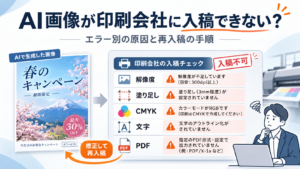
印刷会社から再入稿を求められる原因はCMYKだけではない
CMYKの修正が完了しても、ほかの項目に問題が残っていると、再びエラーになる可能性があります。
| 印刷会社からの指摘 | 主な対処方法 |
|---|---|
| RGBデータになっている | 指定プロファイルでCMYKへ変換する |
| 解像度が不足している | 実効解像度を確認し、高画質化や画像の差し替えを検討する |
| 塗り足しが足りない | 指定寸法に合わせて背景を外側まで延長する |
| 仕上がりサイズが違う | 注文サイズ・テンプレートとの一致を確認する |
| フォントに問題がある | 埋め込み・アウトライン化など指定された方法で対応する |
| PDFの設定が違う | 印刷会社指定のPDFプリセットで保存する |
特にAI生成画像の場合は、画像内の文字が編集可能なテキストになっていないことも多いため注意が必要です。
CMYKへ変換しても、AIが描いた文字やロゴの形が正しくなるわけではありません。
必要に応じて文字を打ち直し、ロゴを正式なデータへ差し替えます。
「CMYKに変換したのに色がおかしい」ときの対処法
CMYKに変換した後、色が暗くなったり、彩度が下がったりした場合、原因は一つとは限りません。
原因1:RGBの鮮やかな色がCMYKで再現できない
特に、発光したような青や緑、ネオン系の色は、CMYKでは同じ鮮やかさを再現できないことがあります。
この場合は、色の印象を保ちながら、明るさや周囲とのコントラストを調整します。
原因2:適切でないカラープロファイルを使っている
印刷会社や用紙に合わないプロファイルで変換すると、想定外の色になることがあります。
プロファイルを適当に選ばず、入稿仕様を再確認しましょう。
原因3:画面と印刷物の見え方を同一視している
ディスプレイは自ら光を出していますが、印刷物は周囲の光を反射して見えます。
また、光沢紙とマット紙では色の印象も異なります。
画面だけで最終的な印刷結果を判断せず、必要に応じて試し刷りを行うことが大切です。
再入稿前のチェックリスト
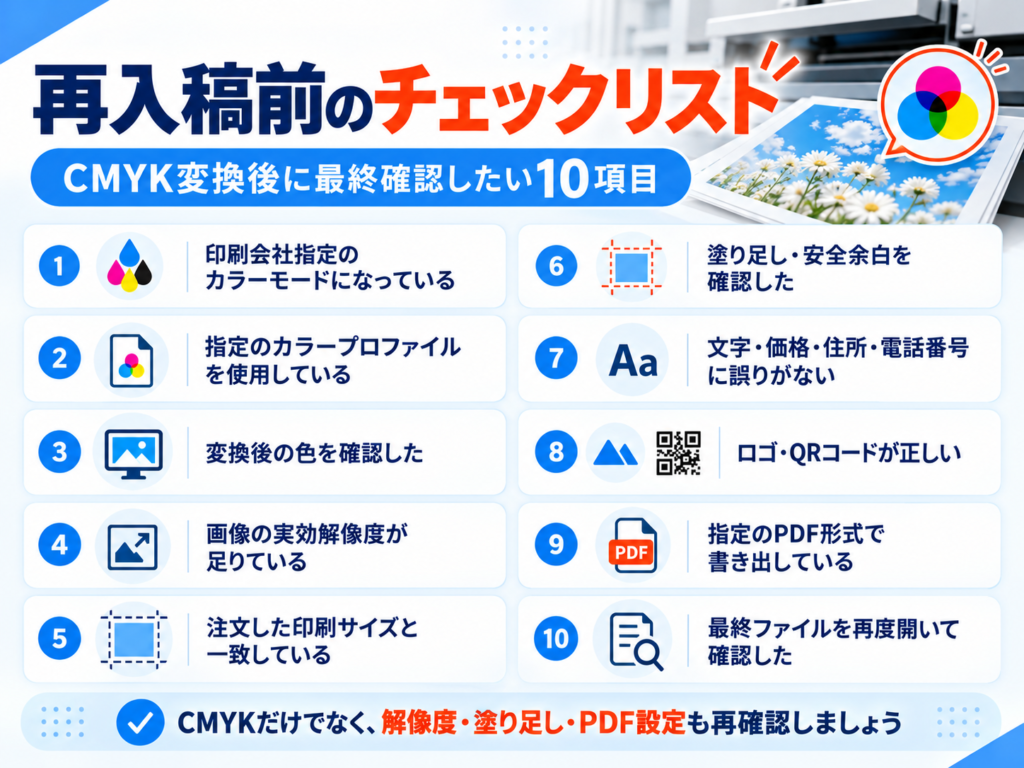
CMYK変換が完了したら、次の項目を確認してください。
- 印刷会社が指定するカラーモードになっている
- 指定のカラープロファイルを使用している
- 変換後の色を確認した
- 画像の実効解像度が足りている
- 注文した印刷サイズと一致している
- 塗り足し・安全余白を確認した
- 文字・価格・住所・電話番号に誤りがない
- ロゴ・QRコードが正しい
- 指定のPDF形式で書き出している
- 最終ファイルを再度開いて表示を確認した
このチェックは、CMYKの再入稿だけでなく、AI画像を印刷に使うとき全般に役立ちます。
よくある質問
Q. RGBのAI画像は、そのままでは印刷できませんか?
必ずしもそうではありません。
印刷会社や入稿方式によってはRGB画像を受け付けています。まずは利用する印刷会社の仕様を確認してください。
Q. CMYK変換だけなら自分でもできますか?
Photoshopなどを使えれば、基本的な変換は可能です。
ただし、適切なカラープロファイルの選択と、変換後の色の確認が必要です。
Q. CMYKに変換すれば印刷会社のエラーはなくなりますか?
CMYKだけが原因であれば解消する可能性があります。
ただし、解像度、サイズ、塗り足し、PDF形式など別の問題が残っていれば再入稿が必要になる場合があります。
Q. 印刷会社の修正指示が理解できない場合は?
印刷会社から届いたメールやエラーメッセージを保存し、元画像と一緒に確認するのがおすすめです。
何を修正する必要があるかを整理してから作業すれば、再入稿を繰り返すリスクを減らせます。
CMYK変換・再入稿データの修正はSeishoAIへ
「CMYKに変換してくださいと言われたけど、自分では直せない」
「Photoshopで変換したら色がおかしくなった」
「印刷会社から何度もデータを戻されている」
そんな場合は、SeishoAIへご相談ください。
SeishoAIでは、ChatGPTなどで作成したAI画像をもとに、
- 指定に合わせたCMYK変換・色調整
- 画像の高解像度化
- 文字・ロゴの修正
- 仕上がりサイズ・塗り足しの調整
- 印刷会社指定の入稿用PDF作成
などに対応しています。
CMYK変換や入稿データの調整が中心の場合は、
ライトプラン(15,000円・税別)を基本に、元画像の状態と作業内容に合わせてご案内します。
文字化けや画質不足などの修正が必要な場合は、適切なプランをご提案します。
現在のAI画像、印刷予定サイズ、印刷会社から届いた修正指示をお送りください。
何を直す必要があるかを確認し、必要な修正内容とお見積もりを無料でご案内します。
猪飼 裕二Yuji Ikai
INOHARU DESIGN LAB 代表 / DTP・グラフィックデザイナー
画像生成AIの普及に伴い、AI画像特有の印刷トラブルを解決する「Seisho Ai」を立ち上げ。全国の企業・店舗オーナー様から、AI画像の「入稿データ化」や「プロ品質への清書」を多数請け負っている。