AI画像が印刷会社に入稿できない?エラー別の原因と再入稿の手順

この記事を書いた人
猪飼 裕二 プロのDTPデザイナーChatGPTやGeminiなどで作った画像を印刷会社へ送ったところ、
「このデータでは印刷できません」
「解像度が不足しています」
「塗り足しを追加してください」
といった修正指示が届いて困っていませんか?
AIで生成した画像は、画面ではきれいに見えていても、そのまま印刷会社へ入稿できるとは限りません。
ただし、入稿できないからといって、AI画像をすべて作り直す必要があるわけではありません。
原因によっては、画像サイズや塗り足し、文字、PDFの保存設定などを修正することで対応できます。
この記事では、印刷会社から入稿エラーを指摘されたときに確認したい原因と、修正から再入稿までの手順を解説します。
印刷会社から入稿できないと言われたら、まずエラー内容を確認する
最初に確認すべきなのは、印刷会社から届いた修正指示の内容です。
単に「入稿できません」という連絡だけでは、何を修正すればよいか判断できません。
例えば、解像度不足と塗り足し不足では、必要な修正作業がまったく異なります。
また、データの不備による「入稿不可」と、仕上がりに注意が必要な「警告」も区別する必要があります。
印刷会社によっては、警告内容を確認・承認することで進行できる場合があります。
ただし、印刷品質への影響を理解したうえで判断してください。
入稿エラー別|原因と対処方法の早見表
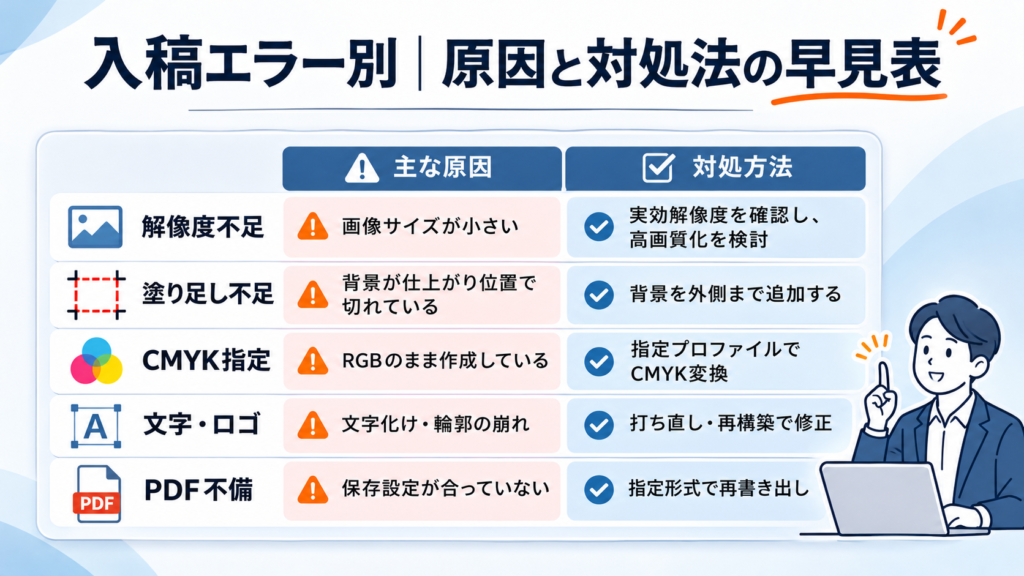
| 印刷会社からの指摘 | 主な原因 | 対処方法 |
|---|---|---|
| 解像度が不足している | 画像のピクセル数が足りない | 実効解像度を確認し、高画質化や再制作を検討 |
| 仕上がりサイズが違う | 注文サイズとデータサイズが不一致 | 指定テンプレートに合わせて調整 |
| 塗り足しがない | 背景が仕上がり位置までしかない | 指定範囲まで背景を追加 |
| CMYKにしてください | カラーモードが指定と異なる | 指定プロファイルで変換・色調整 |
| フォントに問題がある | 未埋め込み・未アウトライン化など | 入稿方式に合わせて文字データを修正 |
| 画像のリンクが切れている | Illustratorの配置画像が不足 | 画像を再リンク・埋め込み、または同梱 |
| PDFに問題がある | 保存設定・サイズ・形式などが不適切 | 指定プリセットで再書き出し |
これらの問題は、複数同時に発生していることもあります。
一つだけ直して再入稿するのではなく、その他の項目にも問題がないか確認することが重要です。
原因①|画像の解像度が不足している
AI画像をポスターや大型パネルに印刷する場合、元画像のピクセル数が不足することがあります。
例えば、1,024×1,024pxの画像をA1サイズまで大きく引き伸ばすと、解像度が不足し、粗く見える可能性があります。
修正方法
- 元画像のピクセル数を確認する
- 印刷予定の仕上がりサイズを確認する
- 実効解像度を計算する
- 印刷会社の推奨解像度と比較する
- 必要に応じて高画質化や再制作を行う
解像度が不足していても、Photoshopなどの高画質化機能で改善できる場合があります。
ただし、元画像の状態や拡大倍率によって仕上がりは異なります。
解像度の数値だけを300ppiに変更しても、画像の細部が自動的に高精細になるわけではありません。
文字やロゴの輪郭が崩れている場合は、画像を拡大するだけでなく、別データとして作り直すことも検討しましょう。
原因②|仕上がりサイズ・塗り足しが合っていない
「データサイズが注文内容と異なります」
「塗り足しが不足しています」
というエラーも、入稿時によく確認したい項目です。
例えば、A4チラシを注文しているのに、画像の縦横比がA4と異なっている場合、単純に拡大すると画像が歪んだり、一部が切れたりする可能性があります。
また、背景が仕上がり位置で終わっている場合、断裁時に白フチが発生することがあります。
修正方法
まず、印刷会社が提供するテンプレートを確認してください。
確認するのは次の3点です。
- 仕上がりサイズ
- 塗り足しを含むサイズ
- 重要な文字やロゴを配置できる安全な範囲
一般的なチラシでは上下左右3mmの塗り足しを求められることがありますが、実際の指定を優先してください。画像の外側に背景が足りない場合は、元画像を無理に引き伸ばすのではなく、背景部分だけ自然に追加する方法もあります。
原因③|RGB・CMYKの指定が合っていない
印刷会社から「CMYKデータに変更してください」と指示される場合があります。
生成AIで作ったPNGやJPEG画像は、一般的にRGB形式です。
印刷会社がCMYKデータを指定している場合は、適切なカラープロファイルを使用して変換する必要があります。
修正方法
Photoshopなどの対応ソフトで、印刷会社指定のプロファイルへの変換を行います。
ただし、RGBからCMYKへ変換すると、一部の鮮やかな色がくすんだり、暗く見えたりする場合があります。
そのため、変換後に画像を確認し、必要に応じて色調補正を行うことが重要です。
詳しい操作方法はCMYKで再入稿するよう言われたときの対処法で解説しています。
原因④|文字・フォント・ロゴに問題がある
AI画像に含まれる文字は、実際のフォントデータではなく画像として描かれている場合があります。
また、Illustratorなどで作成したデータでも、フォントがアウトライン化されていなかったり、PDFに正しく埋め込まれていなかったりすると、印刷会社のチェックで問題になることがあります。
修正方法
AI画像そのものの文字が崩れている場合は、元画像の文字部分を消し、正しい文字を再入力する方法があります。
Illustratorデータの場合は、入稿先の条件に合わせてフォントのアウトライン化や画像リンクの確認を行います。
PDFの場合は、指定の書き出し設定を使い、フォントが適切に埋め込まれているか確認しましょう。
ロゴやアイコンが極端に粗い場合は、必要に応じてベクター化や再構築を検討します。
AI画像をIllustratorデータに変換する方法も参考になります。
原因⑤|PDFの保存設定が正しくない
画像をPDFに変換しただけでは、印刷会社が求める入稿データになるとは限りません。
PDFの保存方法によっては、
- サイズが変わる
- 画像が再圧縮される
- フォントが埋め込まれない
- 塗り足しが含まれない
- 一部の画像や透明効果が正しく出力されない
といった問題が起こります。
修正方法
印刷会社が指定するPDFの保存形式やプリセットを使用します。
例えば、印刷会社によってはPDF/X形式での保存が指定される場合があります。
保存後はPDFを開き、文字の欠け・画像の粗さ・ページサイズ・塗り足しなどを確認してください。
また、AI画像に含まれている文字は、PDFへ変換しても自動的に編集可能な文字データになるわけではありません。
元画像の品質そのものに問題がある場合は、PDF変換前の段階で修正する必要があります。
原因⑥|QRコードや掲載情報に誤りがある
QRコードが読み取れない、住所が間違っているといった問題は、印刷会社の自動チェックで必ず検出されるとは限りません。データとしては入稿できても、印刷後に使えない販促物になる可能性があります。
そのため、再入稿前には、
- QRコードが正しく読み取れるか
- リンク先が正しいか
- 日付・住所・電話番号が正しいか
- 価格や商品名に誤りがないか
を必ず確認しましょう。
AIが生成したQRコード風の模様は使用せず、正しいURLから作成したコードへ差し替えます。
印刷会社へ再入稿するまでの5つの手順
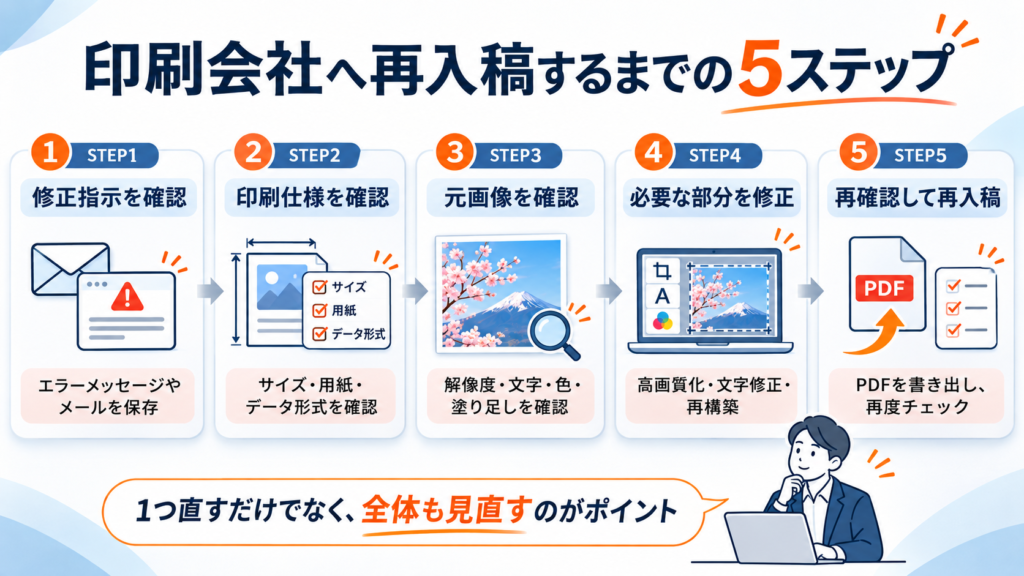
入稿エラーが発生した場合は、次の流れで対応すると整理しやすくなります。
STEP1|印刷会社からの修正指示を保存する
エラーメッセージや修正指示のメールを保存します。
可能であれば、エラー画面のスクリーンショットも残しておきましょう。
STEP2|注文した印刷物の仕様を確認する
印刷会社名、商品名、サイズ、用紙、加工方法、データ形式を確認します。
特に特殊な印刷物では、一般的なチラシとは異なるデータが必要になる場合があります。
STEP3|元のAI画像とデータの状態を確認する
画像サイズ、解像度、文字、ロゴ、カラーモード、塗り足しなどを確認します。
問題の原因が複数ある場合は、修正箇所を一覧にしておくと効率的です。
STEP4|必要な部分を修正する
元のデザインを活かしながら、問題となっている部分を修正します。
単純なサイズ調整だけで対応できる場合もあれば、高画質化や文字の再構築が必要になる場合もあります。
STEP5|データを再確認して入稿する
印刷会社指定の形式で書き出し直し、完成データを確認したうえで再入稿します。
入稿後は、印刷会社のチェック結果を必ず確認してください。
自分で修正できる?専門業者へ依頼した方がいい?
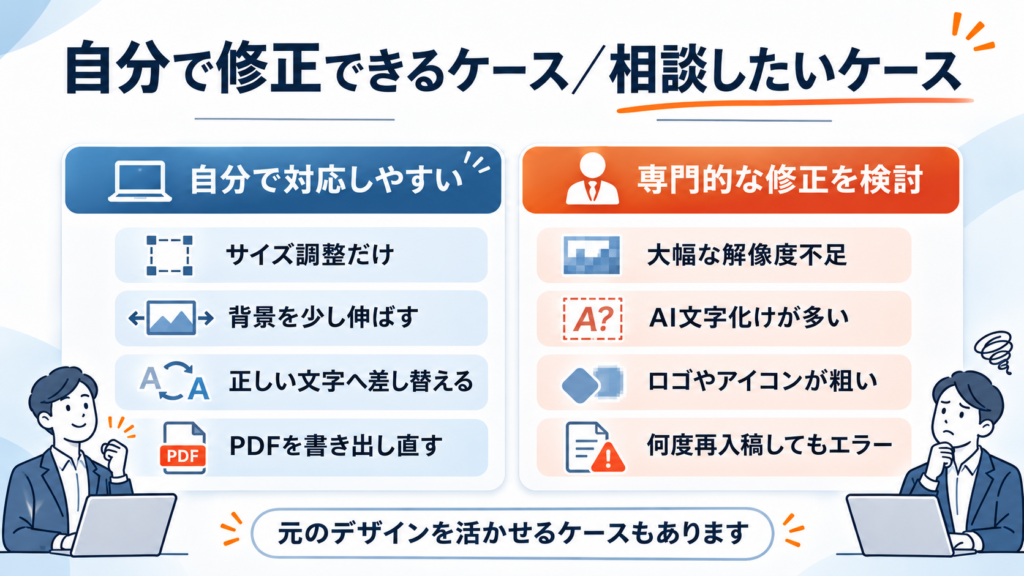
入稿エラーの内容によっては、自分で修正できる場合もあります。
自分で対応しやすいケース
- 印刷会社の指定サイズへ調整するだけ
- 背景色を少し伸ばすだけ
- ソフトと必要な設定が分かっている状態でのCMYK変換
- 正しい元データがある文字の差し替え
- 保存設定を変更してPDFを書き出すだけ
ただし、デザインソフトの操作や印刷仕様を理解していることが前提です。
専門的な修正を検討したいケース
- 元画像の解像度が大幅に不足している
- AI文字化けが多数ある
- ロゴやアイコンの輪郭が崩れている
- Illustratorでの再構築が必要
- A1・A0など大判印刷用の調整が必要
- 複数の修正指示を受けている
- 何度再入稿してもエラーになる
このようなケースでは、一部分だけを修正するよりも、データ全体を確認した方が効率的な場合があります。
印刷会社から届いた修正指示を、そのまま相談することもできます
「塗り足しを追加してください」
「フォントをアウトライン化してください」
「画像の解像度を上げてください」
など、印刷会社から届いた指示の意味が分からない場合もあるでしょう。
SeishoAIでは、現在のAI画像と印刷会社の入稿仕様を確認し、必要な修正作業をご案内しています。
対応内容には、
- AI画像の高画質化
- 文字やロゴの修正
- 印刷サイズへの調整
- 塗り足しの作成
- カラーモードの調整
- Illustratorデータの再構築
- 印刷会社指定のPDF作成
などがあります。
元のAI画像をすべて作り直さずに、必要な部分だけ修正できる場合もあります。
よくある質問
Q. 印刷会社から入稿できないと言われた場合、画像を最初から作り直す必要がありますか?
必ずしも必要ありません。サイズ・塗り足し・保存形式などの問題であれば、既存のデザインを活かして修正できる場合があります。
Q. PNG画像をPDFに変換すれば入稿できますか?
PDFへの変換だけでは不十分な場合があります。解像度やサイズ、塗り足し、文字の品質なども確認する必要があります。
Q. AIで生成した画像をIllustratorデータにできますか?
可能です。ただし、Illustratorに画像を配置しただけでは、画像全体がベクターデータになるわけではありません。必要に応じて画像トレースや文字・ロゴの再構築を行います。
Q. 印刷会社のエラーメッセージだけでも相談できますか?
相談できます。エラーメッセージと元画像、印刷会社名や印刷予定サイズが分かると、必要な修正内容を判断しやすくなります。
まとめ|入稿エラーは原因に合った修正が重要
AI画像を印刷会社へ入稿できない場合、まずはエラーの内容を正しく確認することが大切です。
原因が解像度なのか、サイズなのか、文字やPDFの保存方法なのかによって、必要な修正作業は変わります。
印刷会社の修正指示に沿って問題を解消し、再入稿前にデータ全体を確認しましょう。
まだ印刷会社へ送っていない方は、AI画像の印刷前チェックリスト7項目も参考にしてください。
SeishoAIでは、AI画像の修正から印刷会社指定のデータ作成まで対応しています。
猪飼 裕二Yuji Ikai
INOHARU DESIGN LAB 代表 / DTP・グラフィックデザイナー
画像生成AIの普及に伴い、AI画像特有の印刷トラブルを解決する「Seisho Ai」を立ち上げ。全国の企業・店舗オーナー様から、AI画像の「入稿データ化」や「プロ品質への清書」を多数請け負っている。