AI画像の「白版」とは?アクキー・ステッカー印刷で必要な理由と作り方

この記事を書いた人
猪飼 裕二 プロのDTPデザイナーChatGPTやGeminiなどで作ったキャラクターやイラストを、アクリルキーホルダーや透明ステッカーなどのグッズにしたい。
そんなとき、印刷会社から
「白版データを作成してください」
「白版がないため、このままでは印刷できません」
と言われることがあります。
画像の背景は透明にしたのに、なぜさらに「白版」が必要なのでしょうか。
結論からいうと、白版とは、透明素材や色のついた素材に印刷するときに、カラーの下へ白インクを印刷するためのデータです。AIで作ったPNG画像を背景透過しただけでは、通常この白版データは含まれていません。
この記事では、
- 白版とは何か
- 白版あり・なしで何が変わるのか
- どんな印刷物で白版が必要なのか
- Illustratorで白版を作る考え方
- AI画像から白版データを作る際の注意点
を、グッズ印刷が初めての方にも分かるように解説します。
白版とは?
白版とは、カラー印刷の下に白インクを敷く場所を指定するためのデータです。
通常のコピー用紙やチラシ用紙は、紙そのものが白いため、CMYKのカラーインクを印刷すれば色が比較的きれいに見えます。
一方、
- 透明アクリル
- 透明ステッカー
- クリアファイル
- 透明PET素材
- 色のついた素材
などでは、素材そのものに白い下地がありません。
そのままカラーだけを印刷すると、イラストの色が透けたり、背景色の影響を受けたりして、画面で見ていた色より薄く見えることがあります。
そこで、カラーの下へ白インクを印刷し、その上にカラーを重ねます。
この「どこに白インクを印刷するか」を指定するのが白版データです。
白版あり・白版なしでは何が違う?
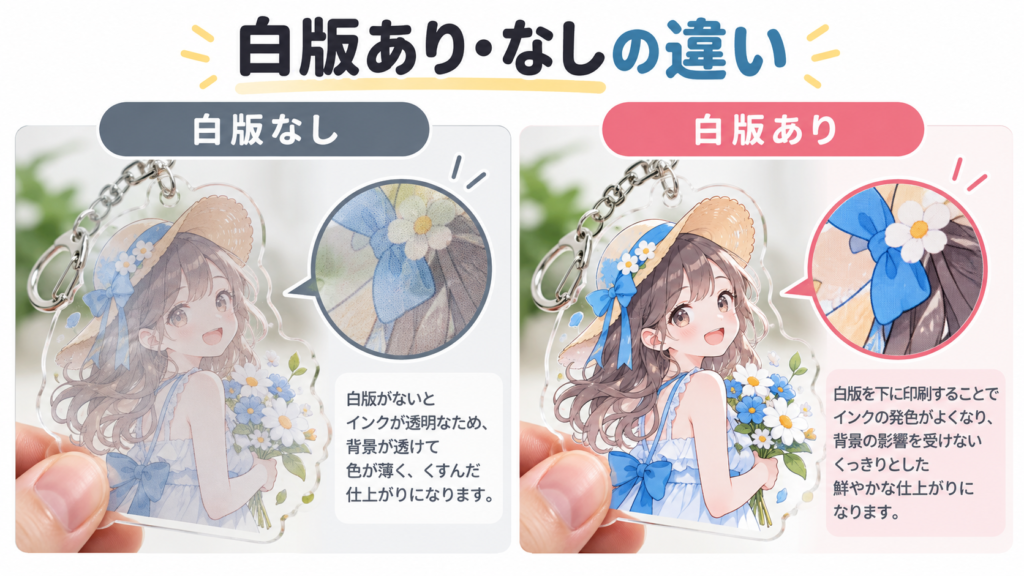
透明アクリルへ同じイラストを印刷した場合でも、白版の有無によって見え方は大きく変わります。
白版なし
カラーインクの後ろに白い下地がないため、色が透けて見えます。
透明感を生かしたデザインには向いていますが、
- キャラクターの顔
- ロゴ
- 文字
- 濃く見せたいイラスト
などは色が弱く感じられることがあります。
白版あり
カラーの下に白インクが入るため、紙に印刷したときに近い、はっきりした発色になります。
キャラクターグッズやロゴなど、色をしっかり見せたいデザインでは白版を使うケースが多くなります。
ただし、すべての透明部分へ白版を入れれば良いわけではありません。
たとえば透明感を残したい部分まで白版を入れると、本来透明に見せたかった場所まで白くなってしまいます。
白版は、完成イメージを考えながら作る必要があります。
白版が必要になる主な印刷物
白版が使われる代表例には、次のようなものがあります。
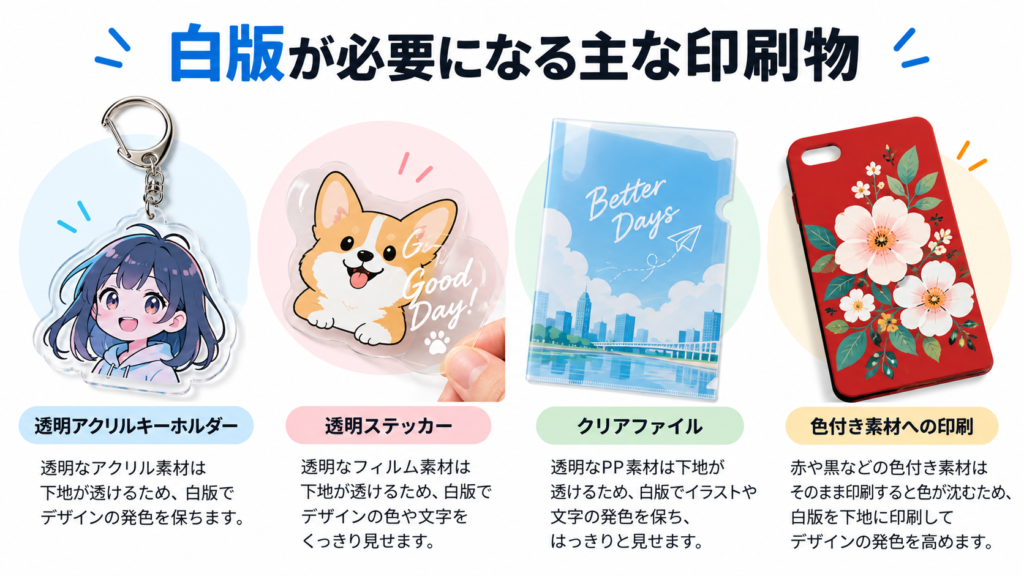
アクリルキーホルダー・アクリルスタンド
透明なアクリル板へキャラクターなどを印刷するため、白版が必要になる代表的なグッズです。
特に人物やキャラクターを鮮やかに見せたい場合は、カラー部分の下に白版を作ります。
アクキー用のデータでは白版だけでなく、輪郭を切り抜くためのカットパスも必要になる場合があります。
関連記事:
https://seishoai.com/ai-image-acrylic-keychain-data/
透明ステッカー・シール
透明素材のステッカーも、白版なしでは背景が透けます。
ロゴやイラストをしっかり見せたい場合は、白版を作成します。
一方で、透明感を生かしたステッカーでは、部分的に白版を使わないデザインも可能です。
関連記事:
https://seishoai.com/ai-image-sticker-print-data-guide/
クリアファイルなどの透明素材
透明または半透明の素材へ印刷するときも、白インクを使用することがあります。
どこを透明に残し、どこを不透明にするのかによって白版の形を調整します。
AIで作ったPNG画像には白版が入っていない
ここは特に勘違いしやすいポイントです。
ChatGPTやGeminiなどで作成した画像を、「背景透過PNGにしたから印刷できる」と考える方も多いですが、
背景透過と白版は別のデータです。
PNGの透明部分は、「ここには画像がない」という情報を持っているだけです。
印刷機が必要とする、「この場所へ白インクを印刷してください」という情報にはなっていません。
そのため、グッズ制作会社からIllustrator形式などの白版データを求められた場合は、別途作成する必要があります。
Illustratorで白版を作る基本的な考え方
白版の作成方法は印刷会社によって異なるため、必ず入稿テンプレートやガイドを確認してください。
一般的には、Illustrator上で次のような流れで作成します。
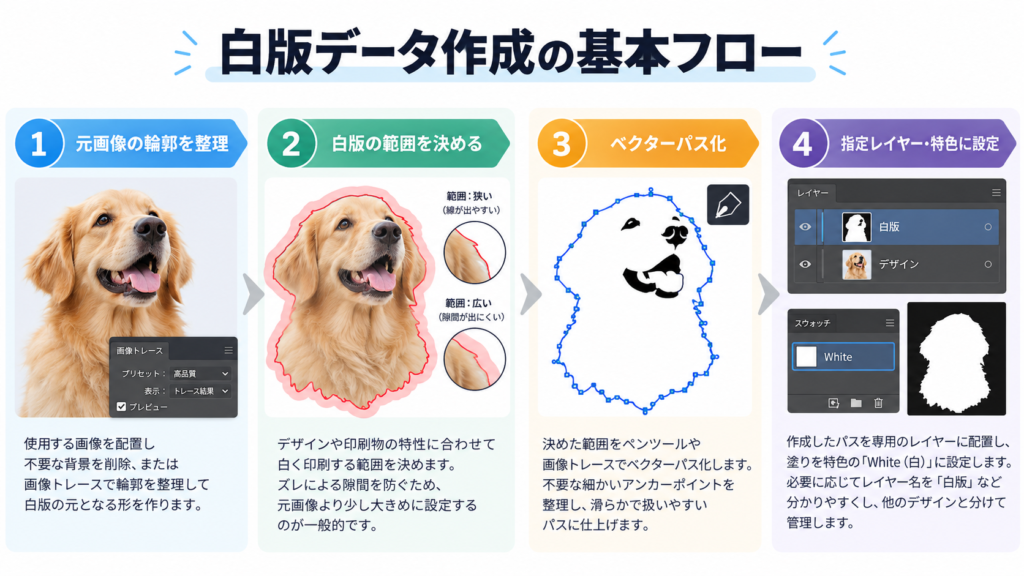
STEP1|元画像の輪郭を整理する
まず、AI画像から印刷したい部分だけを切り抜きます。
AI画像の場合、
- 髪の毛の周囲
- 細かな装飾
- 半透明部分
- 光や影
- 背景との境界
などが複雑になっていることがあります。
背景を自動削除しただけでは、輪郭に不要な半透明ピクセルが残る場合があるため注意が必要です。
STEP2|白版にする範囲を決める
カラーをはっきり見せたい部分を基準に、白版の形を作ります。
ここで重要なのが、カラー画像と白版を完全に同じサイズにするとは限らないことです。
印刷時のわずかなズレによって白インクが外側へ見えてしまわないよう、印刷会社によっては白版をカラー部分より少し内側へ作る指定があります。
数値や作り方は印刷会社の仕様に従ってください。
STEP3|ベクターパスとして作成する
印刷会社によっては、白版をIllustratorのベクターデータとして作成します。
AI画像をそのまま画像トレースすると、
- パスが大量にできる
- 輪郭がガタガタになる
- 小さなゴミが残る
- 不要な穴ができる
といった問題が起きることがあります。
そのため、形状によってはトレース後に整理するか、必要な部分を手作業で清書した方がきれいです。
AI画像をIllustratorデータへ変換する際の注意点はこちらでも解説しています。
STEP4|印刷会社指定のレイヤー・特色にする
白版を作っただけでは入稿できない場合があります。
印刷会社によって、
- レイヤー名
- 特色名
- スウォッチ名
- オブジェクトの色
- オーバープリント設定
などが指定されています。
自己流で作らず、依頼する印刷会社のテンプレートへ配置することが重要です。
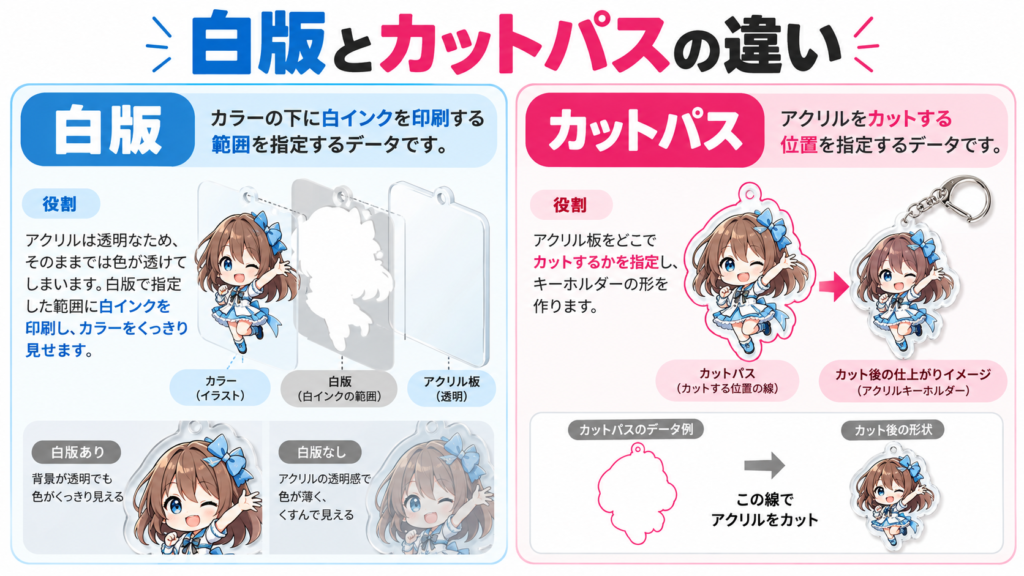
白版とカットパスは別物
アクキーやステッカーでは、
「白版」と「カットパス」
を同時に求められることがあります。
この2つは目的が異なります。
白版
→ 白インクを印刷する場所を指定するデータ
カットパス
→ 素材をどの形に切るか指定するデータ
たとえばアクリルキーホルダーなら、
- カラー画像
- 白版
- カットパス
- 必要に応じて穴位置
という複数のデータで構成されることがあります。
「白版を作ったから完成」ではない点に注意してください。
白版を自分で作るか、プロに依頼するか
Illustratorを使える場合でも、白版は印刷会社ごとの仕様確認が重要です。
自分で作りやすいのは、
- シンプルなロゴ
- 輪郭が単純なキャラクター
- ベタ塗りのイラスト
などです。
一方、
- 髪の毛など細かい輪郭がある
- AI特有のぼやけがある
- 半透明表現が多い
- 白版とカットパスの両方が必要
- 印刷会社のテンプレートへ入れる必要がある
- Illustratorを持っていない
といった場合は、入稿データ作成を依頼した方が早いことがあります。
AI画像をグッズ印刷するときは「完成画像」ではなく「印刷データ」で考える
AIで見た目の良い画像が完成しても、それだけでグッズを製造できるとは限りません。
アクキーやステッカーなどでは、
- 解像度
- 背景透過
- CMYK・色
- 白版
- カットパス
- 塗り足し
- 実寸サイズ
- 印刷会社指定のテンプレート
などを確認する必要があります。
印刷会社から、
「白版を作ってください」
「カットパスが必要です」
「AIデータで入稿してください」
と言われた場合は、画像自体を作り直す必要はありません。
現在のAI画像を活かしたまま、印刷に必要なデータだけを追加できる場合があります。
関連記事:
https://seishoai.com/ai-image-print-submission-error/
AI画像から白版・カットパスを作成できます
SeishoAIでは、AIで作成したキャラクター・ロゴ・イラストなどをもとに、
- 背景透過・輪郭修正
- 高解像度化
- Illustratorデータ化
- 白版作成
- カットパス作成
- 塗り足し作成
- 印刷会社テンプレートへの配置
など、実際に印刷会社へ入稿できる状態までデータを整えています。
「白版と言われても何を作ればいいかわからない」
「AI画像しか持っていない」
「印刷会社から再入稿を求められた」
という段階でも問題ありません。
現在お持ちの画像と、使用する印刷会社・商品ページが分かれば、必要なデータを確認できます。
今のAI画像が印刷できるか、まずは無料でご相談ください。
猪飼 裕二Yuji Ikai
INOHARU DESIGN LAB 代表 / DTP・グラフィックデザイナー
画像生成AIの普及に伴い、AI画像特有の印刷トラブルを解決する「Seisho Ai」を立ち上げ。全国の企業・店舗オーナー様から、AI画像の「入稿データ化」や「プロ品質への清書」を多数請け負っている。