AIで作ったチラシが気持ち悪い原因7選|不自然なデザインの直し方

この記事を書いた人
猪飼 裕二 プロのDTPデザイナーChatGPTやGeminiなどの生成AIを使ってチラシを作ったものの、
「一見おしゃれなのに、なんとなく気持ち悪い」
「AIで作った感じが強く、安っぽく見える」
「文字や人物が不自然だけど、どこを直せばいいかわからない」
と感じたことはありませんか?
最近では、AIを使って店舗のオープン告知やイベント案内、商品紹介などのチラシを作成することができます。
しかし、AIが生成したデザインは、全体の雰囲気が整っていても、細かい部分を見ると不自然さが残っている場合があります。
特に、文字・人物・色・レイアウト・ロゴなどの小さな違和感が重なると、チラシ全体が「AIっぽい」「気持ち悪い」という印象になりやすくなります。
この記事では、AIで作ったチラシが不自然に見える7つの原因と、元のデザインを活かしながら修正する方法を解説します。
すでに作成したAIチラシを、店舗や企業で実際に使えるデザインへ仕上げたい方は、ぜひ参考にしてください。
AIで作ったチラシが「気持ち悪い」と感じる7つの原因
AI生成チラシの違和感には、いくつかの共通点があります。
一つひとつは小さな問題でも、複数が組み合わさることで、見る人に不自然な印象を与えてしまいます。
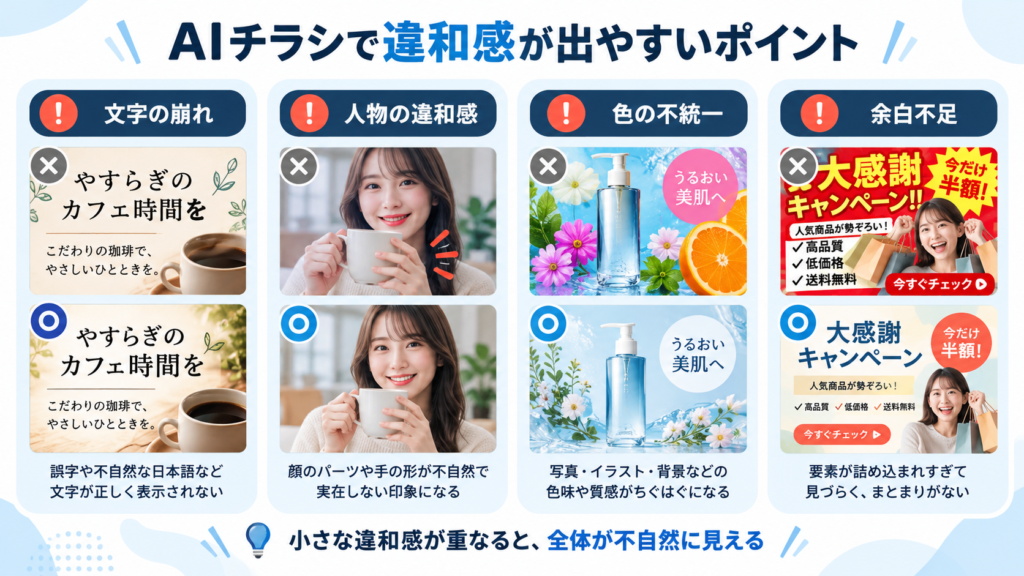
原因1|日本語の文字や漢字が微妙に崩れている
AIで作ったチラシで特に注意したいのが、文字の正確性です。
最近の画像生成AIは日本語の表現も向上していますが、長い文章や細かな文字では、依然として不自然な表現が含まれることがあります。
例えば、次のような状態です。
- 漢字の一部が存在しない形になっている
- 文字の線が途中で途切れている
- 同じ文字なのに形が微妙に違う
- 日本語として意味の通らない文章が入っている
- 価格や電話番号が間違っている
文字が不自然だと、デザイン全体の完成度が高くても、見る人に違和感を与えてしまいます。
特に企業名や商品名、価格などの重要な情報に誤りがあると、店舗や企業の信用にも影響しかねません。
修正方法
最も確実なのは、AIが生成した文字を一度削除し、PhotoshopやIllustratorなどで正しいテキストを配置し直す方法です。
元の文字を消した部分は背景を補修し、デザインに合ったフォントや文字サイズで再構築します。
これにより、誤字だけでなく、文字の読みやすさや印刷時の品質も改善できます。
原因2|人物の顔や手、イラストの形が不自然
AI生成画像では、人物の顔や手、イラストの細部に不自然な形状が生まれることがあります。
特に注意したいのが、人物を大きく配置したチラシです。
例えば、
- 指の本数や関節の形がおかしい
- 左右の目や顔のバランスが不自然
- 髪の毛と背景が一体化している
- 服の模様や輪郭が途中で変化している
- 商品の形が実物と異なっている
といった問題です。
人物や商品は視線が集まりやすいため、小さな違和感でも目立つ場合があります。
飲食店のチラシであれば、料理の形状や食材の表現が不自然だと、商品の魅力が伝わりにくくなることもあります。
修正方法
軽微な形崩れであれば、AIの部分修正機能やPhotoshopの生成塗りつぶしなどで改善できる場合があります。
ただし、再生成によって顔や服装、背景まで変わってしまう場合もあります。
現在のデザインをできるだけ維持したい場合は、不自然な部分だけを選択して修正する方法が適しています。
原因3|色や質感が統一されていない
AIで作ったチラシは、個々の素材は綺麗でも、全体で見ると色や質感が揃っていないことがあります。
例えば、
- 背景は淡い色なのに人物だけ極端に鮮やか
- 写真とイラストの質感が混在している
- 一部の素材だけ影や光の方向が異なる
- 装飾に使われる色が多すぎる
- 背景と文字のコントラストが不足している
といったケースです。
色数が多いこと自体が悪いわけではありませんが、統一感のない配色は情報を読みにくくし、デザインを雑然とした印象にしてしまいます。
修正方法
まず、チラシで使用する色を整理します。
ベースカラー・メインカラー・アクセントカラーを決め、重要な情報が自然に目立つように調整します。
必要に応じて画像の明るさや彩度、コントラストも統一すると、全体のまとまりが改善します。
なお、画面上では綺麗でも、印刷すると色が変わる場合があります。
詳しくは、AI画像を印刷すると色が暗い・くすむ理由|RGBとCMYKの違いで解説しています。
原因4|レイアウトや余白のバランスがおかしい
AI生成チラシでは、文字や画像が配置されていても、情報の優先順位が適切でない場合があります。
例えば、
- 見出しと本文の文字サイズに差がない
- タイトルの位置が不自然
- 余白が狭く、窮屈な印象になっている
- 重要な情報が目立たない
- ボタンや装飾が必要以上に配置されている
といった状態です。
チラシは、見た目が綺麗なだけでなく、短時間で必要な情報を理解できることが重要です。
特に店舗のオープン告知やキャンペーンチラシでは、イベント名・開催日時・場所・問い合わせ先などが正しく伝わる必要があります。
修正方法
まずはチラシの目的を整理し、情報に優先順位を付けます。
例えば、店舗のオープン告知であれば、
- 何のお店がオープンするのか
- いつオープンするのか
- どこにあるのか
- どのような特徴があるのか
という順番で情報を整理すると、伝わりやすくなります。
また、文字の配置や余白、写真のサイズなどを調整するだけでも、デザイン全体の印象が大きく改善する場合があります。
原因5|ロゴやアイコンの形が正確ではない
AIは企業ロゴやアイコンのような図形も生成できますが、細かな形状や文字が正確に再現されるとは限りません。
例えば、企業ロゴを指定して生成しても、
- ロゴの形が微妙に変わっている
- 文字の太さや間隔が違う
- シンボルの一部が欠けている
- 存在しないロゴが生成されている
といった問題が起こる場合があります。
企業ロゴはブランドイメージに直結するため、似ているからといってそのまま使用するのは避けたいところです。
修正方法
企業ロゴは、できる限り正式なロゴデータへ差し替えましょう。
Illustrator形式やSVG形式などのベクターデータであれば、拡大しても輪郭が粗くなりにくく、印刷物にも適しています。
また、単純なアイコンや図形についても、必要に応じてIllustratorで正確な形に作り直す方法が有効です。
原因6|QRコードや細かな情報が正しくない
AI生成チラシでは、QRコードのように見える模様が自動的に作られることがあります。
しかし、その模様が実際に読み取れるとは限りません。
さらに、
- URLが間違っている
- 電話番号の数字が違う
- 営業時間が不正確
- 地図や住所が実際の店舗と異なる
- 価格や日付が誤っている
といった情報の問題が含まれる場合もあります。
見た目の違和感だけでなく、実際の集客や問い合わせにも影響するため注意が必要です。
修正方法
QRコードは、実際の遷移先URLから生成したものを配置してください。
印刷前にはスマートフォンで読み取りテストを行い、正しいページへアクセスできるか確認しましょう。
また、店舗情報や商品価格などは、元の資料と照合して正確性を確認することが大切です。
QRコードの修正方法は、AIで作ったチラシのQRコードが読み込めない理由と正しい入れ方で詳しく紹介しています。
原因7|画像の解像度が低く、全体がぼやけている
AI画像はスマートフォンやPCでは綺麗に見えていても、印刷すると粗さが目立つことがあります。
これは、画像のピクセル数が実際の印刷サイズに対して不足している場合に起こります。
例えば、比較的小さな画像をA4やA3サイズへ引き伸ばすと、
- 文字の輪郭がぼやける
- 人物の顔が不鮮明になる
- 細かな模様が潰れる
- 画像全体が粗く見える
といった問題が発生することがあります。
修正方法
最初に、画像のピクセル数と最終的な印刷サイズを確認します。
必要な解像度が不足している場合は、AIアップスケールなどを利用して高解像度化する方法があります。
ただし、拡大処理によって細部の形状が変化する場合もあるため、処理後の目視確認が欠かせません。
詳しくは、AI画像をポスター印刷するとガビガビになる理由と高解像度化の方法も参考にしてください。
AIで作ったチラシを自然なデザインに直す3つの方法
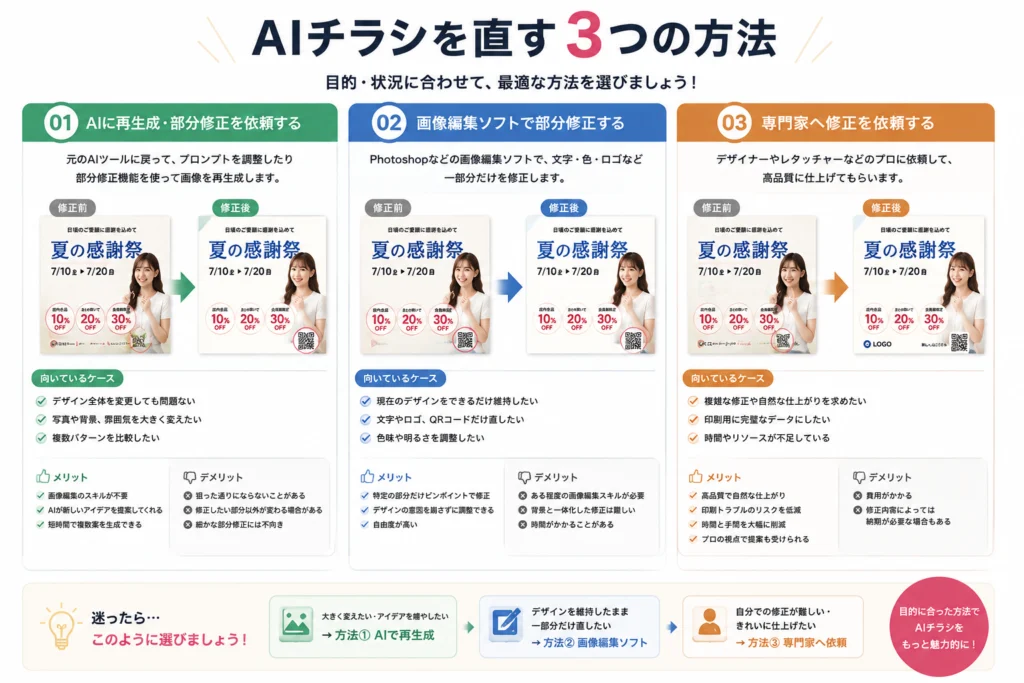
ここまで紹介した違和感は、必ずしもチラシ全体を作り直さなければ解決できないわけではありません。
現在のデザインを活かしながら、気になる部分だけを修正できるケースもあります。
方法1|AIに再生成・部分修正を依頼する
最も手軽なのは、元の画像生成AIへ修正を依頼する方法です。
例えば、
「人物の手を自然な形に修正してください」
「背景はそのまま、文字だけ削除してください」
「全体の配色を青と白を中心に統一してください」
といった指示です。
特に、背景やイラストの雰囲気を調整したい場合には有効です。
ただし、部分修正を依頼しても、変更したくない部分まで変化してしまうことがあります。
そのため、正確な文字やロゴを維持する必要がある場合は注意しましょう。
方法2|PhotoshopやIllustratorで修正する
現在のデザインを維持したい場合は、画像編集ソフトを使用する方法があります。
Photoshopでは、不要な文字や人物の形崩れ、背景の不自然な部分などを修正できます。
Illustratorでは、文字やロゴ、アイコンなどを正確なデータとして再構築できます。
AIが生成した画像は、背景・文字・人物などが1枚にまとまっていることが多いため、一般的なデザインデータより修正に手間がかかる場合があります。
しかし、適切に修正すれば、元のデザインの雰囲気を大きく変えずに品質を改善できます。
方法3|専門家に部分修正を依頼する
「今のデザインが気に入っているので、大きく変えたくない」
「文字やロゴだけ正確に直したい」
「印刷会社へ入稿できる状態にしたい」
という場合は、専門家に必要な部分だけ修正を依頼する方法があります。
特に店舗や企業の販促物では、文字や情報の正確性、印刷品質なども重要になります。
すべてをゼロからデザインし直すのではなく、AIが作ったデザインをベースに、必要な部分だけ整えるという選択肢もあります。
実際の修正事例|AI生成チラシを営業用の印刷データへ
SeishoAIでは、AIで生成したチラシを実際に印刷できる状態へ修正した事例があります。
あるSaaS企業様からは、AIで作ったサービス紹介チラシをA4サイズで印刷したいというご相談をいただきました。
元のデザインは画面上では完成しているように見えましたが、実際には複数の問題がありました。
- A4印刷に対して画像の解像度が不足している
- 日本語の文字に誤字や崩れがある
- デザインの縦横比がA4と異なる
- イラストに誤った通貨記号が含まれている
- 正式ではないロゴが配置されている
そこで、元のデザインの雰囲気を維持しながら、文字の打ち直し、ロゴの差し替え、サイズ調整、印刷用データの再構築を行いました。その結果、営業先へ配布できるA4チラシとして仕上げることができました。
実際の修正前後の画像は、AI生成したサービス紹介チラシをA4印刷データへ修正した制作事例でご覧いただけます。
AI画像の一部分に違和感があるからといって、最初から作り直す必要はありません。
どこを修正すればよいかを整理することで、元のデザインを活かせる場合があります。
AIチラシを印刷する前に確認したい5つのポイント
見た目の違和感を修正したら、次は実際の印刷に必要な項目を確認しましょう。
1. 文字や価格に誤りがないか
商品名・企業名・価格・日時・連絡先などを確認します。
2. ロゴやQRコードは正しいか
正式なロゴが使用されているか、QRコードが読み取れるかを確認します。
3. 解像度は足りているか
実際の印刷サイズに対して画像の解像度が十分かを確認します。
4. 色の変化は問題ないか
印刷会社のカラーモードや推奨仕様を確認し、必要に応じて色を調整します。
5. 塗り足しやPDFの仕様は適切か
仕上がりサイズ、塗り足し、フォント、PDF形式などが入稿先の指定に合っているか確認します。
これらの項目を確認することで、印刷後のトラブルを減らせます。
なお、AI画像を印刷会社に入稿できないと言われたときの対処法では、入稿エラーが起きる原因を詳しく解説しています。
よくある質問
Q. AIで作ったチラシが気持ち悪く見えるのはなぜですか?
文字の崩れ、人物やイラストの不自然な形、色の不統一、余白やレイアウトの違和感などが主な原因です。小さな違和感が複数重なることで、全体が不自然に見える場合があります。
Q. AIで作ったチラシは一部分だけ修正できますか?
はい。元の画像や修正内容によりますが、文字の打ち直し、背景の補修、人物やイラストの部分修正、ロゴの差し替えなどが可能な場合があります。
Q. AI画像の文字だけを直すことはできますか?
可能です。画像内の文字を削除して背景を補修し、正しい文字を再配置する方法があります。元画像の構造や背景によって作業内容は異なります。
Q. AIチラシをプロに修正してもらうメリットは何ですか?
元のデザインを活かしながら、文字やロゴ、画像などの不自然な部分を修正できることです。また、必要に応じて印刷用データへの調整もまとめて依頼できます。
Q. AIで作ったチラシをそのまま印刷しても大丈夫ですか?
画像の状態や印刷会社の仕様によります。文字の正確性、画像解像度、ロゴ、QRコード、塗り足し、ファイル形式などを確認することが重要です。
AIチラシの違和感や不自然な部分を修正したい方へ
AIで作ったチラシに「なんとなく気持ち悪い」「ここだけ直したい」という違和感があっても、必ずしも最初から作り直す必要はありません。
SeishoAIでは、AIで生成したチラシやポスターなどについて、
- 不自然な文字・誤字の修正
- 人物やイラストの形崩れの修正
- ロゴやアイコンの差し替え
- 色味やレイアウトの調整
- 画像の高解像度化
- 印刷会社向けの入稿データ作成
などに対応しています。
「このAI画像はどこまで直せる?」
「元のデザインを変えずに修正したい」
「チラシとして印刷できる状態に仕上げてほしい」
という段階でもご相談いただけます。
お持ちのAI画像と修正したい内容を確認したうえで、必要な作業をご案内します。
まとめ|AIチラシの違和感は部分修正で改善できる
AIで作ったチラシが気持ち悪く見える原因は、文字・人物・色・レイアウト・ロゴ・QRコード・画像品質など、さまざまです。
しかし、原因を一つずつ確認すれば、元のデザインを活かしながら修正できるケースもあります。
AIで生成した画像を完成品としてそのまま使用するのではなく、正確性や見やすさを確認し、必要な部分に手を加えることが大切です。
特に店舗や企業で使用するチラシでは、見た目の美しさだけでなく、正しい情報が伝わり、安心して使用できることも重要です。
猪飼 裕二Yuji Ikai
INOHARU DESIGN LAB 代表 / DTP・グラフィックデザイナー
画像生成AIの普及に伴い、AI画像特有の印刷トラブルを解決する「Seisho Ai」を立ち上げ。全国の企業・店舗オーナー様から、AI画像の「入稿データ化」や「プロ品質への清書」を多数請け負っている。