AI画像をタペストリーに印刷できる?解像度・素材・入稿データの作り方

この記事を書いた人
猪飼 裕二 プロのDTPデザイナーChatGPTやGeminiなどの生成AIを使えば、店舗や展示会で使うタペストリーのデザインも手軽に作れるようになりました。
例えば、飲食店の新メニューを紹介するタペストリー、イベントの装飾、展示会ブースの販促物なども、AIで作った画像を活用できます。
しかし、実際にタペストリーを印刷しようとすると、
- AIで作った画像を大きく印刷できるかわからない
- 解像度不足で画像がぼやけないか心配
- 布素材によって仕上がりがどう変わるかわからない
- 棒袋やハトメの加工位置を考えていなかった
- 印刷会社から入稿データの修正を求められた
といった問題が出てくることがあります。
結論からいうと、AI生成画像をタペストリーに印刷することは可能です。
ただし、印刷するサイズや加工方法に合わせて画像を調整する必要があります。
この記事では、AI画像をタペストリーに使う際の解像度の目安、素材の選び方、印刷用データの作り方を、DTPデザイナーの視点で解説します。
AIで作った画像はタペストリーに印刷できる?
AI生成画像も、サイズや解像度などの条件が合えば、タペストリー印刷に使用できます。
ただし、AI画像は最初から大型印刷用に作成されているわけではありません。
画面上ではきれいに見えていても、実際に60×90cmや90×180cmなどの大きさに拡大すると、細部がぼやけたり、文字が読みにくくなったりする場合があります。また、タペストリーは紙のポスターとは異なり、布素材への印刷や上下の棒袋加工、ハトメ加工などが必要になることがあります。
そのため、印刷前には画像の品質だけでなく、最終的な仕上がりサイズと加工範囲まで確認することが重要です。
タペストリーとポスターは何が違う?
どちらも店舗やイベントで使用される販促物ですが、素材や設置方法が異なります。
| 比較項目 | タペストリー | ポスター |
|---|---|---|
| 主な素材 | ポリエステルなどの布素材 | コート紙・合成紙など |
| 設置方法 | 棒袋・ハトメ・吊り下げなど | 掲示・額装・パネル貼りなど |
| 主な用途 | 店舗装飾・展示会・イベント | 告知・広告・販促 |
| 注意点 | 加工部分・生地の風合い | 用紙・反射・断裁 |
タペストリーは、吊り下げて使用できるため、壁面や展示会ブースなどに向いています。ただし、布の種類や印刷方式によって色の見え方や細部の再現性が異なるため、印刷会社の商品仕様を確認する必要があります。
AI画像をタペストリーに印刷するために必要な解像度
タペストリー制作で特に重要なのが、画像の解像度です。
印刷会社によって推奨値は異なりますが、大判タペストリーでは原寸100〜200ppi程度を指定する例があります。
一方、350ppiの画像データを求める印刷サービスもあります。
そのため、すべてのタペストリーを300ppiで作る必要があるわけではありませんが、150ppiなら必ず印刷できるというわけでもありません。利用する印刷会社の指定を優先してください。
タペストリーのサイズ別・必要画素数の目安
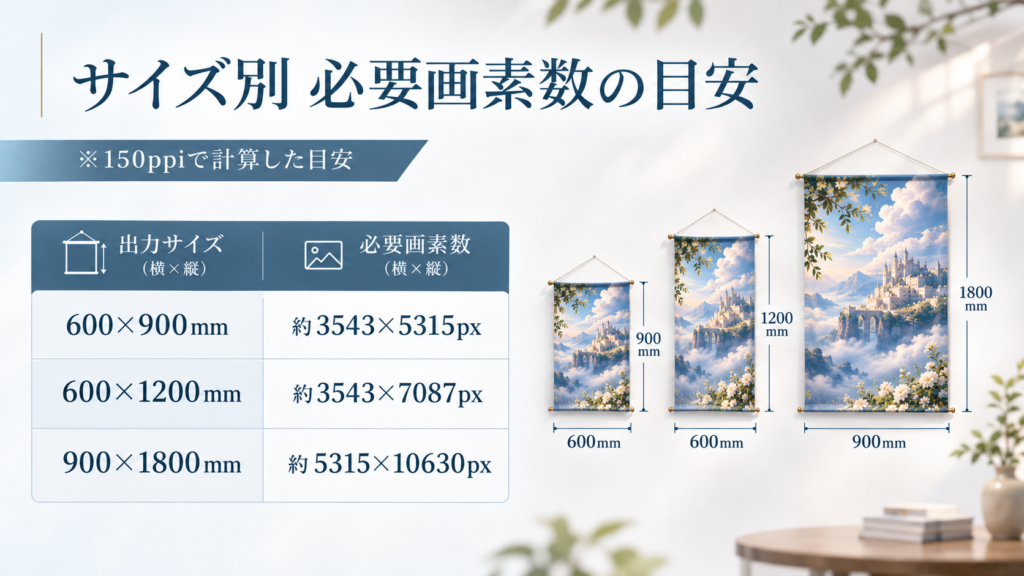
仮に、原寸150ppiを基準にした場合の必要画素数は次のとおりです。
| 仕上がりサイズ | 必要な画素数の目安 |
|---|---|
| 600×900mm | 約3543×5315px |
| 600×1200mm | 約3543×7087px |
| 900×1800mm | 約5315×10630px |
※150ppiで計算した仕上がり部分のみの目安です。棒袋・塗り足しなどの加工範囲は含んでいません。
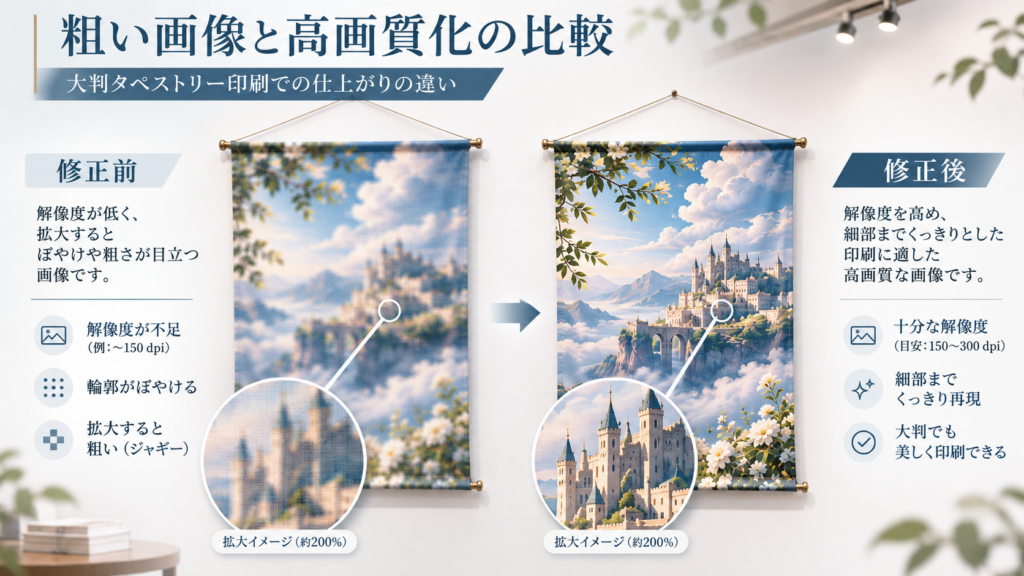
例えば、AIで生成した画像が1200×1800pxの場合、そのまま600×900mmに拡大すると、実効解像度は約51ppiになります。この場合、画像の内容や鑑賞距離によっては粗さが目立つ可能性があります。
解像度を300ppiに変更するだけでは高画質にならない
Photoshopなどで解像度の表示を72ppiから300ppiに変更しても、元の画素数が増えなければ画像の細部は改善しません。必要なのは、印刷サイズに対して十分な画素数を確保することです。
そのため、元画像が小さい場合には、AI高画質化や部分修正などを検討します。
ただし、AIで画像を拡大しても、すべての細部が正確に再現されるとは限りません。
参考記事:AI画像を大型印刷すると粗くなる原因
AI画像をタペストリーに印刷するときの5つの注意点
1.大きくすると画像がぼやける
AIで生成した画像をそのまま引き伸ばすと、人物・商品・建物などの細部が粗くなる場合があります。
対策: 最終サイズに合わせて実効解像度を確認し、必要に応じてAI高画質化や画像修正を行います。
2.文字や企業ロゴが崩れる
画像生成AIで文字やロゴもまとめて作成すると、文字の形や細部が不自然になることがあります。
特に、遠くから見るタペストリーでは、見出しや商品名の読みやすさが重要です。
対策: 背景やイラストはAI画像を活用し、文字と企業ロゴは正しいデータを別に配置します。
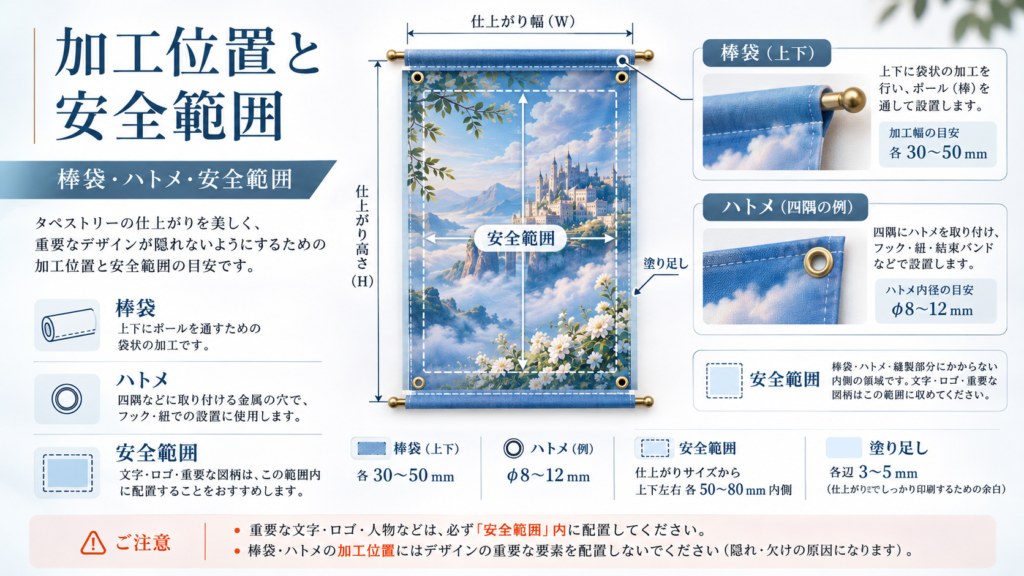
3.棒袋やハトメの位置を考慮していない
タペストリーでは、上下を縫ってパイプを通す「棒袋加工」や、穴を開けて吊り下げる「ハトメ加工」を行う場合があります。これらの加工部分に重要な文字やロゴを配置すると、隠れたり、見切れたりする可能性があります。
対策: 印刷会社のテンプレートで加工範囲を確認し、重要な情報を安全範囲の内側に配置します。
4.AI画像と印刷後の色が違う
タペストリーは布素材の種類や印刷方式によって発色が変わります。
特に、鮮やかな青や緑、暗い色のグラデーションなどは、画面上の見え方と異なる場合があります。
対策: 印刷会社が指定するカラーモードを確認し、必要に応じて色調整を行います。色の再現が重要な案件では、サンプル確認も検討しましょう。
5.入稿用データのサイズが合っていない
例えば、完成時に600×900mmのタペストリーを作る場合でも、印刷会社が指定するデータサイズは600×900mmとは限りません。棒袋や塗り足しを含めた、より大きなデータが必要になることがあります。
対策: 仕上がりサイズと入稿データサイズを区別し、指定テンプレートに合わせて作成します。
ChatGPT・Geminiでタペストリー用画像を作る方法
AIでタペストリーのデザインを作る場合は、最初から縦横比や文字の配置を意識すると、後の修正作業を減らしやすくなります。
例えば、店舗用の縦長タペストリーであれば、次のように指示できます。
タペストリー用AI画像のプロンプト例
「おしゃれなカフェの店頭に設置する縦長タペストリー用のデザイン画像を作成してください。
- 縦横比は1:2
- 落ち着いたネイビーとベージュを基調にする
- 中央に美味しそうなカフェラテと焼き菓子を配置
- 上部に店舗名を配置できる余白を確保
- 下部に営業時間やQRコードを配置できる余白を確保
- 子供っぽくならない大人向けの洗練された雰囲気
- 文字・数字・ロゴ・QRコードは生成しない
- 印刷を想定した自然な構図にする」
このように、文字やロゴを後から追加できる構図で生成するのがおすすめです。
ただし、1:2の比率で生成した画像が、必ずしも印刷会社指定のデータサイズになるわけではありません。
最終的な印刷サイズに合わせて、必要な調整を行いましょう。
AI画像をタペストリーの印刷用データにする6ステップ
STEP1:タペストリーのサイズと加工方法を決める
最初に、幅・高さ・素材・棒袋やハトメなどの加工方法を決めます。
STEP2:印刷会社のテンプレートを確認する
塗り足し・安全範囲・加工範囲・指定のデータ形式を確認します。
STEP3:AI画像の解像度を確認する
元画像のピクセル数と、最終的な印刷サイズから実効解像度を確認します。
STEP4:必要に応じて高画質化する
元画像が小さい場合は、AIアップスケールや部分修正で品質を整えます。
文字やロゴは、画像処理ではなく正しいデータに差し替える方法も検討します。
STEP5:印刷用レイアウトに仕上げる
Illustratorなどで画像・文字・ロゴを配置し、必要な塗り足しや安全範囲を設定します。
STEP6:指定形式で書き出して確認する
印刷会社指定のPDF・AI・画像形式などで保存し、最終的なサイズ・色・文字・加工範囲を確認します。
印刷用データに問題がなければ、入稿へ進みます。
参考記事:PNG・JPGを印刷用データにする方法
AIタペストリーの印刷前チェックリスト
| チェック項目 | 確認内容 |
|---|---|
| サイズ | 仕上がりサイズが正しいか |
| 画像解像度 | 原寸で推奨ppiを満たしているか |
| 文字 | 誤字・文字化けがないか |
| ロゴ | 正式なデータを使用しているか |
| 加工範囲 | 棒袋・ハトメ部分に重要情報がないか |
| 塗り足し | 印刷会社の指定どおりか |
| カラーモード | RGB・CMYKなどの指定に合っているか |
| 入稿形式 | PDF・AI・画像形式などの指定に合っているか |
特に、画像の解像度と加工範囲は、印刷前に必ず確認しておきたいポイントです。
参考記事:印刷入稿エラーの対処方法
AIタペストリーの修正は自分でできる?プロに依頼する判断基準
文字の追加や簡単な画像の調整であれば、Canvaなどを使って自分で対応できる場合もあります。
一方、次のようなケースでは、専門家への依頼を検討するのがおすすめです。
- 元画像が小さく、大型印刷に必要な画素数が足りない
- AIが生成した文字やロゴをきれいに修正したい
- 棒袋やハトメの加工範囲に合わせてレイアウトを作り直したい
- 印刷会社から指定形式での再入稿を求められた
- Illustratorデータへ再構築してほしい
特に、展示会や店舗で使う大型のタペストリーは、印刷後に問題が見つかると、再印刷が必要になることもあります。そのため、印刷前にデータの品質を確認することが重要です。
SeishoAIならAIタペストリーの高画質化・印刷データ化を相談できます
SeishoAIでは、ChatGPTやGeminiなどで生成した画像を、実際の印刷用途に合わせて修正・清書しています。
例えば、
- AI画像の高解像度化
- 文字化けや不自然な部分の修正
- ロゴやアイコンの再作成
- 大型タペストリー用のレイアウト調整
- 印刷会社のテンプレートに合わせたデータ作成
- 印刷用PDF・Illustratorデータへの調整
などをご相談いただけます。
すでにAIで作った画像がある場合、デザインをゼロから作り直さなくても、修正によって印刷に活用できる可能性があります。
「この画像を90×180cmで印刷できる?」
「印刷会社から解像度不足と言われた」
「画像は気に入っているので、元の雰囲気を変えたくない」
という段階でも、現在の画像を確認したうえで対応方法をご案内します。
修正を依頼するときに用意するもの
ご相談の際には、次の情報があるとスムーズです。
- AIで作成した元画像
- 希望するタペストリーの幅・高さ
- 使用する場所(店舗・展示会・イベントなど)
- 印刷会社・加工仕様(決まっている場合)
- 希望納期
印刷会社がまだ決まっていない場合も、画像の状態について相談できます。修正内容によって必要な作業量が異なるため、SeishoAIでは画像と用途を確認してから適切なプランをご案内します。
よくある質問
Q.ChatGPTで作った画像をそのままタペストリーにできますか?
元画像のピクセル数と印刷サイズ、印刷会社の仕様によっては可能です。ただし、大判印刷では解像度不足や加工範囲の問題が発生する場合があります。
Q.タペストリーには300ppiが必要ですか?
必ずしもそうではありません。原寸100〜200ppi程度を指定する印刷会社もありますが、さらに高い解像度を指定する場合もあります。利用する印刷会社の基準を優先してください。
Q.AIで高画質化すれば必ずきれいになりますか?
いいえ。元画像の状態や被写体によって結果は異なります。特に文字・ロゴ・細い線などは、AIによる拡大よりも再構築した方がよい場合があります。
Q.タペストリーの印刷も依頼できますか?
SeishoAIでは主にAI画像の修正と印刷用データの作成に対応しています。印刷会社への入稿・お届け代行はオプションで相談可能です。印刷実費は別途となります。
まとめ|AI画像を大型タペストリーとして使うには、印刷前の調整が重要
AIで作った画像も、適切な修正を行えば店舗・イベント・展示会向けのタペストリーに活用できます。
ただし、大きく印刷する際には、元画像の解像度だけでなく、素材・加工方法・レイアウト・入稿形式まで確認する必要があります。
重要なのは、AIで作った画像を単純に拡大するのではなく、画像・文字・ロゴをそれぞれ適切な方法で調整することです。SeishoAIでは、現在お持ちのAI画像を活かした高画質化・印刷データ化について、ご相談を受け付けています。
猪飼 裕二Yuji Ikai
INOHARU DESIGN LAB 代表 / DTP・グラフィックデザイナー
画像生成AIの普及に伴い、AI画像特有の印刷トラブルを解決する「Seisho Ai」を立ち上げ。全国の企業・店舗オーナー様から、AI画像の「入稿データ化」や「プロ品質への清書」を多数請け負っている。