AIで作った三つ折りパンフレットは印刷できる?入稿データの作り方と注意点

この記事を書いた人
猪飼 裕二 プロのDTPデザイナーChatGPTやGeminiなどの画像生成AIを使って、会社案内や店舗紹介、商品パンフレットのデザインを作る方が増えています。
しかし、生成した画像を印刷会社へ送ろうとすると、次のような問題が起こることがあります。
- 三つ折りの折り位置が合っていない
- 表紙と裏表紙の配置が分からない
- 文字やロゴが崩れている
- 印刷すると画像が粗くなる
- 塗り足しが不足している
- PDFやIllustratorの入稿データが作れない
特に三つ折りパンフレットは、一般的なチラシとは異なり、折ったときの面の幅や情報の配置まで考えてデータを作る必要があります。
結論からいうと、AIで作ったパンフレットでも印刷は可能です。ただし、AIが生成した画像をそのまま使用するのではなく、印刷会社の仕様に合わせて調整した方がよいケースがあります。
この記事では、AI画像を活かして三つ折りパンフレットを印刷するために必要な確認項目と、具体的なデータ作成方法を解説します。
AIで作った三つ折りパンフレットは、そのまま印刷できる?
AI画像をそのまま印刷できるかどうかは、元画像の状態と印刷会社の入稿条件によって異なります。
画像の解像度が十分で、正しいサイズや塗り足しが確保され、印刷会社が画像形式での入稿に対応している場合は、そのまま使えるケースもあります。一方、生成AIが作るパンフレットの多くは、実際の印刷物というよりも「パンフレットの完成イメージ」に近い状態です。
例えば、表紙・裏表紙・中面のデザインが1枚の画像に描かれていても、実際の印刷で必要な折り位置や面の寸法まで正確に設定されているとは限りません。
また、画像内の文字やロゴが編集可能なデータになっていない場合もあります。
そのため、まずは次のチェック表で確認しましょう。
AIパンフレットの印刷前チェック表
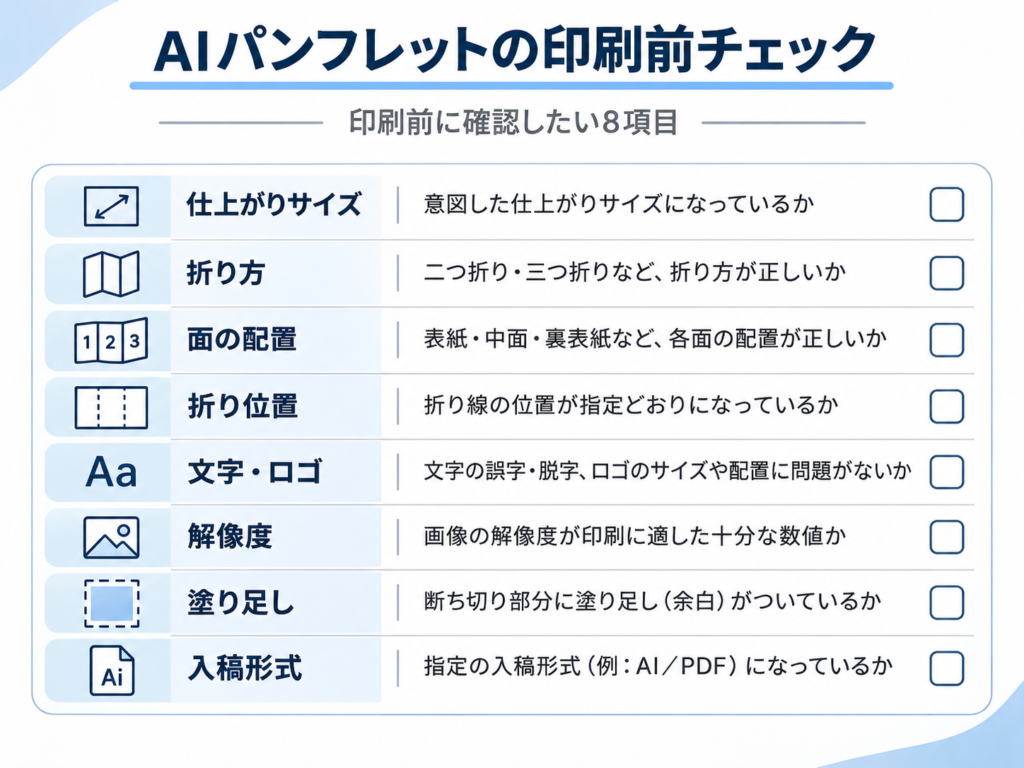
| 確認項目 | 確認する内容 |
|---|---|
| 仕上がりサイズ | 注文するサイズと一致しているか |
| 折り方 | 巻き三つ折り・Z折りなどが正しいか |
| 面の配置 | 表紙・裏表紙・中面の位置が正しいか |
| 折り位置 | 折り線に重要な文字や写真が重なっていないか |
| 文字・ロゴ | 誤字やAI特有の崩れがないか |
| 解像度 | 実際に印刷する大きさで画像が粗くならないか |
| 塗り足し | 印刷会社が指定する余分な背景があるか |
| 入稿形式 | 指定されたPDF・AIなどで保存できているか |
すべての項目を満たしていれば、AI画像を活かして印刷できる可能性があります。
問題がある場合も、元のデザインを完全に作り直すのではなく、必要な部分だけ修正できることがあります。
三つ折りパンフレットには「巻き三つ折り」と「Z折り」がある
三つ折りパンフレットの制作で、最初に決めたいのが折り方です。
同じ三つ折りでも、巻き三つ折りとZ折りでは、紙の折り方や面の構成が異なります。
巻き三つ折りとは?
巻き三つ折りは、紙の片側を内側へ折り込み、もう片側を重ねる折り方です。
会社案内、店舗紹介、サービス紹介など、情報を順番に読んでもらいたいパンフレットに適しています。
ただし、内側へ折り込む面は、ほかの面と同じ幅ではきれいに収まらない場合があります。
そのため、内側へ折り込む面を数mm短くする設計が一般的です。
例えば、A4用紙を三つ折りにする場合、297mmの長辺を単純に99mmずつに分割するのではなく、印刷会社の指定に合わせて面幅を調整します。
Z折り(外三つ折り)とは?
Z折りは、紙を山折り・谷折りにして、横から見たときにZ字になる折り方です。
巻き三つ折りと異なり、3つの面をほぼ同じ幅で設計することが一般的です。
展開すると情報を横につなげて見せられるため、商品一覧、工程説明、施設案内、横長の写真などにも向いています。
巻き三つ折りとZ折りの違い
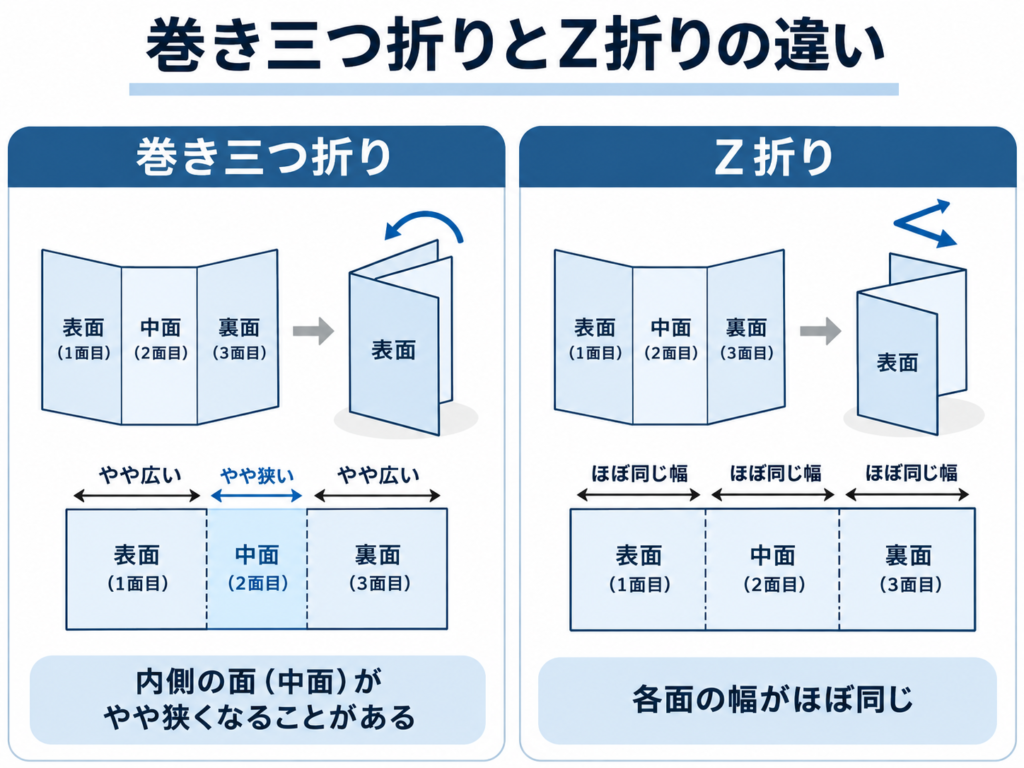
| 比較項目 | 巻き三つ折り | Z折り |
|---|---|---|
| 折り方 | 内側へ巻き込む | 山折り・谷折り |
| 面の幅 | 内側の面を短くする場合がある | ほぼ均等 |
| 向いている用途 | 会社案内・店舗紹介 | 商品一覧・施設案内 |
| 注意点 | 折り込む面の幅 | 面を開く順番と情報のつながり |
重要なのは、どちらの折り方でも印刷会社の専用テンプレートを使用することです。
AI画像を見た目だけで3等分すると、実際の折り加工に適さないデータになる可能性があります。
AIパンフレットで間違えやすい「表紙・裏表紙・中面」の配置
三つ折りパンフレットは、広げた状態と折りたたんだ状態で、見える面が異なります。そのため、AIが生成したデザインで表紙が左側に配置されていたとしても、実際に折ったときに正しい表紙になるとは限りません。
特に注意したいのは次の3点です。
① 表紙が正しい位置にあるか
折りたたんだとき、最初に見える面が表紙です。
会社名やロゴ、メインビジュアル、キャッチコピーなどは、実際の表紙面へ配置する必要があります。
② 裏表紙に必要な情報があるか
裏表紙には、一般的に次の情報を配置します。
- 会社名・店舗名
- 住所・電話番号
- Webサイト
- 問い合わせ先
- QRコード
ただし、必ず裏表紙にすべてを掲載する必要はありません。
パンフレットの用途に応じて、読者が必要な情報にたどり着きやすい配置を考えましょう。
③ 開く順番で情報が自然につながるか
巻き三つ折りでは、最初に一部を開いた状態と、完全に展開した状態で見える情報が変わります。
例えば、会社案内なら、「どんな会社か」→「どんなサービスがあるか」→「問い合わせ方法」という流れを意識すると、読者が内容を理解しやすくなります。
AIでデザイン案を作る際にも、表紙だけでなく、開いたときの情報の順番まで指示しておくとよいでしょう。
ただし、最終的な面の配置は、必ず印刷会社のテンプレートや折り見本で確認してください。
AIパンフレットで起こりやすい5つの印刷トラブル
AIで作ったパンフレットには、折り加工以外にも注意点があります。
特に次の5つは、印刷前に確認しておきたい項目です。
① 文字化け・誤字・ロゴの崩れ
AIで生成した日本語は、一見正しく見えても、拡大すると文字の形が不自然な場合があります。
また、企業名・商品名・住所・電話番号などが間違って生成されることもあります。
パンフレットは説明文が多くなりやすいため、こうした誤りを見逃さないことが重要です。
対処方法
元画像に含まれる文字をそのまま使わず、Illustratorなどで正しい文章を入力し直す方法が適しています。
正式な企業ロゴがある場合は、AI画像内のロゴではなく、支給された元データを使用しましょう。
文字の修正については、AI画像の文字化けを直す方法でも詳しく解説しています。
② 折り位置に文字や写真が重なっている
AI画像では、レイアウトの見た目を優先して、折り位置のすぐ近くに文字や写真が配置されることがあります。
しかし、実際の折り加工では、折り目が重要な情報に重なると読みにくくなる場合があります。
特に避けたいのは、次のような配置です。
- 折り線上の小さな文字
- 折り目に重なるロゴ
- 折り目で分断される人物の顔
- 端に寄りすぎたQRコード
対処方法
印刷会社のテンプレートで折り位置と安全範囲を確認し、重要な情報を適切な位置へ再配置します。
③ 画像の解像度が不足している
AI画像は、スマートフォンやパソコン上では鮮明でも、印刷時に拡大すると粗くなることがあります。
特に表紙全面に写真を使用する場合や、細かなイラストを大きく配置する場合は注意が必要です。
印刷画像の品質は、元画像のピクセル数と印刷時の実際の大きさによって決まります。
一般的なパンフレットでは300ppi程度を目安にすることがありますが、適切な数値は印刷会社の仕様や画像の用途によって異なります。
対処方法
実際に配置する大きさで解像度を確認し、必要に応じて高画質化や画像の再制作を行います。
ただし、高画質化だけでAI特有の文字崩れやロゴの歪みが解消するとは限りません。
④ 塗り足しが不足している
パンフレットを印刷した後、仕上がりサイズへ断裁する際にはわずかな位置のずれが生じることがあります。
背景画像が仕上がり線で終わっていると、紙の端に白い線が出る可能性があります。
これを防ぐために設定するのが「塗り足し」です。
一般的な印刷物では仕上がり位置の外側へ3mm程度を指定されることがありますが、必ず発注先の仕様に従ってください。
対処方法
背景や写真を指定の塗り足し範囲まで延長します。
背景が足りない場合には、Photoshopなどで自然に画像を生成拡張する方法もあります。
一方、文字やロゴなどの重要な情報は、仕上がり位置より内側の安全範囲へ配置しましょう。
⑤ RGB・CMYKの違いで色が変わる
生成AIの画像は、一般的にRGB形式で作成されます。
RGBはディスプレイで色を表現する方式で、CMYKは主に印刷で使用されるインキの色表現です。
そのため、画面上で鮮やかに見えていた青や緑などが、印刷するとくすんで見える場合があります。
対処方法
印刷会社が指定するカラーモードやプロファイルを確認します。
RGBでの入稿を受け付ける会社もあるため、すべてのデータを無条件にCMYKへ変換する必要はありません。
CMYKへの変換が必要な場合は、変換後の色を確認してから入稿しましょう。
AIで作った三つ折りパンフレットを印刷用データにする6ステップ
ここからは、AI画像をもとに実際の印刷データを作成する流れを解説します。
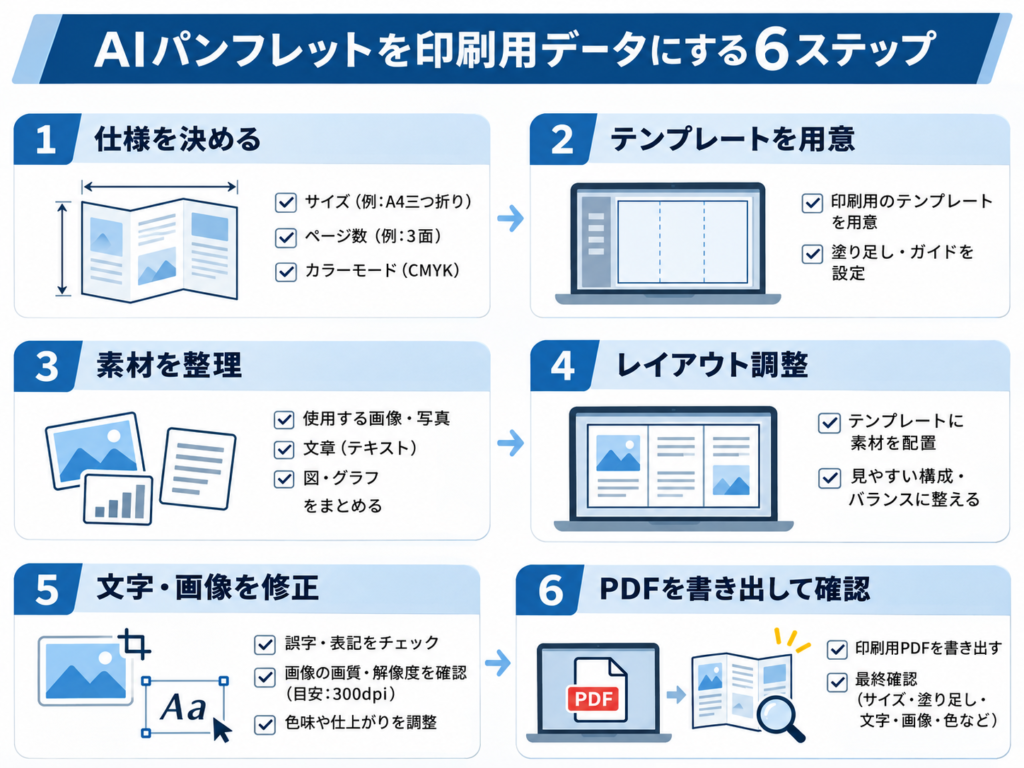
STEP1|仕上がりサイズと折り方を決める
まず、印刷するパンフレットの仕様を確定させます。
確認したい項目は次のとおりです。
- 展開した状態のサイズ
- 折りたたんだ後の仕上がりサイズ
- 巻き三つ折り・Z折りなどの折り方
- 右開き・左開きなどの仕様
- 用紙の種類
- 印刷する部数
- 発注する印刷会社
ここで重要なのは、AI画像に合わせて印刷サイズを決めるのではなく、印刷仕様に合わせてAI画像を調整することです。
STEP2|印刷会社のテンプレートを用意する
折り方とサイズが決まったら、印刷会社が提供しているテンプレートを確認します。
テンプレートには、一般的に次のような情報が設定されています。
- 仕上がりサイズ
- 折り位置
- 面ごとの幅
- 塗り足し
- 安全範囲
印刷会社によってはIllustrator形式やPDF形式などのテンプレートが用意されています。
AI画像を配置する前に、まず正しいテンプレートを用意しましょう。
STEP3|AI画像の素材を整理する
次に、AI画像の中で活かしたいデザイン要素を整理します。
例えば、
- 背景
- 写真
- イラスト
- 装飾
- 配色
- 全体のデザインイメージ
などです。
AI画像が1枚のPNGやJPEGになっている場合、文字やロゴを個別に編集できないことがあります。
そのため、背景や写真は画像素材として活用し、文字やロゴは必要に応じて作り直します。
STEP4|折り位置に合わせてレイアウトする
印刷会社のテンプレート上で、表紙・裏表紙・中面の配置を調整します。
この段階で、AI画像を単純に引き伸ばしたり、3つの面へ均等に分割したりしないことが重要です。
巻き三つ折りでは、内側へ折り込む面の幅がほかの面と異なる場合があります。
また、写真やイラストを面の境界にまたがって配置する場合は、折ったときの見え方も確認します。
STEP5|文字・ロゴ・画像を修正する
レイアウトが決まったら、印刷品質に問題がある部分を修正します。
主な作業は次のとおりです。
- AI文字化けの打ち直し
- ロゴデータの差し替え
- QRコードの差し替え
- 写真の高画質化
- 不自然なAI画像の部分修正
- 背景の塗り足し作成
- カラーモードの確認
特にQRコードは、AIが描いたQRコード風の画像ではなく、正しいURLから作成したものを配置しましょう。
配置後は実際にスマートフォンで読み取りテストを行います。
STEP6|PDFを書き出して入稿前チェックを行う
デザインが完成したら、印刷会社が指定する形式でデータを書き出します。
PDFで入稿する場合は、次の項目を確認します。
- ページサイズが正しい
- 塗り足しが含まれている
- 画像が欠落していない
- フォントが適切に埋め込まれている
- 指定されたカラーモードになっている
- 文字が崩れていない
- 不要なデータが含まれていない
Illustrator形式で入稿する場合は、必要に応じて文字のアウトライン化やリンク画像の埋め込み・同梱なども確認します。印刷会社が指定するPDF形式や保存設定がある場合は、その条件を優先してください。
印刷会社へ送る前に、実際に紙を折って確認する
三つ折りパンフレットでは、パソコン画面だけで仕上がりを判断しないことも大切です。
可能であれば、実際のサイズに近い状態で印刷し、折り加工を想定した確認を行いましょう。
例えばA4用紙を三つ折りにする場合は、原寸で試し刷りし、指定された折り位置で折ってみます。
確認したいのは、次の項目です。
- 表紙が正しい位置にあるか
- 裏表紙の情報が読めるか
- 中面の情報が自然な順番になっているか
- 折り線に文字やロゴが重なっていないか
- 写真の重要部分が折り目で隠れないか
- QRコードが読み取れるか
家庭用プリンターの出力には、縮小や印刷位置のずれが生じることがあります。
そのため、試し刷りはレイアウトを確認するための補助的な方法とし、最終的な折り加工の精度は印刷会社の仕様を優先してください。
AIパンフレットの印刷データ化は自分でできる?
AIで作ったパンフレットの修正は、問題の種類によって自分で対応できる場合と、専門的な制作作業が必要になる場合があります。
自分で修正しやすいケース
- 元の文章があり、正しい文字へ打ち直す
- 写真を正式な素材へ差し替える
- 指定されたテンプレートへデザインを配置する
- PDFの保存設定を調整する
- 正しいQRコードへ差し替える
これらは、Illustratorなどの編集ソフトを使い慣れている場合、比較的対応しやすい修正です。
専門的な修正を検討したいケース
- AI画像の文字化けが多数ある
- 元画像の解像度が大幅に不足している
- 折り位置に合わせて全体のレイアウト調整が必要
- ロゴや装飾をベクターデータへ再構築する必要がある
- 印刷会社のテンプレートに合わせて複数の面を作り直す必要がある
- 何度修正しても入稿エラーが発生する
このような場合は、単純な画像変換だけでは解決できないことがあります。
ただし、元のAI画像をすべて作り直さなければならないわけではありません。
残せる部分と修正が必要な部分を整理することで、元のデザインを活かせるケースもあります。
元のAIデザインを活かして、印刷用パンフレットに仕上げる方法
AIで作ったデザインの雰囲気が気に入っている場合、ゼロからデザインし直すことに抵抗がある方もいるでしょう。
例えば、
「この表紙の雰囲気は残したい」
「写真や色合いはそのまま使いたい」
「文字だけ正しく直したい」
「デザインは完成しているので、印刷できるデータにしたい」
といったご希望です。
こうした場合は、元のAI画像をデザインの参考・素材として活用しながら、印刷に必要な部分だけ修正・再構築する方法があります。具体的には、背景や写真を活かし、文字・ロゴ・折り位置・塗り足しなどを改めて整えます。
すべての要素を再制作する場合と比べて、修正範囲を限定できるケースもあります。
ただし、元画像の品質やレイアウトの状態によって、必要な作業は異なります。
AIパンフレットの印刷データ化をSeishoAIへ相談する
SeishoAIでは、AIで生成したデザインを実際に使える印刷データへ整えるサービスを提供しています。
三つ折りパンフレットについても、元画像の状態に応じて次のような修正に対応しています。
- AI文字化け・誤字の修正
- ロゴやアイコンの再構築
- 画像の高画質化
- 折り位置に合わせたレイアウト調整
- 仕上がりサイズへの調整
- 塗り足しの作成
- QRコードの差し替え
- Illustratorデータの作成
- 印刷会社指定のPDF作成
「画像は完成しているけれど、このまま印刷できるか分からない」という段階でもご相談いただけます。
現在お持ちのAI画像と、印刷したいサイズ・折り方・印刷会社の指定が分かれば、必要な修正内容を確認しやすくなります。また、印刷会社から修正指示が届いている場合は、その内容もあわせてお知らせください。
よくある質問
Q. ChatGPTで作った三つ折りパンフレットを、そのまま印刷会社へ入稿できますか?
画像の品質や印刷会社の受付条件を満たしていれば入稿できる場合もあります。ただし、折り位置・面の幅・塗り足し・文字などが正しく設定されていないこともあるため、事前の確認が必要です。
Q. A4の三つ折りパンフレットは、297mmを3等分すればいいですか?
Z折りではほぼ3等分する仕様がありますが、巻き三つ折りでは内側に折り込む面を短くする必要があります。必ず印刷会社のテンプレートを使用してください。
Q. AI画像をPDFにすれば印刷できるようになりますか?
PDFに変換するだけでは、折り位置や文字化け、解像度不足などの問題は解決しません。元の画像やレイアウトに問題がある場合は、PDF化する前に修正する必要があります。
Q. CanvaやPowerPointでも三つ折りパンフレットを作れますか?
作成できます。ただし、印刷会社ごとに入稿できるファイル形式やテンプレート、塗り足しの条件が異なります。使用するソフトが、発注先の指定に対応できるか確認してください。
Q. AIで作ったパンフレットの文字だけ修正できますか?
可能な場合があります。元画像の文字部分を取り除き、正しい文字を再入力することで、デザインを活かしながら修正できます。ただし、文字が複雑な背景と一体化している場合などは追加の画像修正が必要です。
Q. 印刷会社から「入稿できない」と言われた場合は?
まずはエラーメッセージや修正指示を確認しましょう。解像度・サイズ・塗り足し・PDF設定など、原因によって対応方法が異なります。
詳しくはAI画像を印刷会社に入稿できないと言われたときの対処法をご覧ください。
まとめ|AIで作った三つ折りパンフレットは、印刷仕様に合わせて仕上げよう
AIで生成したパンフレットは、会社案内や商品紹介のデザイン案を短時間で作成できる便利な方法です。
ただし、実際に印刷する場合は、見た目の完成度だけでは判断できません。
特に三つ折りパンフレットでは、巻き三つ折り・Z折りの違い、面の幅、表紙の配置、折り位置などを正しく設定する必要があります。さらに、文字・ロゴ・解像度・塗り足し・入稿形式を確認することも重要です。
AI画像のデザインを活かしながら、印刷仕様に合わせてデータを整えることで、実際に使用できるパンフレットへ仕上げられます。
SeishoAIでは、AI画像の修正から印刷用データの作成まで対応しています。
猪飼 裕二Yuji Ikai
INOHARU DESIGN LAB 代表 / DTP・グラフィックデザイナー
画像生成AIの普及に伴い、AI画像特有の印刷トラブルを解決する「Seisho Ai」を立ち上げ。全国の企業・店舗オーナー様から、AI画像の「入稿データ化」や「プロ品質への清書」を多数請け負っている。