AIで作った看板は印刷できる?解像度不足・文字化け・入稿データの修正方法

この記事を書いた人
猪飼 裕二 プロのDTPデザイナーChatGPTやGeminiなどの生成AIを使えば、店舗看板や屋外広告のデザイン案を手軽に作れるようになりました。
しかし、実際に看板を製作しようとしたとき、次のような問題に困っていませんか?
- AIで作った画像を大きくするとぼやけてしまう
- 印刷会社から解像度不足と言われた
- 店舗名やロゴの文字が崩れている
- 看板サイズに合わせるとデザインが切れてしまう
- 印刷用PDFやIllustratorデータを用意できない
結論からいうと、AIで作った画像も看板印刷に活用できます。ただし、画像の状態と看板の仕様によっては修正が必要です。
特に大型看板では、画像を拡大するだけでなく、文字の視認性、印刷サイズ、使用する素材、印刷会社の入稿ルールまで確認することが重要です。
この記事では、AIで作った看板を印刷する方法と、解像度不足・文字化けなどの修正方法を、実際の大型看板制作事例とあわせて解説します。
AIで作った画像はそのまま看板に印刷できる?
AIで生成した画像を、そのまま看板に使用できるケースもあります。
ただし、ChatGPTやGeminiなどで作った画像は、必ずしも大判印刷に必要な画素数やレイアウトで生成されているわけではありません。例えば、スマートフォンの画面では鮮明に見える画像でも、幅2mを超える看板に拡大すると、文字やイラストの輪郭が粗くなる場合があります。
また、次のような調整が必要になることもあります。
- 実際の看板サイズに合わせた画像の高画質化
- 店舗名やキャッチコピーの打ち直し
- ロゴやアイコンの再作成
- 印刷範囲に合わせたレイアウト調整
- 印刷会社指定のデータ形式への変換
重要なのは、AIで作ったデザインをすべて作り直す必要はないということです。
元のデザインを活かし、必要な箇所だけ修正する方法もあります。
AI看板で多い5つの失敗と修正方法
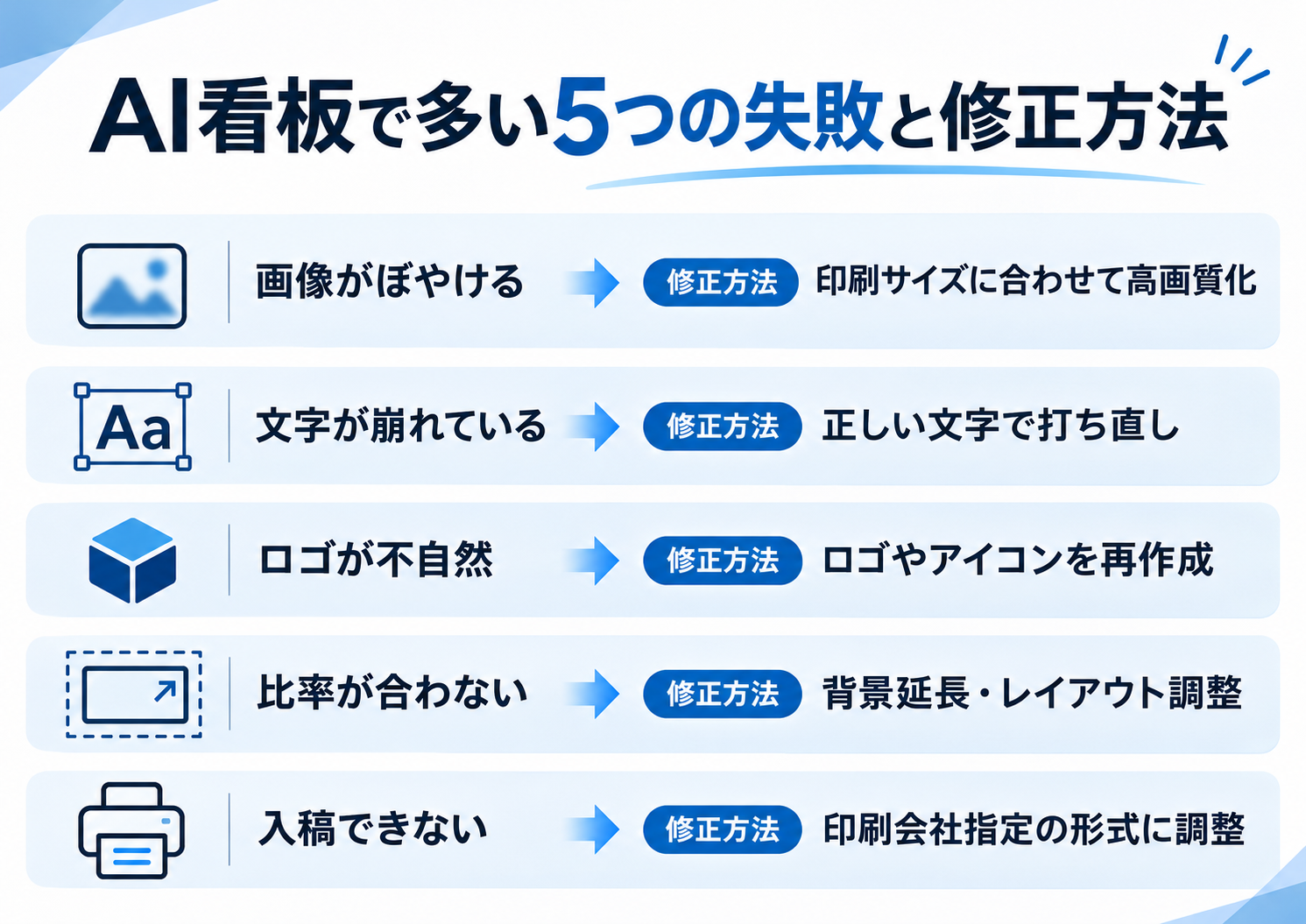
| よくある問題 | 修正方法 |
|---|---|
| 拡大すると画像がぼやける | 印刷サイズに合わせて高画質化 |
| 店舗名や文字が崩れている | 文字を削除して正しいフォントで再入力 |
| ロゴやアイコンが不自然 | 元デザインをもとに再作成 |
| 看板サイズと画像比率が違う | 背景の延長やレイアウト調整 |
| 印刷会社に入稿できない | 指定形式・色・解像度に合わせてデータを調整 |
1.画像を大きくするとぼやける
AIで生成した画像は、画面で見るだけなら問題なくても、大型看板にすると画質不足が目立つことがあります。
この場合は、元画像のピクセル数と、実際に印刷する幅・高さを確認します。
必要に応じてAIアップスケールや画像の部分修正を行い、印刷に適した品質を目指します。
ただし、AI高画質化によってすべての細部が正確に復元されるわけではありません。
2.看板の文字が間違っている
AIで生成した看板には、読めない文字や誤った店名が含まれる場合があります。
特に店舗名、電話番号、営業時間などは、正確であることが重要です。
このような場合は、文字を画像から取り除き、Illustratorなどで正しいテキストを再配置します。
3.企業ロゴやアイコンの形が崩れている
AI生成画像に含まれるロゴやアイコンは、細部が不自然になっている場合があります。
看板では、こうした小さな違和感も拡大されます。
正式なロゴデータがあれば差し替え、データがない場合は必要に応じてパスデータとして再作成します。
4.看板のサイズと画像の比率が合わない
例えば、正方形に近いAI画像を横長の看板に使用すると、左右の背景が不足する場合があります。
無理に引き伸ばすと、人物や商品などの形が不自然になります。
この場合は、背景の延長や要素の再配置によって、自然な構図に整えます。
5.印刷会社の入稿条件を満たしていない
看板印刷では、印刷会社ごとに次のような条件が指定されることがあります。
- 仕上がりサイズと入稿倍率
- 推奨解像度
- RGB・CMYKなどのカラーモード
- 塗り足し・安全余白
- PDF・AIなどのファイル形式
- 画像の埋め込みや文字のアウトライン化
画像の拡大だけでは、これらの問題は解決できません。
印刷会社から具体的な修正指示がある場合は、その内容に合わせてデータを調整する必要があります。
大型看板に必要な解像度は何PPI?
看板の解像度は、サイズや設置場所、印刷方式によって異なります。
ポスターのように近距離で見る印刷物と、数m離れた場所から見る大型看板では、必要な画像の細かさが異なる場合があります。ただし、遠くから見る看板だからといって、必ず低解像度でよいわけではありません。
印刷会社から200PPIなどの指定がある場合は、その条件に合わせる必要があります。
実効解像度を確認する
実効解像度とは、画像を実際の印刷サイズに配置した状態での解像度です。
例えば、画像データ自体に300PPIと設定されていても、印刷時に大きく拡大すると実効解像度は下がります。
そのため、Photoshopなどで解像度の設定値を変更するだけでは不十分です。
元画像のピクセル数・最終的な印刷サイズ・印刷会社の指定解像度をセットで確認しましょう。
より詳しい解像度の考え方は、AI画像を大型印刷すると粗くなる原因と対処法でも解説しています。
実際の制作事例|15PPIのAI画像を大型看板の印刷データへ
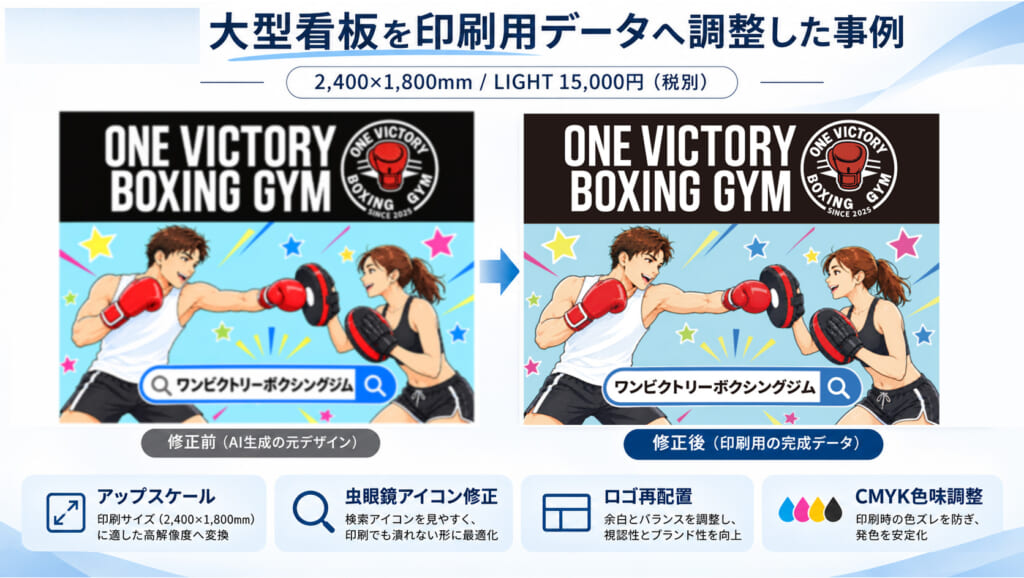
SeishoAIでは、ONE VICTORY BOXING GYM様から、大型看板用の画像修正をご依頼いただきました。
看板のサイズは幅2,400×高さ1,800mm。
元データは実効15PPIで、印刷会社から求められた200PPI以上の条件を満たしていない状態でした。そこで、元のデザインを基本的に維持しながら高画質化を行い、必要なアイコン・ロゴの調整と印刷用カラーへの調整を実施しました。
最終的に、印刷会社が指定する条件に合わせた入稿用データへ仕上げています。
この事例からもわかるように、解像度不足のAI画像だからといって、必ずしもデザインをすべて作り直す必要はありません。
ただし、対応できるかどうかは元画像の状態によって異なります。
大型看板の修正事例を見る|2,400×1,800mm・200PPI
AIで作った看板を印刷用データに仕上げる5ステップ
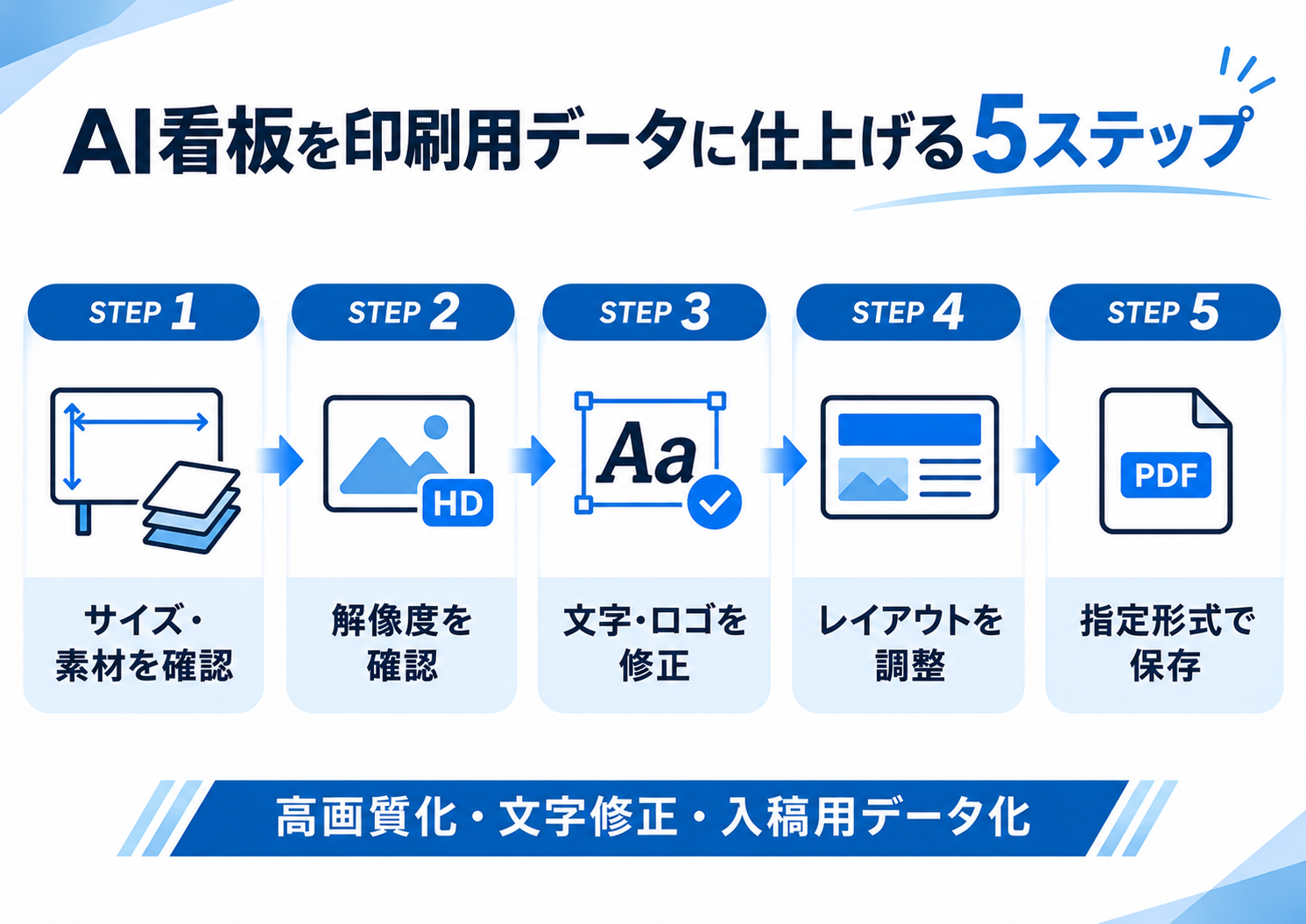
STEP1|看板のサイズと素材を確認する
看板の幅・高さと、アルミ複合板、ターポリン、屋内パネルなどの使用素材を確認します。
素材や印刷方式によって必要な調整が異なります。
STEP2|AI画像の解像度を確認する
印刷原寸での実効解像度を計算し、印刷会社の指定条件と比較します。
画像が小さい場合は、高画質化が必要か判断します。
STEP3|文字・ロゴ・画像を修正する
誤字や文字化け、崩れたロゴやアイコンを確認し、必要な部分を修正します。
文字は可能な限り正しいフォントで再入力し、必要に応じて編集しやすい状態に整理します。
STEP4|看板サイズにレイアウトを調整する
重要な文字やロゴが端に寄りすぎていないか、設置する枠や金具などで隠れないかを確認します。
また、看板を離れた場所から見た場合の文字の大きさや視認性も確認します。
STEP5|印刷会社指定のデータ形式で保存する
カラーモード、入稿倍率、塗り足し、画像の埋め込みなどを確認し、指定形式でデータを作成します。
入稿先によってはIllustrator形式を求められる場合があります。
なお、画像をIllustratorで開いて保存するだけでは、画像内の文字やロゴが自動的に編集可能になるわけではありません。AI画像をIllustratorデータに変換する方法も参考にしてください。
AI看板の印刷前チェックリスト
印刷会社へデータを送る前に、次の内容を確認しましょう。
| 確認項目 | チェック内容 |
|---|---|
| 仕上がりサイズ | 指定された幅・高さになっている |
| 解像度 | 原寸または指定倍率で必要な解像度を満たしている |
| 店舗名・文字 | 誤字・文字化けがない |
| ロゴ | 正式なデータを使用している |
| レイアウト | 枠・金具・断裁位置で文字が隠れない |
| カラー | 印刷会社指定のカラーモードになっている |
| データ形式 | PDF・AIなどの指定に合っている |
| 塗り足し | 必要な場合は指定どおりに設定されている |
印刷会社から「解像度が足りない」「入稿形式が違う」と指摘された場合は、印刷会社に入稿できない原因と修正方法も参考にしてください。
AI看板の修正は自分でできる?プロに依頼する目安
AI看板の修正は、問題の種類によって必要な作業が異なります。
自分で対応しやすいのは、正しい文字の追加、簡単な画像の配置、指定サイズへのレイアウト変更などです。
一方、元画像の大幅な高画質化、複雑なロゴの再作成、複数箇所の文字修正、大判印刷用データへの再構築などは、専門的な作業になる場合があります。
大切なのは、看板のサイズだけでなく、元画像にどのような問題があるかで作業を判断することです。
SeishoAIならAI看板の修正・高画質化を相談できます
SeishoAIでは、生成AIで作成したデザインをもとに、大型看板向けの画像修正・高画質化・入稿データ作成に対応しています。
例えば、
- AIで作った看板画像を大きく印刷したい
- 印刷会社から解像度不足と指摘された
- 店舗名やロゴをきれいに直したい
- 看板のサイズに合わせてデザインを調整したい
- PDFやIllustrator形式でデータを作成してほしい
といったご相談が可能です。
今あるAI画像を確認したうえで、必要な修正内容とお見積もりをご案内します。
ご相談の際には、元画像・看板サイズ・印刷会社の指定仕様があるとスムーズです。
まだ印刷会社が決まっていない場合や、どのプランが必要かわからない場合もご相談いただけます。
よくある質問
Q.ChatGPTで作った画像をそのまま大型看板にできますか?
画像の画素数と印刷サイズ、印刷会社の仕様によっては使用できます。ただし、解像度不足や文字・ロゴの修正が必要になる場合があります。
Q.画像が15PPIでも高画質化できますか?
元画像の内容によっては対応可能です。実際にSeishoAIでは、実効15PPIだった大型看板の画像を、印刷会社指定の解像度条件に合わせて修正した事例があります。ただし、すべての画像で同じ結果を保証するものではありません。
Q.AIで作った文字やロゴも修正できますか?
はい。画像の状態によって、文字の打ち直しやロゴの再作成などをご提案できます。
Q.印刷会社の指定テンプレートに合わせてもらえますか?
はい。ご指定の印刷会社の入稿仕様がわかれば、それに合わせたデータ作成をご相談いただけます。
まとめ|AI看板は画像の高画質化と入稿用データの調整が重要
生成AIで作った画像も、必要な修正を行うことで大型看板に活用できます。
ただし、印刷するサイズや素材によっては、解像度・文字・ロゴ・レイアウト・入稿形式の調整が必要です。
元のデザインを活かしながら修正できる場合もあるため、印刷会社から入稿を断られた場合でも、すぐに制作を諦める必要はありません。
SeishoAIでは、今あるAI画像をもとに、看板印刷に必要な修正やデータ作成をご案内しています。
猪飼 裕二Yuji Ikai
INOHARU DESIGN LAB 代表 / DTP・グラフィックデザイナー
画像生成AIの普及に伴い、AI画像特有の印刷トラブルを解決する「Seisho Ai」を立ち上げ。全国の企業・店舗オーナー様から、AI画像の「入稿データ化」や「プロ品質への清書」を多数請け負っている。